【教程】Sampliutde+VoiceMeeter 给聊天、K歌、直播语音加效果
samplitude吧
全部回复
仅看楼主
level 10
bojun0925 楼主
关于这第二款跳线软件,颜值更高调试起来更简单。虽然不如我们第一次分享的ASIO LinkPro 那么自由、并且,它更适合用于电脑板载的集成声卡,而不适合用在外置声卡、专业音频接口上。
以上的特性也决定了,今天的这款软件,非常适合新手、想玩玩K歌或给直播、游戏、聊天语音加效果的朋友。
当然加效果的主体还是我们的主角——Sampliutde,这个软件只是用于跳线。
切入正题,这款软件的名称是——Voicemeeter Pro
它的界面是这样的:
2017年12月21日 02点12分 1
level 10
bojun0925 楼主
稍后继续更
2017年12月21日 02点12分 2
视频教程给大家录好了,如果不习惯文字教程的朋友可以看视频:http[呵呵]://service.[汗]ivideosta[黑线]r.c[泪]om/splb/detail.aspx?nodeid=175&pa[开心]ge=ContentPag[泪]e&contentid=4[惊哭]451
2018年01月11日 08点01分
楼主大大,能不能帮我远程搞一下。我也想歌。。QQ3300468150
2018年01月22日 18点01分
楼主大大,能不能帮我远程搞一下。我也想歌。。QQ3300468150
2018年01月22日 18点01分
回复 bojun0925 :楼主可不可以把视频教程发给我[太开心][太开心]
2018年04月26日 04点04分
level 10
bojun0925 楼主
这款虚拟调音台软件一目了然,相对于ASIO Link Pro 的一堆数字 更简单,更直观。
第一次进入软件,它会要求你必须选择一个硬件输出设备,也就是A1 A2 A3 中任选一个,通过鼠标左键点击A1 A2 A3字样就可以打开下拉菜单了,从中选择一个常用的耳机或扬声器设备(如下图):
2017年12月21日 02点12分 3
level 10
bojun0925 楼主
接下来我们看到软件界面左侧,三路硬件输入设备
红框:选择接入的硬件设备
左侧这三条通路,可以分别设定一个硬件输入。
比如多个话筒,或者其它硬件播放设备,只要被windows系统识别到了,就可以通过鼠标左键点击图片上方红框处打开下拉菜单来选择。
绿框:为输入信号加入各种效果,上面的绿框内可以通过鼠标右键点击来切换不同的效果。
下面的绿框内的两个旋钮是分别调整“压缩”(用于放大声音)“门限”(用于滤除低电平噪声)。
黄框:设置这条输入信号的音量,并通过电平表来观测音量。
2017年12月21日 02点12分 4
level 10
bojun0925 楼主
最后介绍如何分配通路:
很简单:A1 A2 A3 分别对应右侧总线区域的三个推子,这三个代表物理硬件输出。B1 B2 分别对应右侧红框内的两个推子代表数字虚拟输出。
A1 A2 A3,我们在文章伊始的时候便讲过了。需要注意的是,硬件输出作为监听,是听不到机架中的效果的。当然,我们还没讲到机架的信号怎么连接到这里,这部分放到后面解释。
B1 B2 是虚拟输出,注意,是输出,但是在windows音频设备中,是话筒。毕竟目的是跳线嘛,这个不难理解,输出变输入嘛。
可以从下图看它们的对应关系:
这两个话筒就是用来当聊天、游戏、K歌、直播的语音输入
2017年12月21日 02点12分 5
level 10
bojun0925 楼主
好,我们继续来讲,如何将Sampliutde和这个虚拟调音台连接起来呢?
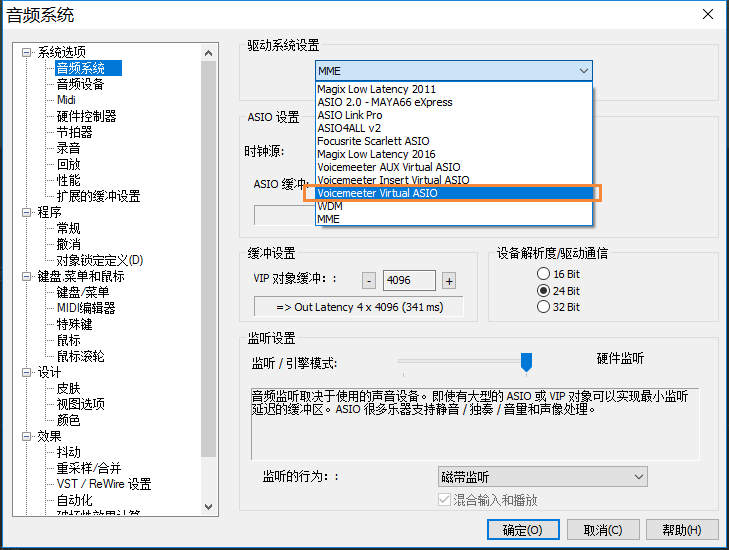
打开Sampliutde,我们依旧点击键盘快捷键“Y” 打开熟悉的音频系统控制面板。选择“Voicemeeter Virtual ASIO”作为ASIO驱动,这是我们进行后面操作的前提哦。
2017年12月21日 02点12分 6
这里完全搞不懂啊,请问现在还能这么做吗
2019年12月11日 13点12分
level 10
bojun0925 楼主
先来看看脑海中的信号线路图吧,大概是这个样子的:
2017年12月21日 02点12分 7
图可能看不清,有谁知道怎么上传高清大图吗?[呵呵]
2017年12月21日 02点12分
勉勉强强看得清,QQ截图发到手机上再编辑整个帖子可以比较清楚
2017年12月28日 10点12分
@99歼星舰🌰 我发现,点放大以后,再在新标签页中打开,就能达到最大了
2017年12月29日 02点12分
level 10
bojun0925 楼主
图可能有些混乱,弄不清的朋友,不妨一边读后文一边映照上图。
首先来看看新增的虚拟设备: 在安装了VoiceMeeter以后,会在windows 系统的“播放设备”和“录音设备”中新增两组虚拟设备。 “播放设备”下的:VoiveMeeterAux Input 和VoiceMeeter Input
“录音设备”下的:VoiceMeeterAux Output 和 VoiceMeeter Output
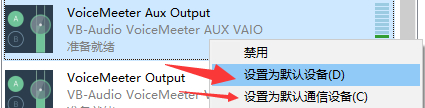
选择其中带“Aux”字样的作为默认的播放设备/录音设备,在设置过程中,右侧的小电平表有绿色的起伏,说明有信号正常进入。
2017年12月21日 03点12分 8
如果不起伏怎么办?
2019年07月31日 09点07分
level 10
bojun0925 楼主
4. 将你的音乐播放器(用来播放伴奏的)的播放设备设置成:系统默认播放设备,然后在windows系统的“播放设备中”,将VoiceMeeter Aux Input 设置成默认设备。如此一来,伴奏的声音信号就接入了第二条虚拟输入轨道(如下图)。依旧是根据电平表判断信号是否正常。打开A1,如此以来,以后想听歌直接打开虚拟调音台(不用打开sampliutde)就可以了。打开这一轨道的B2,发送到最终输出设备(虚拟话筒)。
5. 最后,将B2,虚拟话筒设置成默认设备、默认通讯设备。无论是游戏语音、QQ语音聊天、YY聊天、K歌软件…… 全部都用“默认设备”,或者“默认通讯设备”作为音频输入。
2017年12月21日 03点12分 10
level 10
bojun0925 楼主
6. 如果不想要带效果的声音输入怎么办呢? 关掉Sampliutde,打开第一条硬件输入音轨的B2,关闭B1即可(如下图)。需要注意的是,如果想换回带效果的,一定要关闭B2。
结尾部分,再次说一下,这个方法,适合板载声卡的功能扩展,使用USB话筒的朋友也可以用哦~
2017年12月21日 03点12分 11
level 10
bojun0925 楼主
2017年12月25日 00点12分 12
虚拟调音台,当然有外置声卡更好,就不用这个虚拟调音台了。
2017年12月25日 00点12分
2017年12月26日 13点12分
能不能帮我设置下,我没有声音了
2019年07月31日 10点07分
level 10
bojun0925 楼主
@bojun0925 使用破旧的挽尊卡挽回他的尊严!效果:samplitude吧经验+1
2017年12月26日 01点12分 13
level 1
软件下载了打不开控制台
2017年12月27日 07点12分 14
有截图吗兄弟?或者我远程帮你看看也行~
2017年12月27日 10点12分
@bojun0925 我QQ 1173573511
2017年12月27日 10点12分
level 3
强烈支持技术分享
2018年01月01日 02点01分 15
level 1
这个要什么声卡可以用
2018年01月01日 07点01分 16
板载声卡就可以用
2018年01月02日 01点01分
@bojun0925 只有板载声卡能用吗,我看您没有提到如何设置usb声卡的输入输出
2018年10月31日 03点10分
@bojun0925,只有板载声卡能用吗,我看您没有提到如何设置usb声卡的输入输出
2018年10月31日 03点10分
1 2 3 4 5 6 尾页