
level 9
joy12_
楼主
http://en.spaceengine.org/forum/17-1382-1
简单说就是将程序窗口调至超出显示屏的尺寸,最大大约可达到显示屏尺寸的4倍,或者分辨率的16倍。
原则上由于只是窗口大小的操作,不会对程序本身有什么影响,除了性能和某些情况下的跳出之外……
注意:Oversize状态下直接退出可能造成下次进入后程序卡顿,若遇到这种情况请删除SE目录下缓存文件夹,\cache
总之,不是那么好用,但是有用。
简易教程:
下载,解压至一个文件夹;
打开oversize.exe;
打开SpaceEngine,窗口化,取消最大化(以后可以在全屏状态下Oversize);
SpaceEngine里调到自己希望截图的视角,等待渲染完毕;
按Alt+Tab切换至oversize,这时SpaceEngine应该浮动在oversize窗口下方;
点击“Set Window”;
点击SpaceEngine窗口;
按Alt+Tab切换回oversize,点击“Oversize!”;
在下面的文本框中输入自己希望的分辨率(直接输入很大的数可以自动调至最大值,即约等于屏幕尺寸的4倍)切换回SpaceEngine,等待渲染完毕,按F11截图。
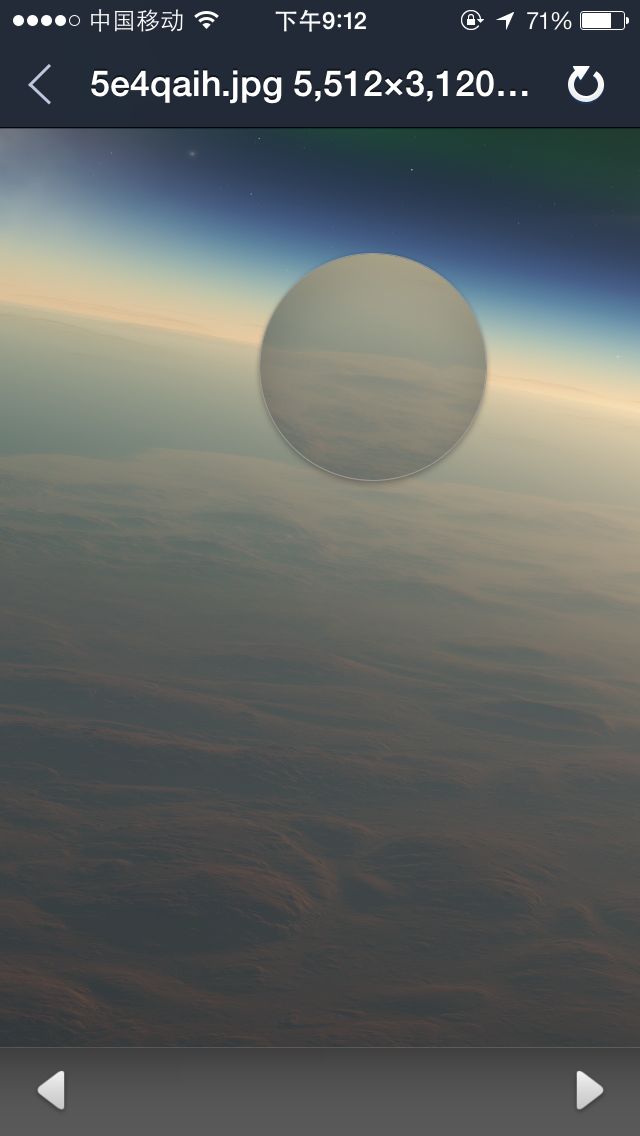
比方说我用1366×768的电脑截出了5512×3120的挂画级图片:
http://i.imgur.com/5e4qaih.jpg
位置是Locations里的Perfect Place(或者RS 8409-1353-8-10941769-185),版本0.97.1
2014年01月10日 12点01分
1
简单说就是将程序窗口调至超出显示屏的尺寸,最大大约可达到显示屏尺寸的4倍,或者分辨率的16倍。
原则上由于只是窗口大小的操作,不会对程序本身有什么影响,除了性能和某些情况下的跳出之外……
注意:Oversize状态下直接退出可能造成下次进入后程序卡顿,若遇到这种情况请删除SE目录下缓存文件夹,\cache
总之,不是那么好用,但是有用。
简易教程:
下载,解压至一个文件夹;
打开oversize.exe;
打开SpaceEngine,窗口化,取消最大化(以后可以在全屏状态下Oversize);
SpaceEngine里调到自己希望截图的视角,等待渲染完毕;
按Alt+Tab切换至oversize,这时SpaceEngine应该浮动在oversize窗口下方;
点击“Set Window”;
点击SpaceEngine窗口;
按Alt+Tab切换回oversize,点击“Oversize!”;
在下面的文本框中输入自己希望的分辨率(直接输入很大的数可以自动调至最大值,即约等于屏幕尺寸的4倍)切换回SpaceEngine,等待渲染完毕,按F11截图。
比方说我用1366×768的电脑截出了5512×3120的挂画级图片:
http://i.imgur.com/5e4qaih.jpg
位置是Locations里的Perfect Place(或者RS 8409-1353-8-10941769-185),版本0.97.1

![[大拇指]](/static/emoticons/u5927u62c7u6307.png)




![[汗]](/static/emoticons/u6c57.png)

![[滑稽]](/static/emoticons/u6ed1u7a3d.png)
![[啊]](/static/emoticons/u554a.png)

![[冷]](/static/emoticons/u51b7.png)