【教程】10分钟学会抠图
云裳羽衣吧
全部回复
仅看楼主
level 7
沙也加evol
楼主
前.美图秀秀玩家我又来了,小云使人学会PS,小云使人进步。
现在的手机P图软件都很方便,美图秀秀和马卡龙都可以一键傻瓜式抠图,然而当衣服或某些部位的色系和背景相近时,手机软件抠图就会有毛边,用手擦不仅麻烦而且扣不干净,所以最好的抠图工具其实还是PS。
相信我,PS抠图真的很简单!!学会之后3分钟就可以扣出来,什么半透明、头发丝、各种珠宝、头饰统统很清晰!
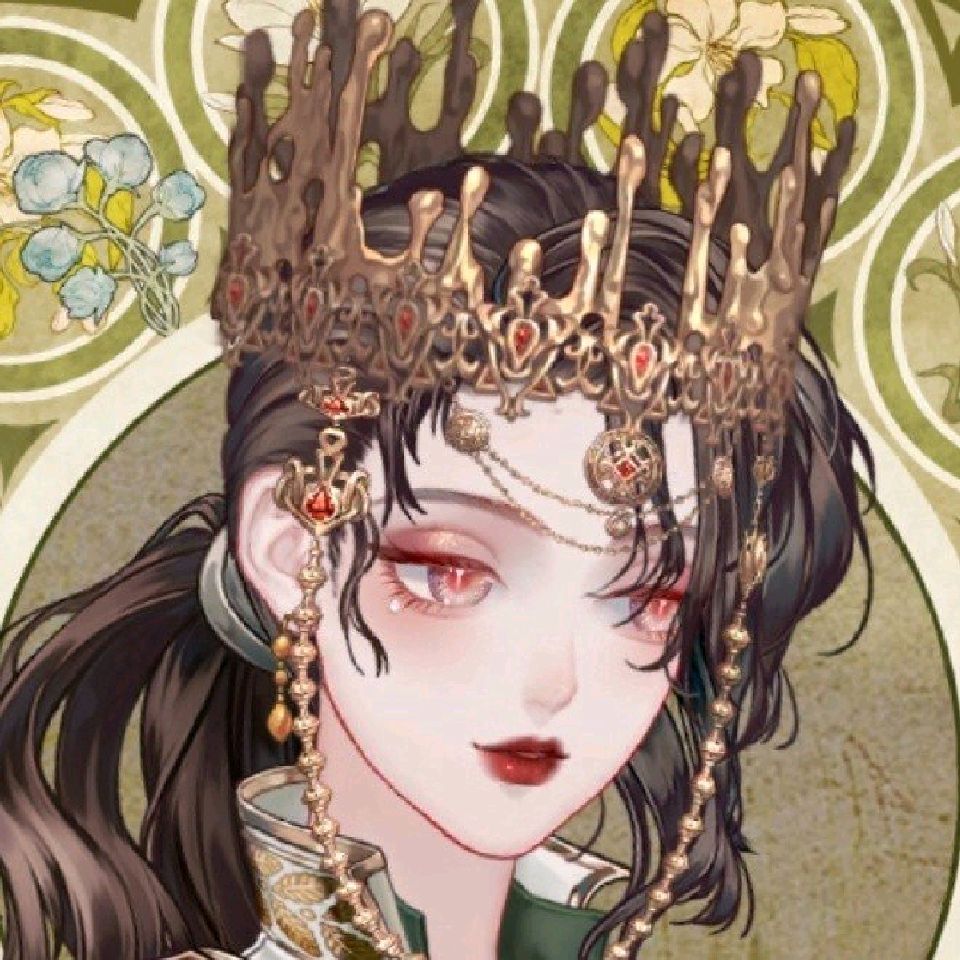
这个教程我会展示一下下面这张图我是如何做出来的,抠图步骤其实只有7步而已:
2020年02月24日 09点02分
1
level 8
昭然✨
dd
2020年02月24日 09点02分
2
沙也加evol
谢谢呀~
2020年02月24日 10点02分
level 7
予我何▫
dd
2020年02月24日 09点02分
3
沙也加evol
谢谢呀~
2020年02月24日 10点02分
level 7
沙也加evol
楼主
首先我们先在游戏里截一张纯色背景的图,黑白都可,我习惯用黑色背景
2020年02月24日 09点02分
4
level 7
沙也加evol
楼主
在PS中右侧工具栏选择魔棒工具,在人物身上划出选区,如果选区划到背景且区域过大可以在上方工具栏选择带有减号的魔棒工具将多选择的地方取消掉,同理,要在原有选区上增加选区,选择带加号的魔棒增加选区即可
2020年02月24日 09点02分
5
level 7
沙也加evol
楼主
用魔棒工具把人物圈起来这一步不需要做得太精细,稍微带点背景是OK的,但是宁愿多选,不要少选,因为多的等会可以擦掉,少的就补不回来了
2020年02月24日 09点02分
6
level 14
😳六个硬币
dd
2020年02月24日 09点02分
7
沙也加evol
谢谢呀~
2020年02月24日 10点02分
level 7
沙也加evol
楼主
然后选择上方工具栏的选择并遮住,会跳出选区工具窗口,选择右侧调整边缘画笔工具,在没擦干净的地方擦除背景即可。建议在人物边缘处都擦一遍,因为有些小毛边在这个窗口里看不出来,一旦换了一个和人物色差大的背景就会很明显。
做完这一步之后,右边选择“输出到选区”,点击确定。
2020年02月24日 09点02分
8
level 7
沙也加evol
楼主
回到初始窗口,这个时候人物已经被我们精细地勾选出来了,按住ctrl+J复制图层,就可以得到一个不带背景的人物啦!
正经抠图教程已完成,下面是我这张图的P图后续教程。PS还有一个通道抠图的方法,适用于人物和背景整体色差大的图,适用性没有这种方法大,但更简单,有素材后我会补充到这贴里。
2020年02月24日 09点02分
9
level 7
沙也加evol
楼主
打开准备好的背景,将扣好的人物拖动至背景,并按住ctrl+T调整人物大小及移动至理想的位置
2020年02月24日 09点02分
10
level 7
沙也加evol
楼主
右侧工具栏选择橡皮工具,上方将橡皮的画笔模式选择为柔边,不透明度和流量均调整至50%,涂抹人物衣服下摆和右侧袖子,打造出人物站在草丛中若隐若现的感觉,以及云雾遮住袖子的层次感
2020年02月24日 09点02分
11
level 7
沙也加evol
楼主
到这一步其实已经挺好看了,不过这个背景是夜晚的景,人物和背景整体的月光感不足,这个时候可以点击图层下方工具栏,选择颜色查找,3DLUT那一栏选择“moonlight”,如果觉得夜光感太浓,不够亮,可以在右侧将颜色查找图层的不透明度调低,这张图我调到了50%
2020年02月24日 09点02分
12
level 7
沙也加evol
楼主
这个时候整个图都变冷色调,且曝光被压低了,导致人物不是很突出,我们可以对人物图层单独调整,增加其亮度和曝光度,使其更为突出。
首先右键人物图层,转化为智能图层,这一步是为了到时候使用滤镜能随时调整回来。
然后打开上方菜单,滤镜-camera raw滤镜(PS CC之后的版本自带camera raw,之前的版本需要下载额外插件)
增加/减少曝光度、高光和阴影,这里大家看自己的图调,没有固定值的,怎么好看怎么来。
完成~!
2020年02月24日 10点02分
13
level 11
偷得浮生闲♀
厉害
2020年02月24日 11点02分
14
level 11
拾酒酒酒-
ddd
2020年02月24日 11点02分
15
1
2
尾页









![[真棒]](/static/emoticons/u771fu68d2.png)