【Cool Edit Pro 图文教程】新手录音初步详解
cooledit吧
全部回复
仅看楼主
level 12
可乐原创音乐
楼主
想要一个专业的音乐编辑软件,Cool Edit Pro是必不可少的,Cool Edit Pro可以用于专业级别的录音处理,还提供有多种特效为你的作品增色,还可以同时处理多个文件,总之是款不错的多轨录音和音频处理软件。今天教大家Cool Edit的基本使用方法,如何录音。
2019年06月09日 06点06分
1
level 12
可乐原创音乐
楼主
1、准备工作:在录音之前打开麦克风开关,运行COOL EDIT PRO后打开:录制调音台(注:电脑所用声卡不同,录音控制调节面板也不同)
在弹出的对话框里。选择麦克风,并调整好麦克风音量。
2019年06月09日 06点06分
7
level 12
可乐原创音乐
楼主
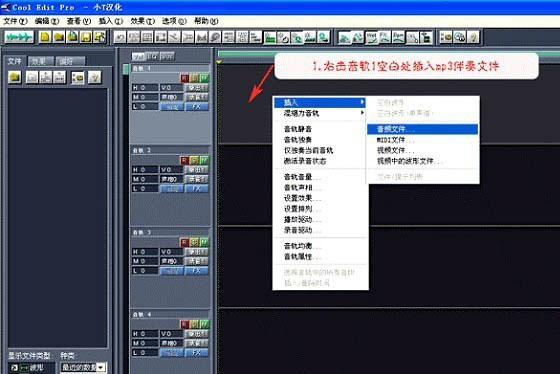
2、点左上角的,切换到多轨界面,在音轨1 的波形窗口处右键,选择需要插入的音频文件,一般作为伴奏使用,尽量选择没有杂音的。
2019年06月09日 06点06分
8
bigdandk
插入不了伴奏什么情况,MP3格式的
2020年05月03日 13点05分
小彆三
@bigdandk
俺也一样
2021年12月16日 08点12分
level 12
可乐原创音乐
楼主
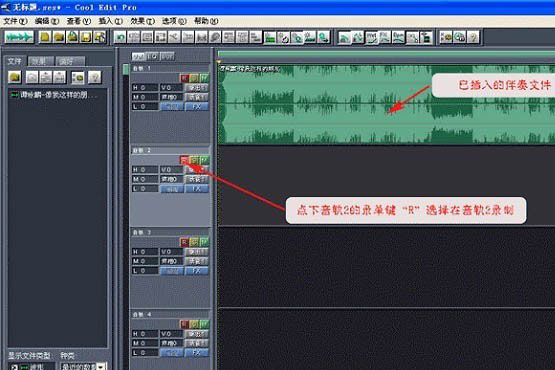
3、准备好话筒并调整好话筒音量,戴上耳机。选择将你的声音录在音轨2,按下R键,按下左下方的红色录音键,跟随伴奏音乐开始演唱和录制(如果只录语音,无需载入伴奏)。初步语音的录制结果非常重要,尽量保证完美,不然后期很难处理。
2019年06月09日 06点06分
9
level 12
可乐原创音乐
楼主
4、录音完毕后,可点左下方播音键进行试听,对音频不满意的,可以在刚才已录的波形上右键:移除音块,然后重新录制。
2019年06月09日 06点06分
10
level 12
可乐原创音乐
楼主
6、软件就开始处理了,混缩完毕,软件会自动跳转到编辑界面,点击音频文件选择另存为;
2019年06月09日 06点06分
12
level 12
可乐原创音乐
楼主
7、在弹出的对话框中进行设置,保存类型里找到 MP3格式并选中它,起名后,按保存按钮就可以了。
2019年06月09日 06点06分
13
level 12
可乐原创音乐
楼主
注:保存文件类型根据自己的需要选择,一般是存为MP3格式的文件。
Cool Edit Pro录音教程到此结束,你学会了吗?
2019年06月09日 06点06分
14
level 1
菜包熊🌚
请问有软件安装包吗。能分享吗。谢谢!
2019年06月21日 00点06分
15
可乐原创音乐
吧里有可以自己找下。
2019年10月19日 12点10分
最後的星塵-
@可乐原创音乐
吧里哪有啊······
2020年04月27日 05点04分
level 1
朝阳骄子
向您请教个问题:我的Cool Edit Pro软件在录制时候,红色定位走针不是正常推进轨迹,有来回反复跳帧现象,请指教解决一下
2019年06月23日 00点06分
16
level 1
gby6893474
请问怎样从波形中提取分离出钢琴演奏的部分?
2019年08月10日 15点08分
17
level 3
Meow🌌
求分享一个汉化版的啊 谢吧主啊呜~
2019年08月29日 11点08分
19
可乐原创音乐
吧里有可以自己找下
2019年10月19日 12点10分
level 2
静静1995的家
吧主你好 这个软件哪里能下载啊
2019年09月05日 04点09分
20
可乐原创音乐
吧里有可以自己找下
2019年10月19日 12点10分
level 1
踏破贺兰山阙
请问一下,多轨音量包格 如何清除单个选择的点?
2019年09月29日 08点09分
21
level 1
江边渔火最喜霞
楼主能帮我看看这两个做消音伴奏的方法哪个更好吗?我昨天刚知道这个软件,或者有没有更好的做消音伴奏的方法啊?谢谢楼主了
2019年10月18日 23点10分
22
1
2
尾页
![[OK]](/static/emoticons/OK.png)





![[哈哈]](/static/emoticons/u54c8u54c8.png)