【教程向】零基础制作积木像素拼图
国产积木吧
全部回复
仅看楼主
level 6
绝对原创,转载请注明出处
2019年04月12日 14点04分 1
level 6
前几天位于北京王府井的乐高旗舰店开门了,鄙人也去参观了下,其中另人印象最深的就是积木照相机,但999元的价格让我这知乎平均工资以下的知友望而却步。
并且,不得不吐槽的是:乐高的积木相机,只拼出黑白效果!并且谁没事会往家里放一张自己的像素拼图啊,那需要多么地中二啊~
后来研究了一阵,总算搞出了制作像素图的办法。在此和大家分享,抛砖引玉。
2019年04月12日 14点04分 2
level 6
本文目标:
无作图基础的情况下,如何使用任意图像制作固定大小像素拼图(50x50像素)
准备工具:
带WINDOWS画图板的电脑一台。无配置要求(准确地说是,能运行WINDOWS画图板)
美图秀秀或其它修图软件,主要用于调整图片的比例和要制作的范围。本文使用了美图秀秀5.0.0.0PC版本
PS软件,对电脑要求不高,可打开PS和图片即可。仅进阶制作需要用到,所以没有PS也可以玩!(本文中使用了PS CS6版本)
2019年04月12日 14点04分 3
level 6
1. 调整图像大小
找到一张自己喜欢的图片,并调整为1:1比例,现以美图秀秀为例简单说明下调整方法:
打开美图秀秀,打开所选图片,点击左侧的“裁剪旋转”如下图所示:
将中间的框子拉到差不多的大小,在裁剪菜单下,按当前值输入个整数。注意中间的比例锁定要处于断开的状态。如下图:
比如拉到差不多的大小时,发现宽高值是698 723,就改为700 700。如果是其它值,也可照样调整!
操作完点击“应用”,这时框子大小会变一下,不用管他,点击右上角的“保存分享”。弹出的对话框中,选择要保存的路径,其它默认值保存就可以了。如下图:
到这里,美图秀秀的任务就已经结束了,我们用不到它了。关闭软件!
2019年04月12日 14点04分 6
level 6
2. 调整颜色和像素
找到刚才保存的图片,右键点击并选择“编辑”,WINDOWS画图板会打开它。如果你的编辑选项关联了别的软件,也可通过打开WINDOWS画图板后打开文件的方式。至于WINDOWS画图板在哪,我就不多描述了。
这时最最关键也是最最重要的一步就要开始了。
点击左上角的工具栏主页标签卡中的“重新调整大小”(我用的是WIN7,其它的WINDOWS也差不多)
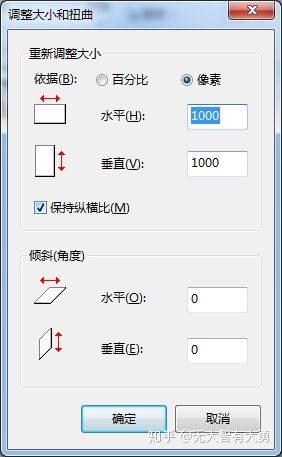
在弹出的对话框中,将“重新调整大小”框中的“依据”改为“像素”,并让“保持纵横比”处于勾选状态,水平和垂直两个值都填写为50,如下图:
像素数量不是绝对的,乐高的单颗粒宽为8mm,标题图中的3D积木拼上后为5mm,照片大小自己随便调整吧!
点击“确定”后,图就变成超小超小了,这时还没完,我们要把图片“另存为”。注意一定是另存为,而且参数一定一定不要错!答应我!不要改错参数!
所谓不要错的参数就是:
保存类型为 16色位图
保存类型为 16色位图
保存类型为 16色位图
就是单色位图下面的那个选项!
然后会出个废话,不要管,点确定
这里不要管,点确定
这样我们的像素图就已经出现了!!!
怎么看?用WINDOWS的照片查看器打开后,用鼠标滚轮滚呀滚呀滚,就能放大了,放大效果是这样的:
初级篇就这样结束啦!
另外打个广告,标题图中的积木,我自己的店里也有上架!有兴趣的可以某宝搜索“大勇模玩”我店里还会无节操地出一些我等*丝的玩耍娱乐用品。
高级篇会说明:
1.如何统计各颜色的像素数量,以确定所使用的积木数量
2.如何制作拼砌说明书
3.如何美化效果图
今天先看看反响,好的话更高级篇
2019年04月12日 14点04分 7
level 10
哇,顶教程贴
2019年04月13日 01点04分 9
level 9
坐等高级篇[真棒]
2019年04月13日 03点04分 10
level 6
高级篇高级内容摘要:
1.如何统计各颜色的像素数量,以确定所使用的积木数量
2.如何制作拼砌说明书
3.如何美化效果图
高级编使用工具
PhotoShop,本文以PS CS6操作为例
2019年04月14日 02点04分 12
level 6
1 如何统计各颜色的像素数量
首先使用PS打开初级篇最后生成的50x50像素的图片
然后点击菜单栏中的“文件”“存储为...”另存为PSD格式的文件。这样做我们就可以在不破坏原图的基础上修改内容了。
如果出现存储后无法编辑的情况,请在菜单栏中选择“图像”“模式”“RGB颜色”
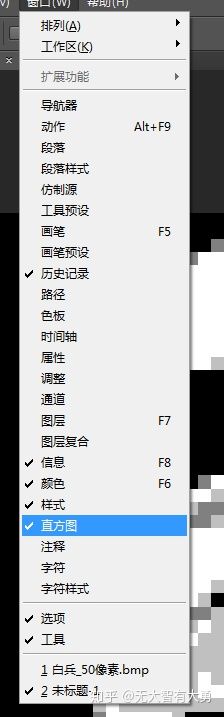
之后点击菜单栏中的“窗口”“直方图”,把图片的统计内容显示出来。如下图:
将直方图置于勾选状态
显示出了当前图像的统计信息
将通道调整为“明度”后,会有多个柱状图,一般情况下,有几个柱就有几种颜色
点击菜单栏中的“选择”“色彩范围...”这时会弹出“色彩范围”对话框,将颜色容差调整为数值5后,将鼠标移到主图片。此时,鼠标会变为吸管样式(又名拾色器),鼠标左键点击主图片中某一种颜色后,对话框中的缩略图会以白色显示所选取的颜色,如下图:
点击“色彩范围”对话框中的“确定”后,观察“直方图”窗口中的统计信息,变为:
可看到,刚才的N个柱变成了一个,像素的数值也由2500变成了其它数字,这个数字就是这个颜色的像素数量,也是我们要准备的这个颜色的数量。比如此次我点击的是黑色,那么黑色颗粒我要准备1334个。
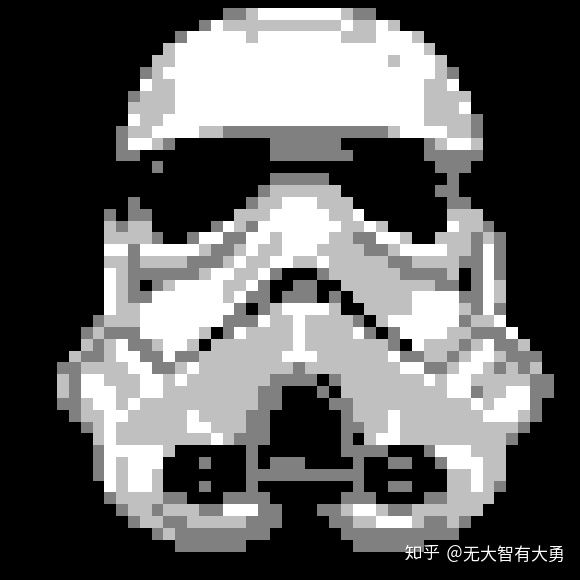
接下来要统计别的颜色,统计前要把选择范围取消,方法为选择工具箱中的“矩形选框工具”后,在主图上快速点击任意位置(不要拖拽)。当直方图中的“像素”变为2500后,即表示成功。
循环以上步骤,直到遍历到所有的颜色。
本例中的只有4种颜色,统计后的数字为:
黑色:1332
浅灰:450
深灰:313
白:405
其实在初级篇中我导出的图像有7种颜色,但其中的深红、紫色和蓝色对提升图像显示没有任何帮助,因此我使用PS将其改成了相近的颜色,我是按下图中的像素统计的原图
2019年04月14日 02点04分 13
level 6
2 如何制作拼砌说明书2.1 制作底图
使用WINDOWS的画图板打开50x50的像素图,选择“主页”选项卡中的“重新调整大小”。
依据改为“像素”,水平和垂直都填写为1000,点击“确定”
点击菜单栏中的“另存为...”将其命名为“拼砌说明.bmp”后保存
使用PS打开拼砌说明.bmp,另存为PSD格式文件,并调整“图像”“模式”为“RGB颜色”
2019年04月14日 02点04分 14
level 6
2.2 制作颜色记号
在PS中新建一个文件(文件->新建)宽高都调整为20像素。如果图像过小,可使用alt+鼠标滚轮调整大小。
由于刚才将50像素调整了为1000像素,所以原图每像素为新图中的20像素。
我们先为黑色做记号,选择工具箱中的“横排文字工具”,并在20像素的中央位置点击一下,输入“B”,然后选择这个字,将其调整为白色,以便清楚地显示。如果字体位置不好,可以调整到正中。
点击一下工具栏中的“矩形选择工具”使字体调整生效
点击菜单栏中的“编辑”“定义图案...”此时会弹出“图案名称”对话框。我们输入要标记的名字,点击确定。
重复2.2的内容,制作出深灰、浅灰、白色的标记,如下图
不需要保存当前的标记图片,直接关闭即可。
2019年04月14日 02点04分 15
level 6
2.3 如何将标记应用到主图上,形成拼砌说明
菜单栏中“选择”“色彩范围...”,继续用我们统计色彩数量时使用的方法,选择每一种颜色。
我们先选择黑色,点击“色彩范围”对话框中的确定后,主图会将所有黑色都框选起来。这时要新建个图层,并将焦点放到这个图层上。
点击菜单栏中的“编辑”“填充...”,点击弹出的填充对话框内的“自定图案”选择刚才2.2中新增的标记图片,点击“确定”。
这时,所有的黑色部分都被填上了刚才的标记,如下图:
所有的标记都会建立在新建的图层上,点击这个图层前的眼睛,将之不显示。否则在选择其它颜色时可能会影响选择结果。
然后重复以上步骤,选择其它的颜色予以标记。
最后,将所有的图层前面的眼睛点出来,最后的样子如下图:
最后,点击菜单栏中的“文件”“存储为...”将之存储为PNG格式。

我们的拼砌说明书就制作好了。
下图是我网上找图做的红异端高达头像的效果和制作说明
2019年04月14日 02点04分 16
level 6
最后再给点数据
1楼我用的这种名叫钻石积木的东西,每颗粒拼起来的尺寸大概为5mm,乐高或其它国产积木单颗粒拼起来大概为8mm
所以50x50像素的图,钻石积木大概是25cm,乐高大概是40cm
如果想放到像框里,可使用以上尺寸作为参考。
2019年04月14日 05点04分 17
level 1
你好我想问下像素的标记我弄不均匀
2019年09月14日 04点09分 18
什么意思?是制作拼装说明时,标记的问题么?
2019年09月19日 15点09分
level 1
大佬,店铺私信一下呗,买多给便宜不?
2020年03月18日 05点03分 20
现在不开了,不过你要买得多,我可以帮你批发。 240袋以上每袋2.5元不包邮。每袋200粒,共25种颜色。
2020年03月21日 03点03分
1 2 尾页