
level 6
 1、首先分析‘如何抠图’打开【通道面板】【复制一层蓝色通道-CRTL+L调整色阶】为什么复制蓝色通道,因为蓝色通道在红绿蓝里面是反差比较大的,其次调整色阶,色阶是为了增加对比度的。因为在通道里面黑色为透明,白色为选区,我们用色阶就是来加强其对比。效果如下:
 2、按住【CTRL单击蓝色通道副本的缩略图】【勾选RGB】回到【图层面板】【CTRL+SHIFT+I反选】。
 3、【选区工具-点击上方-调整边缘】(输出到带有图层蒙版的图层)。
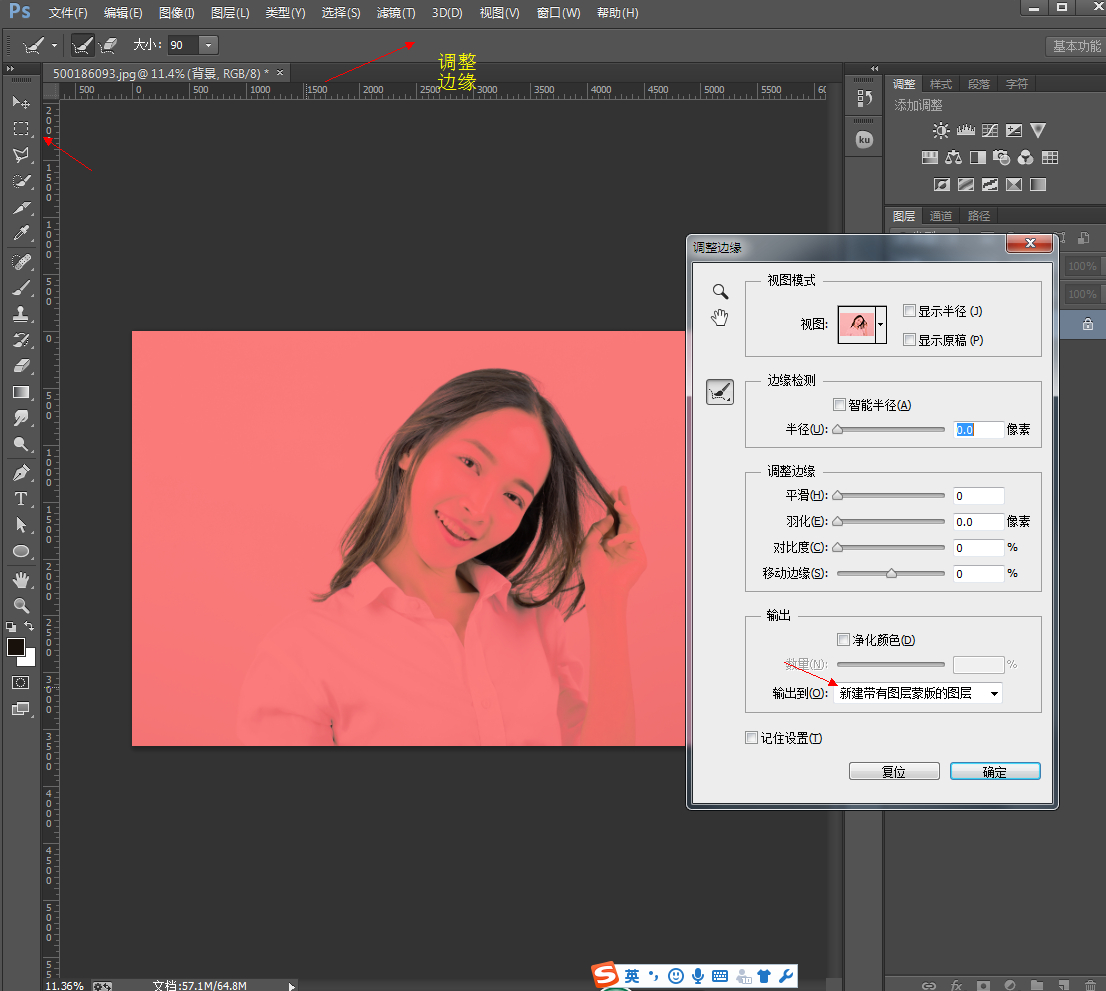 4、底层【新建一层粉色图层-作为观察层】使用【画笔】(画笔分为三个,黑白灰 我们记住这样一句话,基本上你就知道在蒙版画笔的作用了。 黑色为隐藏,白色为显示,灰色为半透明)在【蒙版上涂抹】恢复原有的照片信息。 然后吧图层命名为头发。
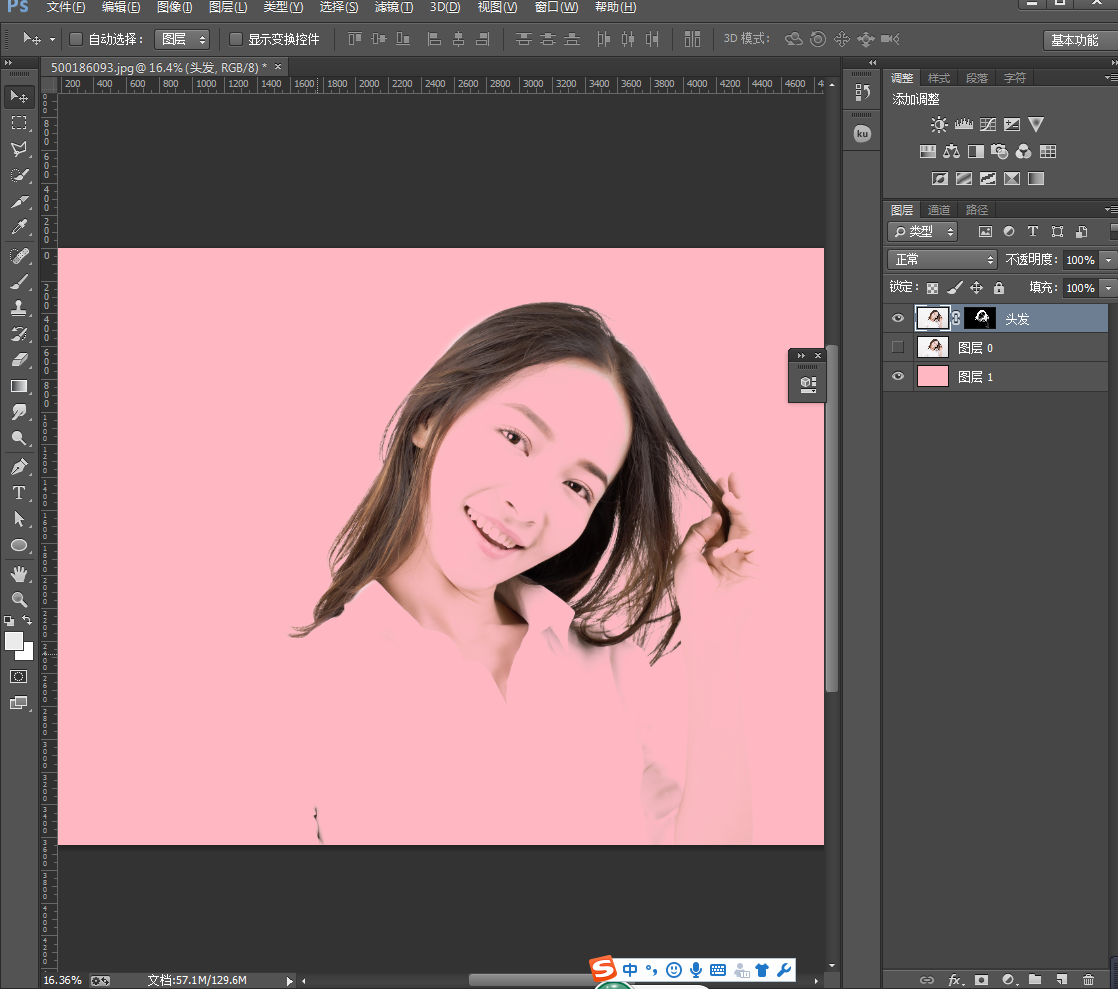 5、把原来图层眼睛点亮,然后使用【钢笔工具】绘制‘清晰轮廓’。
 6、【CTRL+ENTER路径转化为选区】【CTRL+J复制一层】【隐藏原图层+头发图层】观察效果。
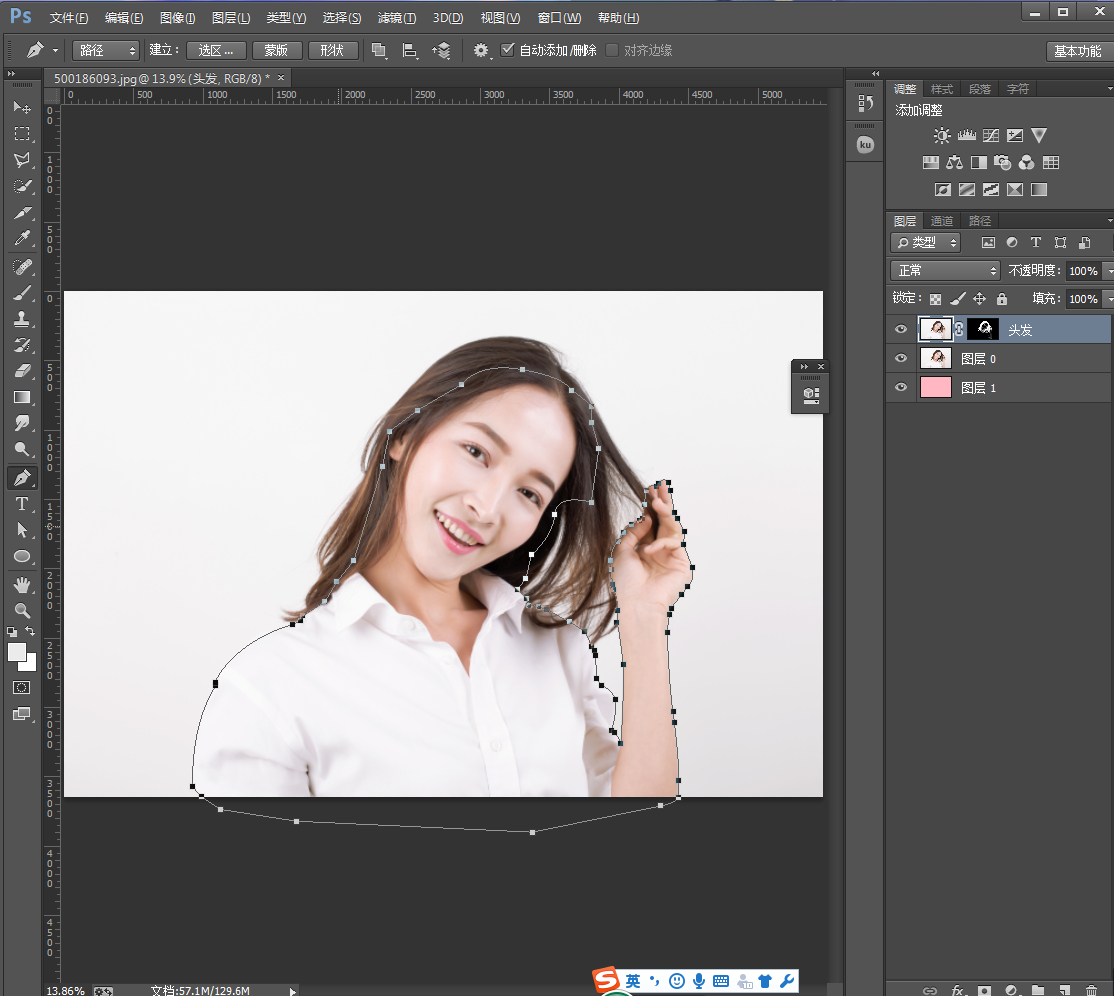 7、【关闭背景层】观察画面整体效果,在【头发图层的蒙版上使用画笔涂抹】恢复细节。我们可以发现效果大概是出来了最终效果:
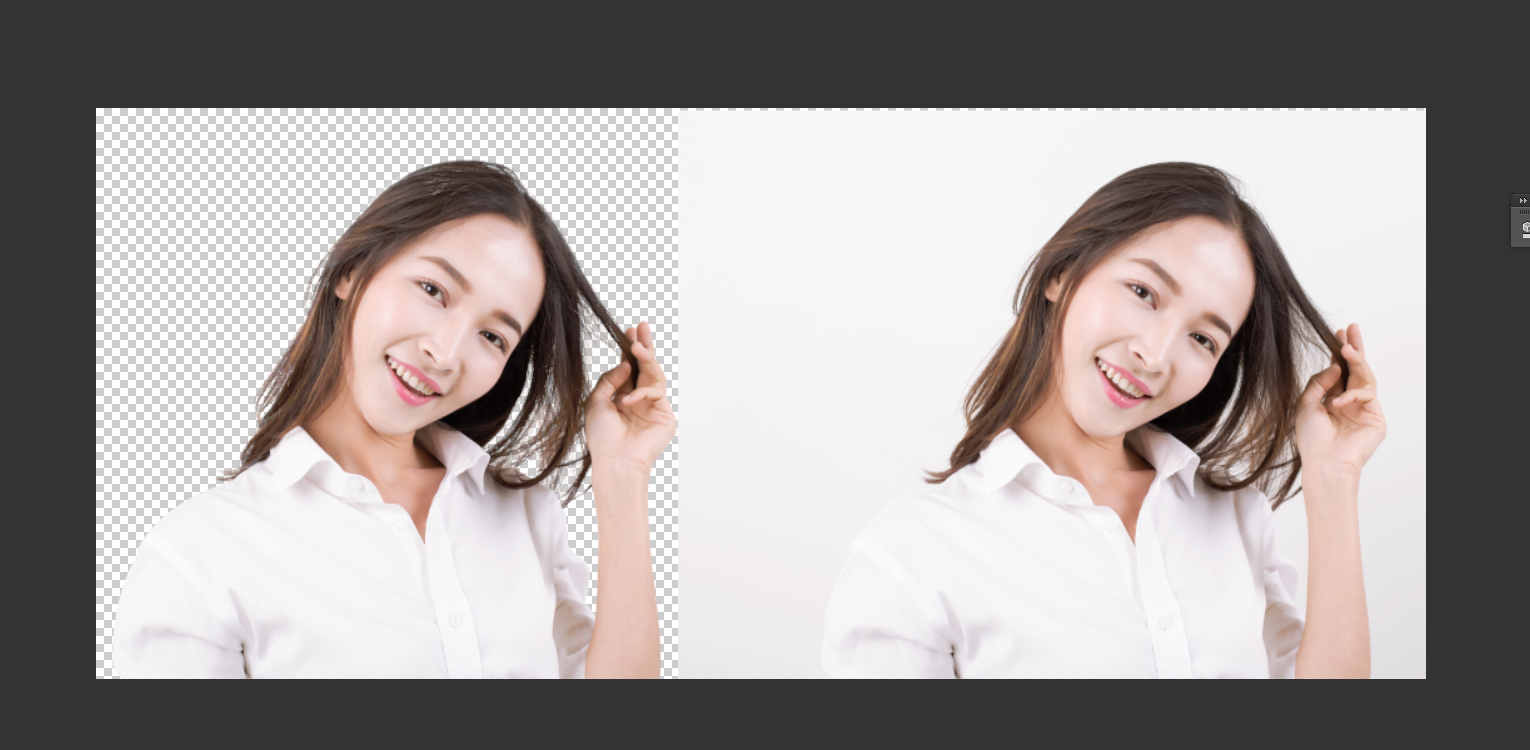 我们还可以设计成一张海报
