
level 7
难的糊涂
楼主
终于上手了传说中的mate 10 发现除了屏幕变大了但外形尺寸小了之外,发现了更加便捷的应用体验,由于第一用华为的前置指纹识别,所以根据这24小时的使用发现的小技巧与大家分享!也希望能抛砖引玉,能解锁更多的技能!
一、导航栏提供了三种方式,虚拟键、实体键、悬浮球。先来说下实体键,除了兼有指纹解锁的功能外还有其他的快捷功能。
1.1、点击实体键,就是返回操作,这个比较常用。
 1.2、长按实体键就是返回桌面。
 1.3、从左向右或者从右向左互动导航键,进入任务界面。
 1.4、从屏幕下往上滑动即可启动语音助手
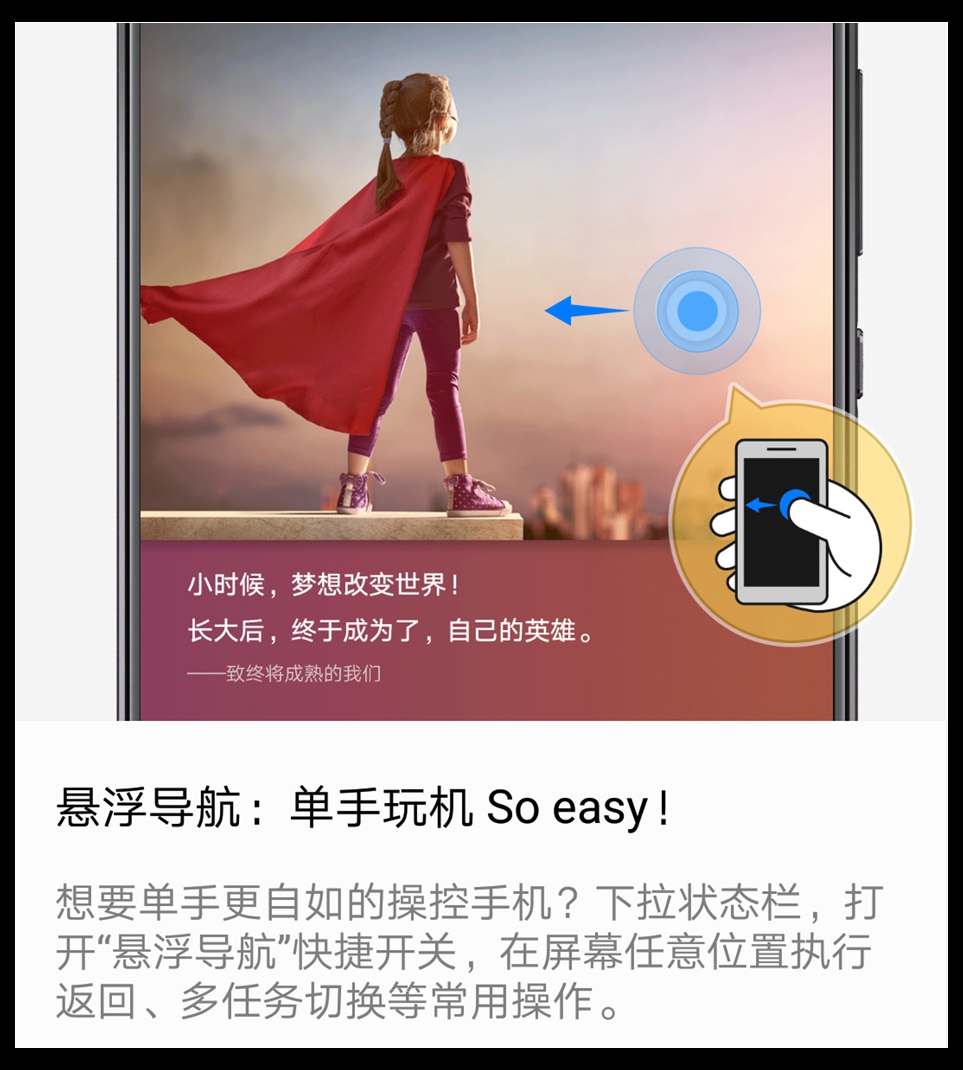
 2、当然我们也可以使用悬浮球来单手操作这些快捷操作
 二、除了上述的导航快捷操作还有以下常用的快捷操作
2.1长按图标打开相关常用功能:例如长按相机图标,打开相机的相关常用功能、长按短信,弹出新建短信、长按时间图标,弹出新建闹钟,开始秒表、倒计时等等。

 2.2、还有我们高大上的指关节截屏必不可少。也可以敲击并绘制封闭图案来截取部分屏幕
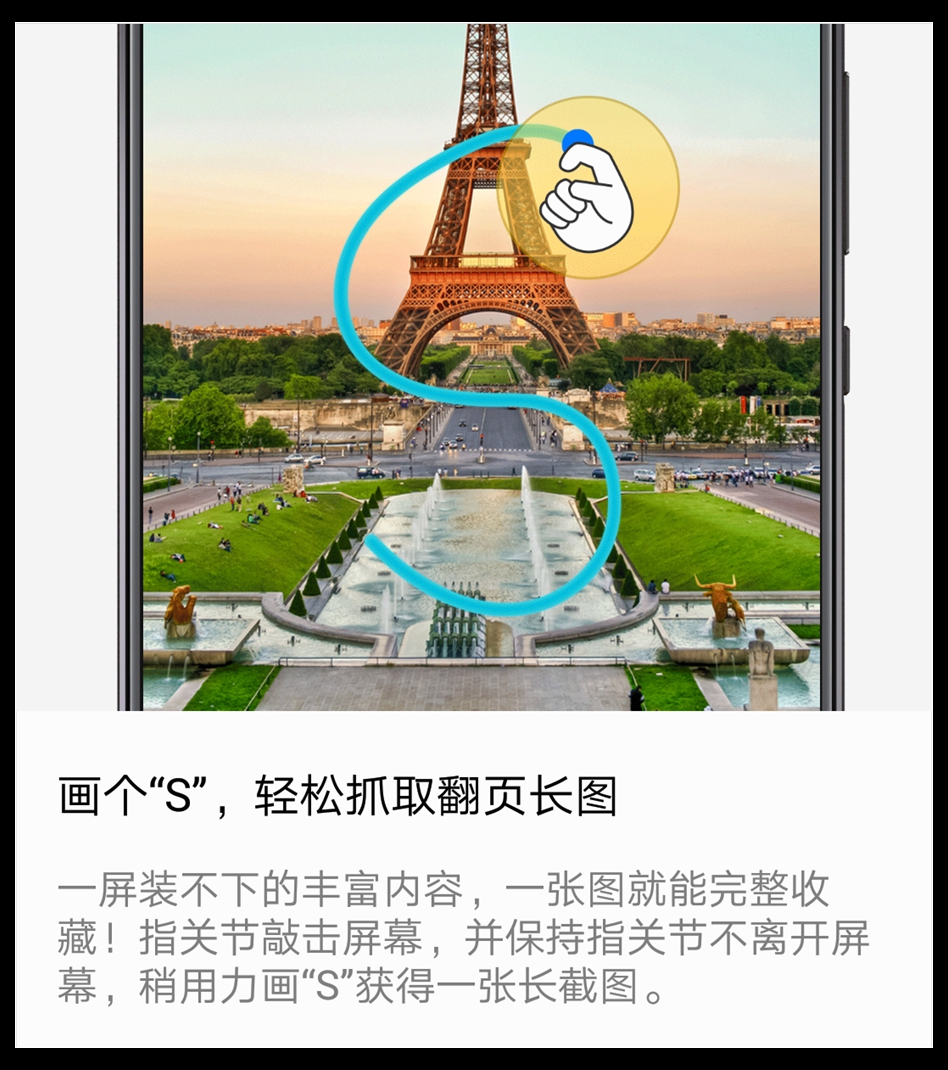
 2.3、画个S,截取翻页长图,这个非常实用的
 2.4、使用指关节用力敲击并在屏幕中间划直线,启用分屏
 2.5、来点语音控制:来电时,你只要说”接听电话“即可进行免提通话。
三、除了上述的还有我们常规的息屏快呼,语音寻找手机等功能,当然更多的使用技巧正在发掘中,敬请期待
2017年11月05日 12点11分
1
一、导航栏提供了三种方式,虚拟键、实体键、悬浮球。先来说下实体键,除了兼有指纹解锁的功能外还有其他的快捷功能。
1.1、点击实体键,就是返回操作,这个比较常用。
1.2、长按实体键就是返回桌面。1.3、从左向右或者从右向左互动导航键,进入任务界面。1.4、从屏幕下往上滑动即可启动语音助手2、当然我们也可以使用悬浮球来单手操作这些快捷操作二、除了上述的导航快捷操作还有以下常用的快捷操作2.1长按图标打开相关常用功能:例如长按相机图标,打开相机的相关常用功能、长按短信,弹出新建短信、长按时间图标,弹出新建闹钟,开始秒表、倒计时等等。
2.2、还有我们高大上的指关节截屏必不可少。也可以敲击并绘制封闭图案来截取部分屏幕2.3、画个S,截取翻页长图,这个非常实用的2.4、使用指关节用力敲击并在屏幕中间划直线,启用分屏2.5、来点语音控制:来电时,你只要说”接听电话“即可进行免提通话。三、除了上述的还有我们常规的息屏快呼,语音寻找手机等功能,当然更多的使用技巧正在发掘中,敬请期待

![[呵呵]](/static/emoticons/u5475u5475.png)





![[真棒]](/static/emoticons/u771fu68d2.png)