
level 10
bojun0925
楼主
Ⅱ. 正式开始使用
1. 在Samplitude中点击“Y”打开设置面板,将ASIO驱动设置为“ASIO Link Pro”
 2. 接下来会弹出一个窗口,如果使用电脑集成的声卡,则选择Samplitude自带的虚拟ASIO驱动;如果使用音频接口,则选择你音频接口的驱动。这里使用电脑集成声卡:
 3. 点击“控制面板”可以对ASIO驱动进行设置,这里需要选择电脑集成声卡:
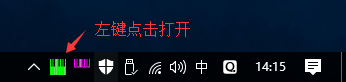
 4. 这个时候,我们已经能看到电脑右下角的绿色图标了,鼠标左键点击可打开跳线盘界面,进入我们的跳线设置阶段:
 对于“调音台”、“跳线盘”,很多朋友都带有一种望而生畏的心态,事实上不用因为那么多通道、那么多接口而犯难。就拿调音台来说——一条通道和许多条通道,其实本质上没什么区别,搞懂了一条通道,就把调音台弄明白大半了。“跳线盘”也是这样。
我们把话题扯回来,跳线盘界面是长这样的,大体分为两个部分,
 红框是设置和帮助区域,其余的都是通道机架:
设置部分很简单,我们不多赘述,详细来讲跳线用的通道机架部分,通道机架分为三种:
Mix Racks机架混音:ASIOHOST IN MIX、ASIODRIVER OUT MIX
Input Racks机架输入:ASIOVADPRO SPEAKERS IN、ASIODRIVER IN
outputracks机架输出:ASIOVADPRO MIX OUT
①ASIOVADPRO SPEAKERS IN

 ② ASIOVADPRO MIX OUT
这个部分对应录制设备中多出的四个设备,其分组和对应顺序和上面所说的一样。
这里的音频输出可由任何Windows音频应用程序(例如YY、直播软件)录制。
 ③ASIO HOST IN MIX
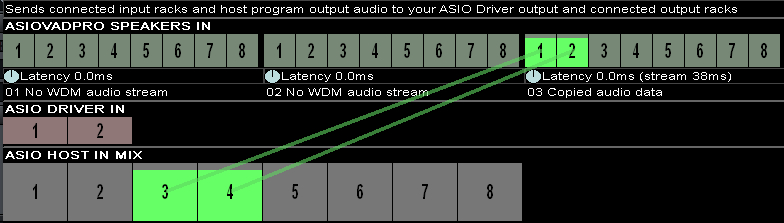
这里对应Samplitude 的输入接口,是Samplitude输入信号的预混,链接到这里的信号就可以通过Samplitude 录制下来了。

 ④ ASIO DRIVER OUT MIX
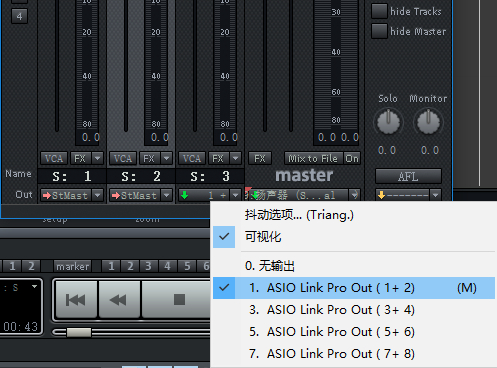
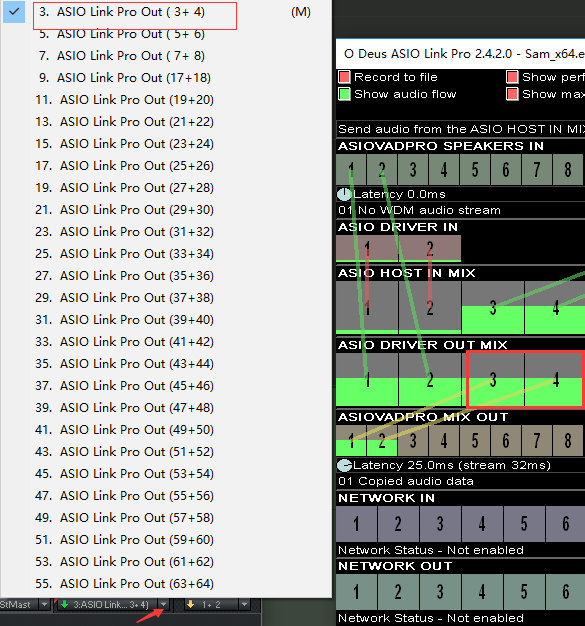
这里对应着Samplitude 的输出,经过了samplitude机架中效果器的信号,通过这里发送出去。我们可以在Samplitude中,通过建立Bus轨,路由不同效果的信号。
 ⑤ASIO DRIVER IN
这些是真实的信号输入,比如麦克风信号。这里是集成声卡,所以只有一路立体声信号,只能通过电脑上的耳机/话筒插孔来输入,USB话筒不能直接输入到这里,不过有别的招,我们稍后来说。如果不使用集成声卡,就好办多了,直接将话筒插入外置音频接口的输入端即可。


2017年07月31日 01点07分
1
1. 在Samplitude中点击“Y”打开设置面板,将ASIO驱动设置为“ASIO Link Pro”
2. 接下来会弹出一个窗口,如果使用电脑集成的声卡,则选择Samplitude自带的虚拟ASIO驱动;如果使用音频接口,则选择你音频接口的驱动。这里使用电脑集成声卡:3. 点击“控制面板”可以对ASIO驱动进行设置,这里需要选择电脑集成声卡:4. 这个时候,我们已经能看到电脑右下角的绿色图标了,鼠标左键点击可打开跳线盘界面,进入我们的跳线设置阶段:对于“调音台”、“跳线盘”,很多朋友都带有一种望而生畏的心态,事实上不用因为那么多通道、那么多接口而犯难。就拿调音台来说——一条通道和许多条通道,其实本质上没什么区别,搞懂了一条通道,就把调音台弄明白大半了。“跳线盘”也是这样。我们把话题扯回来,跳线盘界面是长这样的,大体分为两个部分,
红框是设置和帮助区域,其余的都是通道机架:设置部分很简单,我们不多赘述,详细来讲跳线用的通道机架部分,通道机架分为三种:
Mix Racks机架混音:ASIOHOST IN MIX、ASIODRIVER OUT MIX
Input Racks机架输入:ASIOVADPRO SPEAKERS IN、ASIODRIVER IN
outputracks机架输出:ASIOVADPRO MIX OUT
①ASIOVADPRO SPEAKERS IN
② ASIOVADPRO MIX OUT这个部分对应录制设备中多出的四个设备,其分组和对应顺序和上面所说的一样。
这里的音频输出可由任何Windows音频应用程序(例如YY、直播软件)录制。
③ASIO HOST IN MIX这里对应Samplitude 的输入接口,是Samplitude输入信号的预混,链接到这里的信号就可以通过Samplitude 录制下来了。
④ ASIO DRIVER OUT MIX这里对应着Samplitude 的输出,经过了samplitude机架中效果器的信号,通过这里发送出去。我们可以在Samplitude中,通过建立Bus轨,路由不同效果的信号。
⑤ASIO DRIVER IN这些是真实的信号输入,比如麦克风信号。这里是集成声卡,所以只有一路立体声信号,只能通过电脑上的耳机/话筒插孔来输入,USB话筒不能直接输入到这里,不过有别的招,我们稍后来说。如果不使用集成声卡,就好办多了,直接将话筒插入外置音频接口的输入端即可。







![[真棒]](/static/emoticons/u771fu68d2.png)