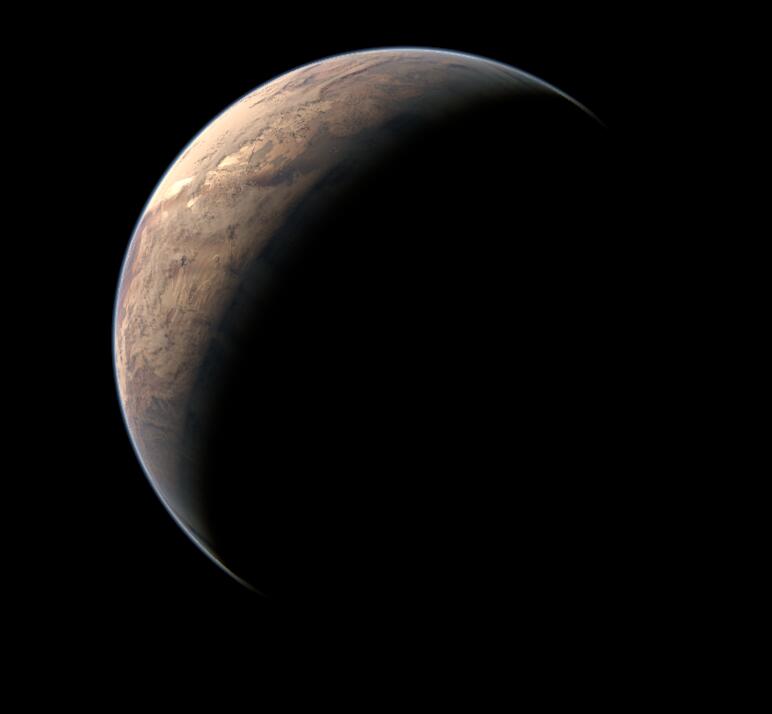
利用se的纹理并用c4d模仿制作一个星球-教程
spaceengine吧
全部回复
仅看楼主
level 12
令人恐惧的男子
楼主
第一步当然是导出纹理了
红框选择分辨率,蓝框选择图片格式,jpg格式导出速度是最快的
2017年07月13日 05点07分
1
level 12
令人恐惧的男子
楼主
点击export按钮后打开游戏目录下的export文件夹
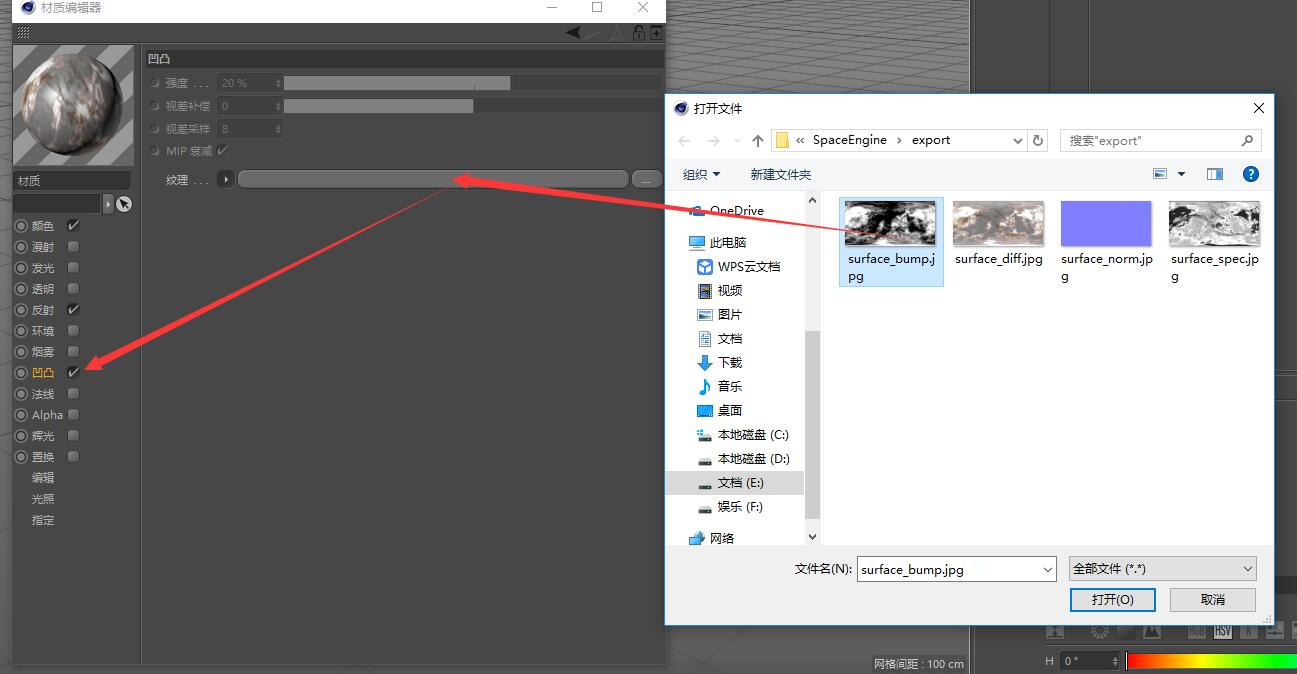
你会看到贴图
蓝框为高度贴图
红框为漫射贴图
黄框为法线贴图
绿框为高光贴图
2017年07月13日 06点07分
2
level 12
令人恐惧的男子
楼主
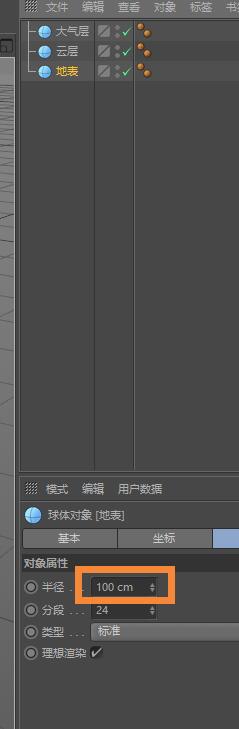
我们需要创建3个球体,依次为地表,云层,大气层
有些常识的人都知道云层半径要比地表层要高,大气层要比云层半径高
这里我设置为100cm 100.5cm 110cm
2017年07月13日 06点07分
3
level 12
令人恐惧的男子
楼主
接下来我们创建地表材质球
设置好相应的贴图和参数!
2017年07月13日 06点07分
4
level 12
令人恐惧的男子
楼主
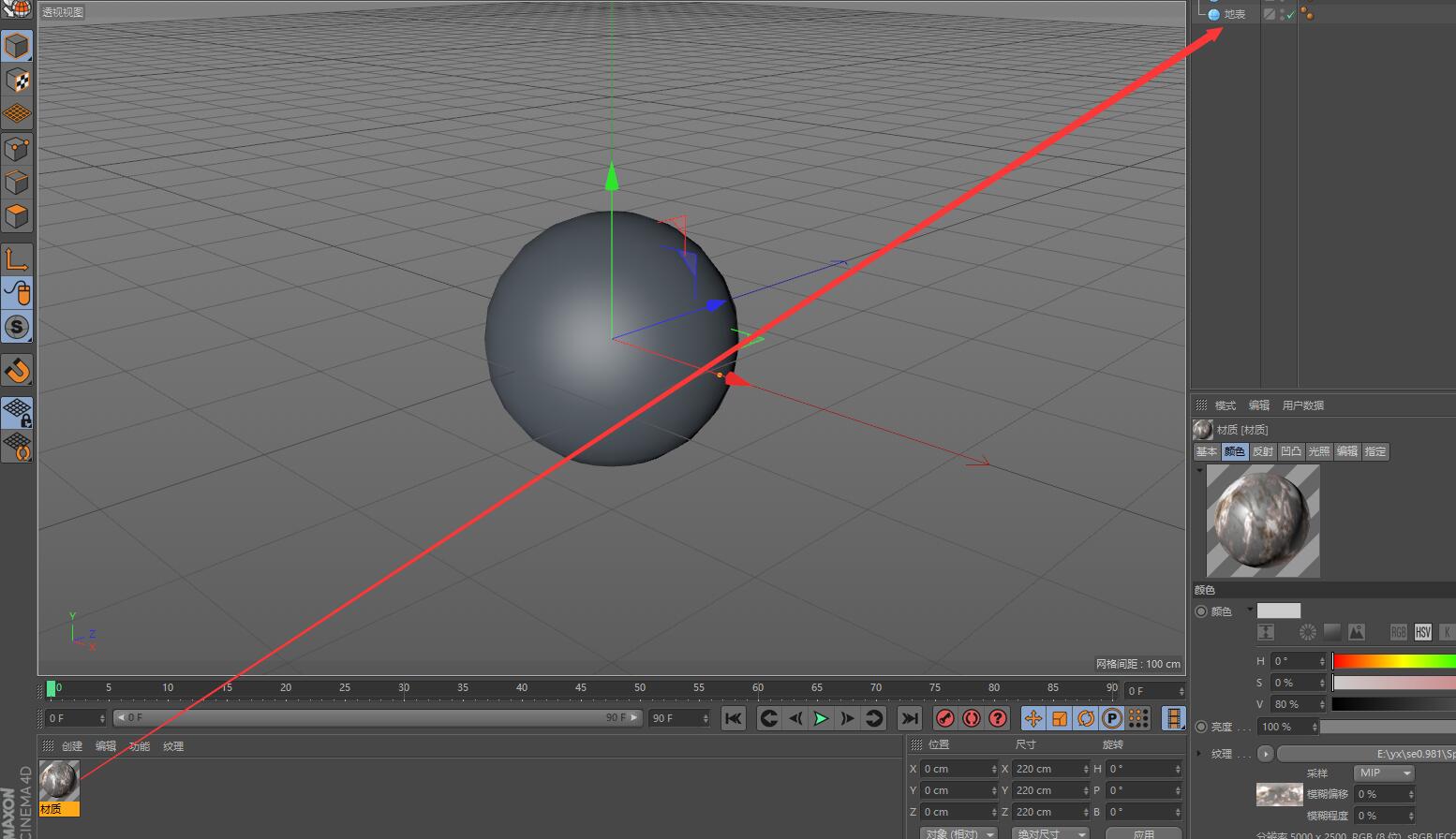
把完成的材质球拖到相应的对象上
2017年07月13日 06点07分
5
level 12
令人恐惧的男子
楼主
这时你需要一个光源作为太阳了
2017年07月13日 06点07分
6
level 12
令人恐惧的男子
楼主
初步效果图如下
2017年07月13日 06点07分
7
level 12
令人恐惧的男子
楼主
接下来给我们的星球增加大气层了
需要用到的插件
[无效] http://pan.baidu.com/s/1nvMCULj
请自行研究插件的安装方式,这里我就不讲了
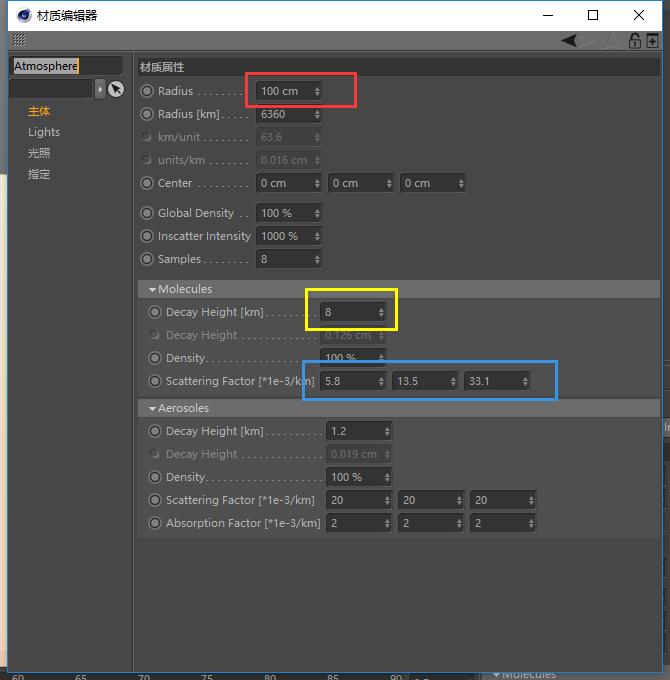
左下角创建选择着色器,选择atm打头的,然后双击材质球设置参数
这里只说明3个重要参数,其他参数请自行研究
红框为地表层球半径!
黄框为大气层高度,这里显示不正确,请凭感觉自行修改!
蓝框,从左到右分别是 红 绿 蓝 散射率,用来调节大气层颜色!
修改完成后把他拖到相应的对象上即可!
2017年07月13日 06点07分
8
LAGWE🌵
链接没了,,
2018年09月09日 19点09分
level 12
令人恐惧的男子
楼主
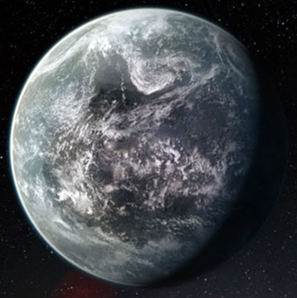
渲染效果如上,接下来我们给它增加云层!
2017年07月13日 06点07分
9
level 12
令人恐惧的男子
楼主
云层颜色设置为白色,alpha选择云层贴图!
这里就用地球的云层贴图好了,这样比较真实一些!
2017年07月13日 06点07分
10
level 12
令人恐惧的男子
楼主
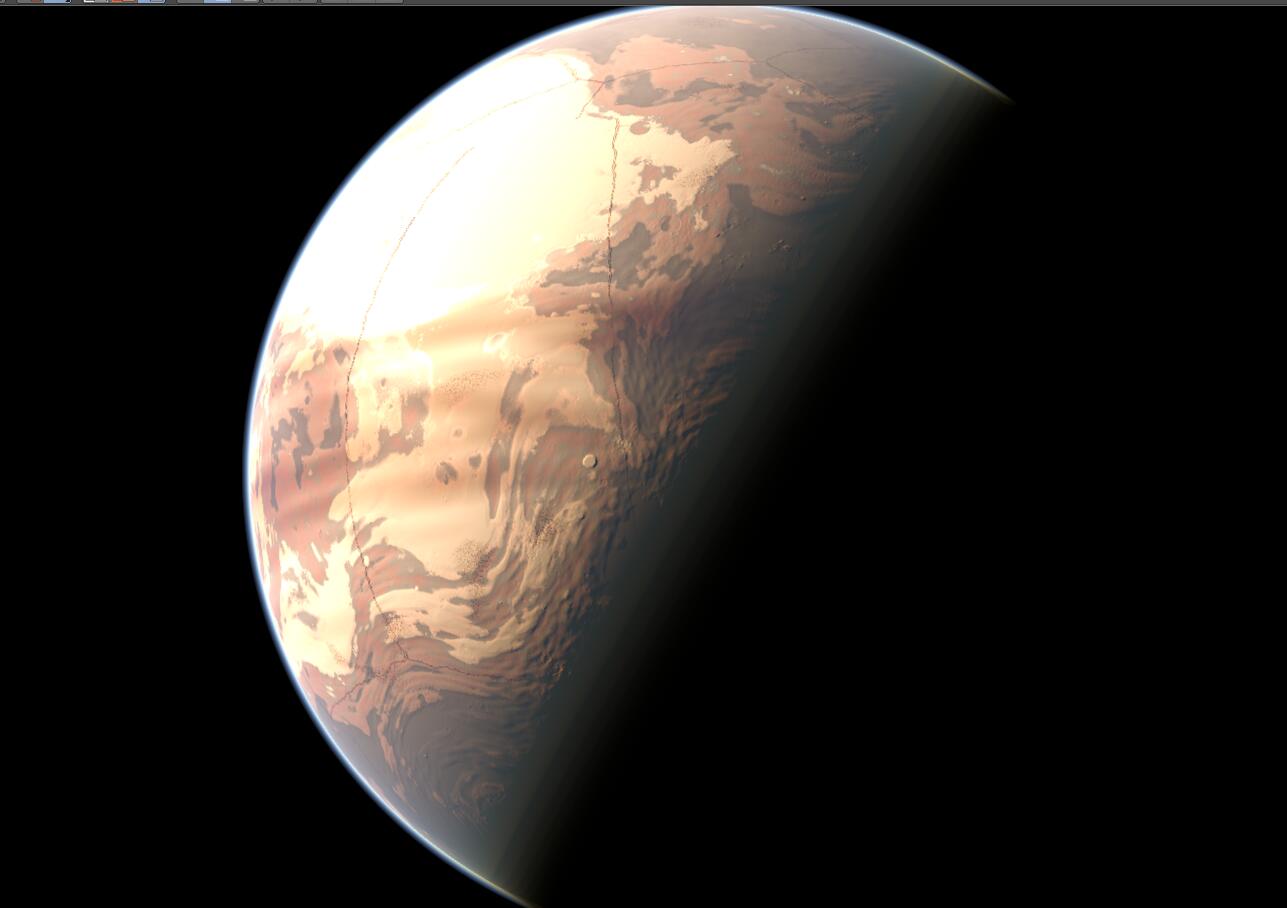
最终效果
此贴完结!
2017年07月13日 06点07分
11
level 12
令人恐惧的男子
楼主
2017年07月13日 06点07分
12
1
 这里只说明3个重要参数,其他参数请自行研究