VMware虚拟机简要教程;顺带测试吧内一些病毒,不定期更新~
bat吧
全部回复
仅看楼主
level 5
下雨天漫步2436
楼主
简要的说明一下虚拟机怎么安装和调试,由于楼主经常作死下载运行病毒,所以非常有必要弄一个虚拟机,顺带给吧里的一些新人看(有错求大神指出)
嘛~由于本人高中dog所以更新可能会慢一点
2016年11月27日 04点11分
1
level 5
下雨天漫步2436
楼主
一楼自占
2016年11月27日 04点11分
2
level 5
下雨天漫步2436
楼主
顺带一提,我用的是最新的VMware可能需要序列号,这个自己去度娘吧,还有虚拟机里用GHOST安装系统目前好像还做不到~所以大家要下载直装版(非GHOST版)
2016年11月27日 04点11分
3
嫣然婉青丝ლ
序列号,你倒是给一个、
2018年12月22日 08点12分
level 5
下雨天漫步2436
楼主
资源楼,链接,文件等资源均在此楼回复~
2016年11月27日 04点11分
4
下雨天漫步2436
对了,资源楼如有侵权我会立刻删除的。。。
2016年11月27日 04点11分
下雨天漫步2436
win7 32位直装版。感谢雨林木风制作;链接htt
p://pa
n.baidu.co
m/s/1slha
WVV
2016年11月27日 05点11分
嫣然婉青丝ლ
@下雨天漫步2436
雨林木风,是不是做启动盘哪个
2018年12月22日 08点12分
level 5
下雨天漫步2436
楼主
接下来是教程,大家稍等,楼主要次饭了
2016年11月27日 04点11分
5
level 5
下雨天漫步2436
楼主
这是我本次用的硬件平台,配置很低。。。
2016年11月27日 05点11分
6
level 5
下雨天漫步2436
楼主
然后的话呢,这次使用的镜像安装文件我在上传中,然后上传完毕之后呢,我会分享给大家在资源分享楼里面。
2016年11月27日 05点11分
10
level 5
下雨天漫步2436
楼主
之后呢安装完毕之后呢你的桌面上会出现虚拟机的图标。
2016年11月27日 05点11分
11
firefox37
啊哈C亮了——来自一个正在用Visual C++的六年级孩子
2018年12月24日 13点12分
firefox37
2018年12月24日 13点12分
level 5
下雨天漫步2436
楼主
然后下一步打开,就是我们之前所看到那张照片就是虚拟机的主页。然后我们点击创建新的虚拟机。
2016年11月27日 05点11分
12
level 5
下雨天漫步2436
楼主
然后我们选择稍后安装操作系统,下面写着:创建的虚拟机将包含一个空白硬盘。在这里我先解释一下,如果你直接点安装程序光盘映像文件的话,就会出现问题,那就是他需要你下一步他需要你去输入密钥。然而我们这个版本是免激活的,所以我们点稍后安装操作系统。
2016年11月27日 05点11分
14
level 5
下雨天漫步2436
楼主
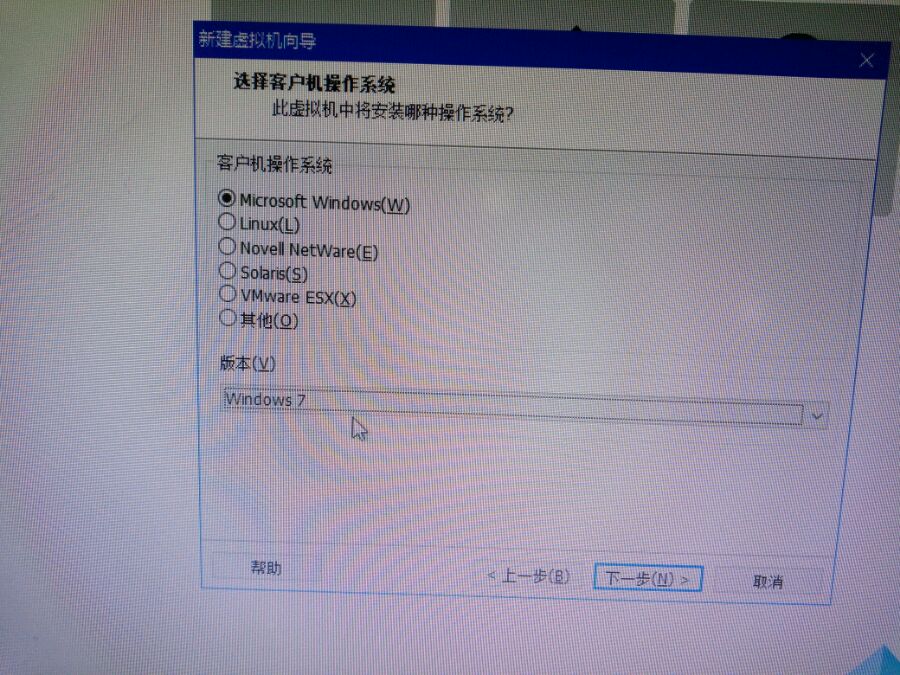
然后下一步我们手动选择一下它的操作系统,microsoft windows,上面操作系统windows7,默认就是32位的,如果你选64位的就是X64.之后点击下一步。(由于这次我们测试的时候使用win7是32位的,所以我们就想问win7的32位。如果是自己安装的话,根据需要来选择系统。)
2016年11月27日 05点11分
15
level 5
下雨天漫步2436
楼主
补图
2016年11月27日 05点11分
17
下雨天漫步2436
度娘吞图片了。。
2016年11月27日 05点11分
嫣然婉青丝ლ
@下雨天漫步2436
明知道吞还不弄仔细点哈哈哈
2018年12月22日 08点12分
level 5
下雨天漫步2436
楼主
2016年11月27日 05点11分
18
level 5
下雨天漫步2436
楼主
然后下一个指定磁盘容量的话,大家想选多少选多少,最好不要小于它所给的建议大小,然后的话,文件的话,你们单个文件和多个文件都随便,如果你们以后为了方便移动虚拟机的话,就多个文件。我这里呢就,不改不去改变大小了,也就是60GB
2016年11月27日 05点11分
20
level 5
下雨天漫步2436
楼主
因为我没有安装操作系统,所以我们将,第三行新CD DVD的,这个设备状态的连接,选择使用ISO镜像文件,然后把我们下载的那个文件放进去。
2016年11月27日 05点11分
22
1
2
尾页



![[滑稽]](/static/emoticons/u6ed1u7a3d.png) 嘛~由于本人高中dog所以更新可能会慢一点
嘛~由于本人高中dog所以更新可能会慢一点![[阴险]](/static/emoticons/u9634u9669.png)