
level 12
冷月失魂陆小英
楼主
应广大网友要求,再次科普Win8/8.1/10改Win7的方法和UEFI+GPT的安装方法
一、Win8/8.1/10改Win7
有两种改法,一是改成bios+mbr引导,二是继续保留UEFI+GPT引导。无论哪种,都需要先改BIOS设置。
现在的品牌机特别是笔记本,出厂都死UEFI+GPT,预装Win8以上系统。这种引导方式不支持Win7 32、Vista 32、WinXP/2003系统。
另外,BIOS有锁定,只能装与原预装系统一样的系统,否则就无法引导。我们说先就是要关闭这个保护功能。
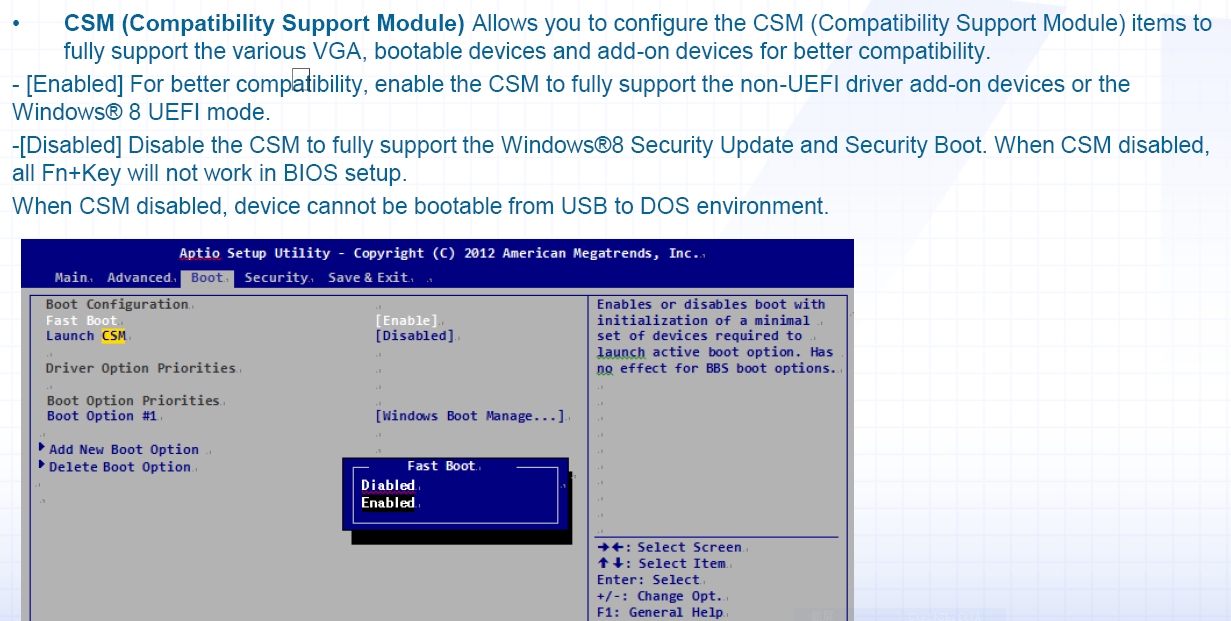
由于各种厂商的bios不太一样,我就不上详解了,综之是把“secure boot”的选项改成“关闭”状态,也就是disable,把和“CSM”有关的选项改成Enable或者On状态就好了。

 =============================================================================
二、如何给新硬盘分区成GPT
GPT分区的好处我不再科普。只介绍如何分区。推荐使用Diskgen,另外还有一个小工具Bootice也可以。
(一)使用diskgen分区
1.打开diskgen主界面
 2.点击工具栏上面的“快速分区”
 3.这是分区的主界面,三个红框框大家看一下。
 (1)如果您想分成普通的mbr分区,就不用改了,如果想分成GPT分区,请稍等,往后看;
(2)这里可以快速的选择分区分区个数;
(3)这是关于4K对齐的地方,其实只要是8扇区就对齐了,8以上或者8的倍数,都是对齐的,不过有的人蛋疼,总喜欢设置成4096.。。。;;
(4)建立GPT型分区
 这里一定要勾选“ESP分区”和“MSR分区”,ESP分区是UEFI的引导分区,没有它无法引导。MSR是一个保护分区,就是一道隔离带,防止XP等不认识GPT分区的系统误格式化硬盘用的;
4.然后就没有然后了,分区完成,准备安装系统了。
 =============================================================================
(二)使用Bootice分区
Bootice这个小工具真是神器,能分区,能修改bcd,能修改grub for dos,能他妈干的太多。
1.打开Bootice主界面
 2.选择要操作的分区
 3.点击“分区管理”按钮进入分区管理功能
 4.点击“重新分区”按钮开始分区
 5.我就不想废话了,可是还得强调两点:
 (1)Bootice最多只支持分4个区;
(2)如果想分少于4个区,前面的分区大小输入0就行了
=============================================================================
三、如何将原来的MBR的分区无损转换成GPT分区
还是diskgen,但是前面必须得有一块空白空间,用来做ESP和MSR。所以我们需要用diskgen先把C盘的大小调整一下,前面留出一些就行,多大为宜呢?我觉得100M够用就行。
1.在第一个分区上点击右键,进入调整分区功能
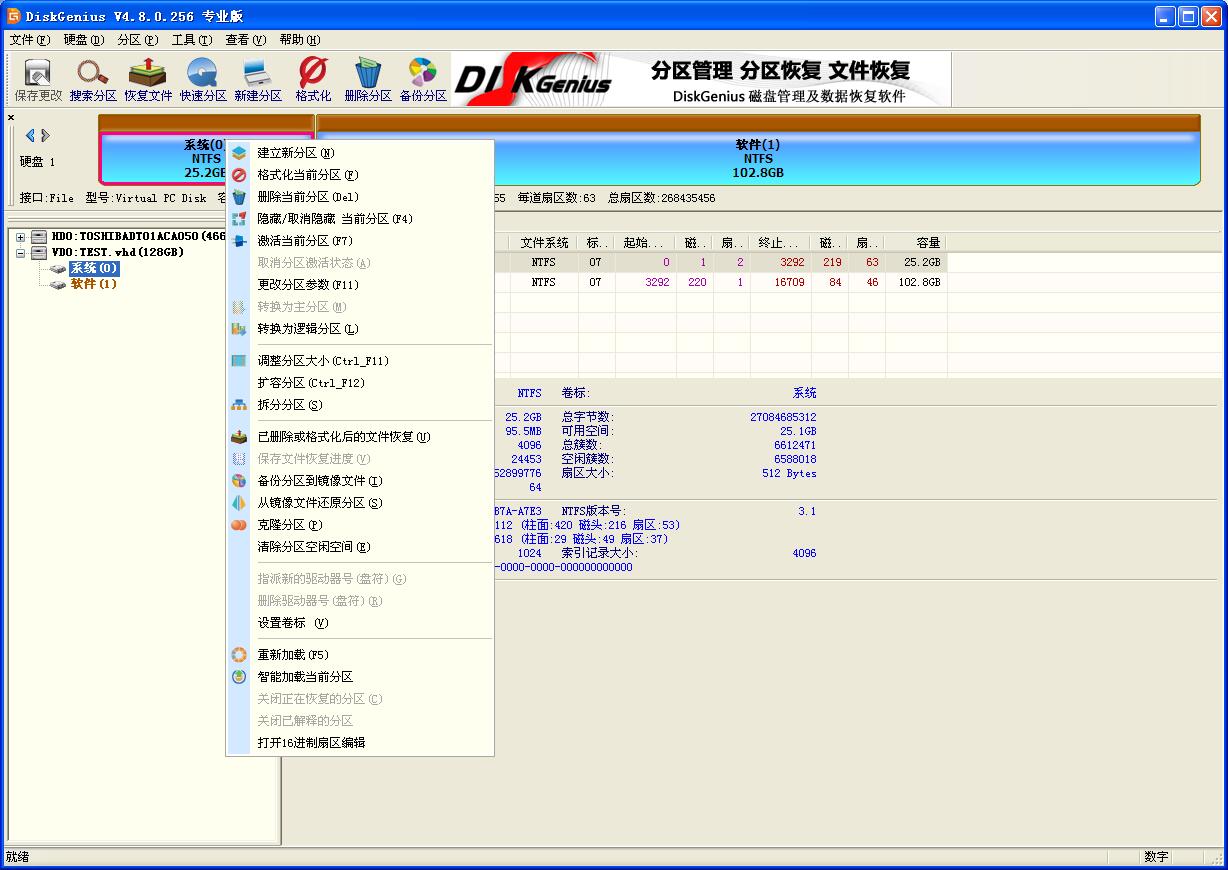 2.调整分区功能界面
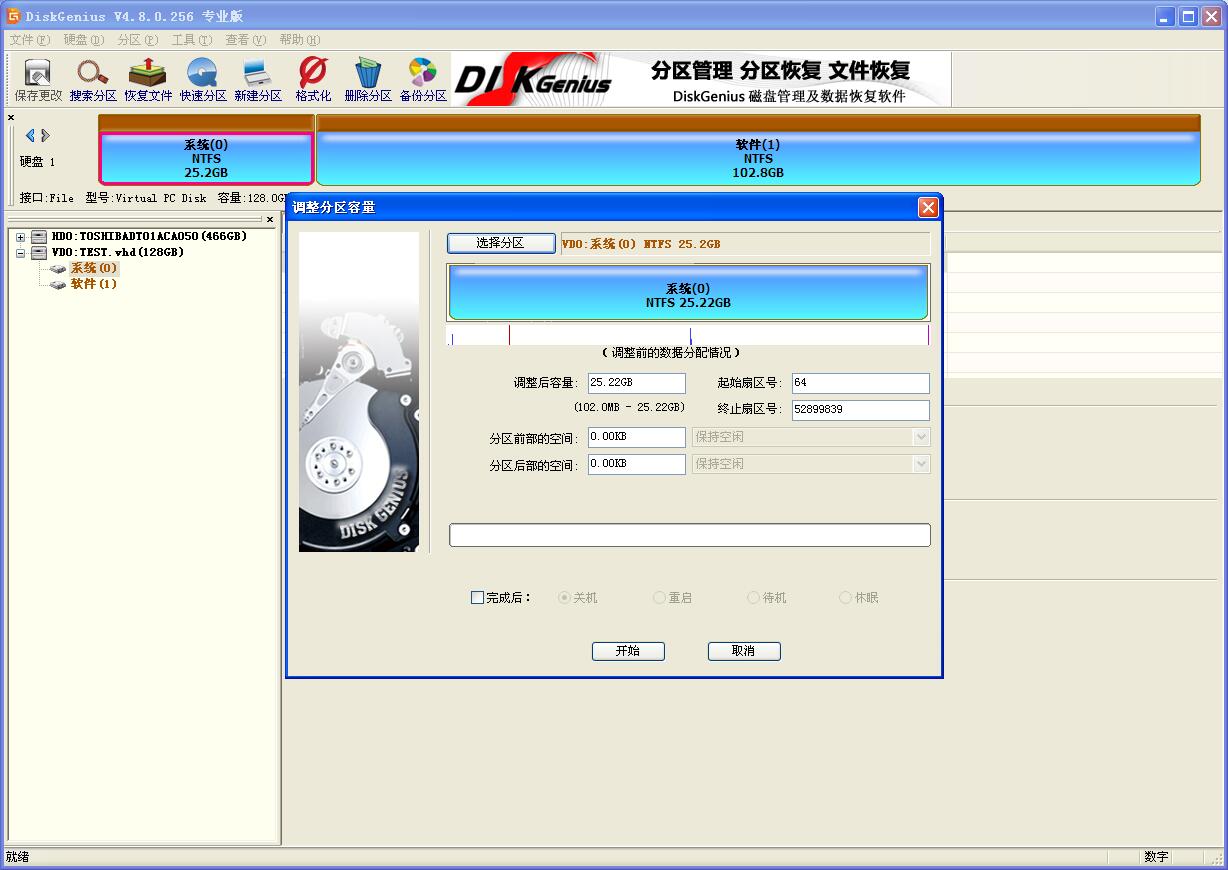 3.输入前面空闲多大容量,前面的空间保持空闲就行了
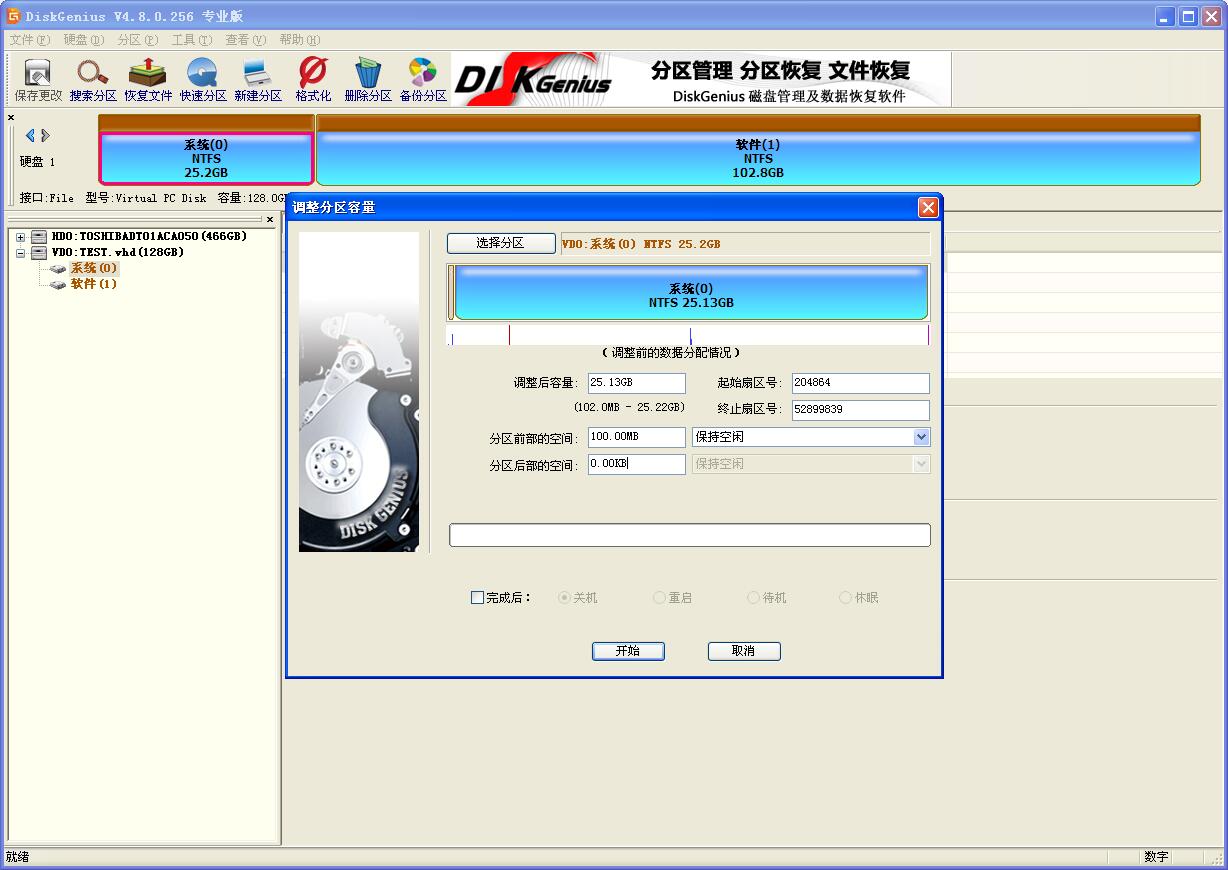 4.转成GPT分区
 5.将空闲分区新建成ESP分区
 四、GPT如何转换成MBR
由于MBR只支持4个主分区,所以改回来的时候,一定要把ESP和MSR先删除了,分区数目还多余4个,请先合并一下分区,让总数小于4个。
 =============================================================================
五、如果给GPT分区装系统
实际上和MBR分区装系统一样,如果是ghost镜像,恢复到目标分区就行。Wim、ESD镜像也一样。恢复完之后,只需要输入一条命令。
1. 刚才说过了,ESP分区是UEFI的引导分区,要想用一条命令修复引导,首先得让ESP分区有个盘符才行。具体办法用diskgen,右键单击ESP分区,分配盘符就行了。
 2.一条命令修复引导,其实就bcdboot

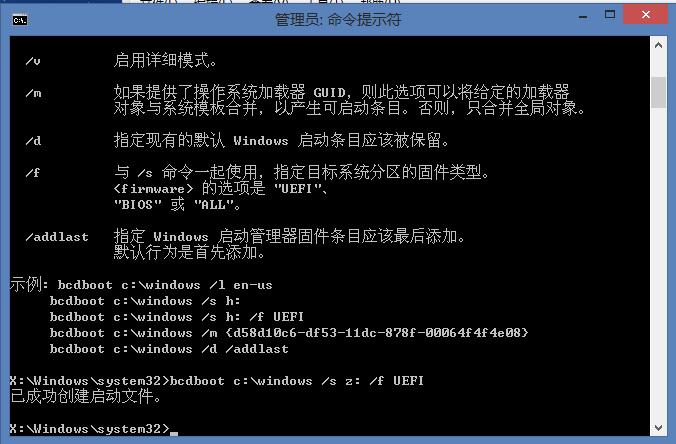 注意看上面的图,C:\windows代表你系统所在的位置,PE下盘符可能是错乱的。 z:代表的是ESP分区的盘符。/f /uefi代表的是UEFI引导
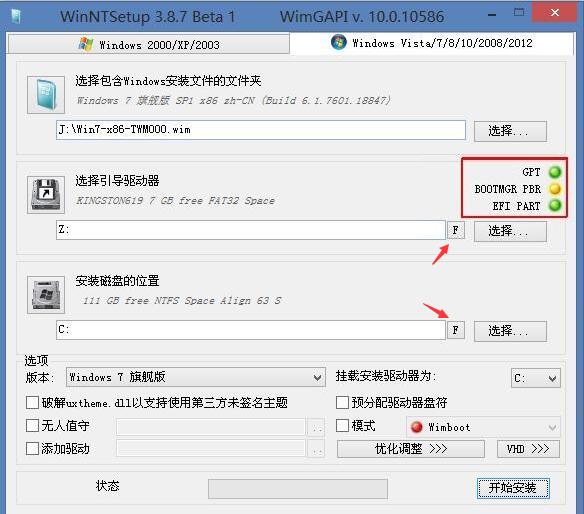
当然了,我们还有两外一个工具可以用来安装系统。这玩意叫做WinntSetup,这么傻瓜式的工具。。。这玩艺儿理论上会自动识别出ESP分区并分配盘符,一般分配的是Z:,要么Y:,反正是倒着往回排的,注意看一下。
我画框框的地方,如果是MBR分区,会提示MBR,如果是GPT,这里会提示EFI哦。
小箭头指的的是格式化按钮。

2016年06月20日 05点06分
1
一、Win8/8.1/10改Win7
有两种改法,一是改成bios+mbr引导,二是继续保留UEFI+GPT引导。无论哪种,都需要先改BIOS设置。
现在的品牌机特别是笔记本,出厂都死UEFI+GPT,预装Win8以上系统。这种引导方式不支持Win7 32、Vista 32、WinXP/2003系统。
另外,BIOS有锁定,只能装与原预装系统一样的系统,否则就无法引导。我们说先就是要关闭这个保护功能。
由于各种厂商的bios不太一样,我就不上详解了,综之是把“secure boot”的选项改成“关闭”状态,也就是disable,把和“CSM”有关的选项改成Enable或者On状态就好了。
=============================================================================二、如何给新硬盘分区成GPT
GPT分区的好处我不再科普。只介绍如何分区。推荐使用Diskgen,另外还有一个小工具Bootice也可以。
(一)使用diskgen分区
1.打开diskgen主界面
2.点击工具栏上面的“快速分区”3.这是分区的主界面,三个红框框大家看一下。(1)如果您想分成普通的mbr分区,就不用改了,如果想分成GPT分区,请稍等,往后看;(2)这里可以快速的选择分区分区个数;
(3)这是关于4K对齐的地方,其实只要是8扇区就对齐了,8以上或者8的倍数,都是对齐的,不过有的人蛋疼,总喜欢设置成4096.。。。;;
(4)建立GPT型分区
这里一定要勾选“ESP分区”和“MSR分区”,ESP分区是UEFI的引导分区,没有它无法引导。MSR是一个保护分区,就是一道隔离带,防止XP等不认识GPT分区的系统误格式化硬盘用的;4.然后就没有然后了,分区完成,准备安装系统了。
=============================================================================(二)使用Bootice分区
Bootice这个小工具真是神器,能分区,能修改bcd,能修改grub for dos,能他妈干的太多。
1.打开Bootice主界面
2.选择要操作的分区3.点击“分区管理”按钮进入分区管理功能4.点击“重新分区”按钮开始分区5.我就不想废话了,可是还得强调两点:(1)Bootice最多只支持分4个区;(2)如果想分少于4个区,前面的分区大小输入0就行了
=============================================================================
三、如何将原来的MBR的分区无损转换成GPT分区
还是diskgen,但是前面必须得有一块空白空间,用来做ESP和MSR。所以我们需要用diskgen先把C盘的大小调整一下,前面留出一些就行,多大为宜呢?我觉得100M够用就行。
1.在第一个分区上点击右键,进入调整分区功能
2.调整分区功能界面3.输入前面空闲多大容量,前面的空间保持空闲就行了4.转成GPT分区5.将空闲分区新建成ESP分区四、GPT如何转换成MBR由于MBR只支持4个主分区,所以改回来的时候,一定要把ESP和MSR先删除了,分区数目还多余4个,请先合并一下分区,让总数小于4个。
=============================================================================五、如果给GPT分区装系统
实际上和MBR分区装系统一样,如果是ghost镜像,恢复到目标分区就行。Wim、ESD镜像也一样。恢复完之后,只需要输入一条命令。
1. 刚才说过了,ESP分区是UEFI的引导分区,要想用一条命令修复引导,首先得让ESP分区有个盘符才行。具体办法用diskgen,右键单击ESP分区,分配盘符就行了。
2.一条命令修复引导,其实就bcdboot注意看上面的图,C:\windows代表你系统所在的位置,PE下盘符可能是错乱的。 z:代表的是ESP分区的盘符。/f /uefi代表的是UEFI引导当然了,我们还有两外一个工具可以用来安装系统。这玩意叫做WinntSetup,这么傻瓜式的工具。。。这玩艺儿理论上会自动识别出ESP分区并分配盘符,一般分配的是Z:,要么Y:,反正是倒着往回排的,注意看一下。
我画框框的地方,如果是MBR分区,会提示MBR,如果是GPT,这里会提示EFI哦。
小箭头指的的是格式化按钮。





![[滑稽]](/static/emoticons/u6ed1u7a3d.png) 上次需要这个的时候你死哪去了,收啊藏了
上次需要这个的时候你死哪去了,收啊藏了



![[哎呦]](/static/emoticons/u54ceu5466.png)


![[开心]](/static/emoticons/u5f00u5fc3.png)

![[吐舌]](/static/emoticons/u5410u820c.png)

