【教程】糖果的奥诟丢教程 第03集——呃?我的工具栏消失了喵?
algodoo吧
全部回复
仅看楼主
level 11
壁纸镇楼喵!
2016年06月07日 07点06分 1
level 11
【引子】
声明和前言照旧喵,所以咱跳过了喵。
这集讲讲新手们容易遇到的一种状况喵。
如上图所见喵,工具栏什么的都消失了喵!
某些新手就该大喊“Oh Jesus!My toolbar is gone!?”
还有的新手会大喊“龍神の剣を喰らえ!”
对于两种不同的喊法都是错的喵,
你们只需戳一下这个按钮或者使用快捷键姿势【Shift+Space】喵!
2016年06月07日 07点06分 2
level 11
插一句题外话喵,
【贴图】这个功能非常易可赛艇喵!
真的可以没有做不到只有想不到哦喵!
【零件盒子】
这个功能是类似【打开场景】的功能喵,
不过它真正的作用是便捷导入物体喵,就像收藏夹一样喵。
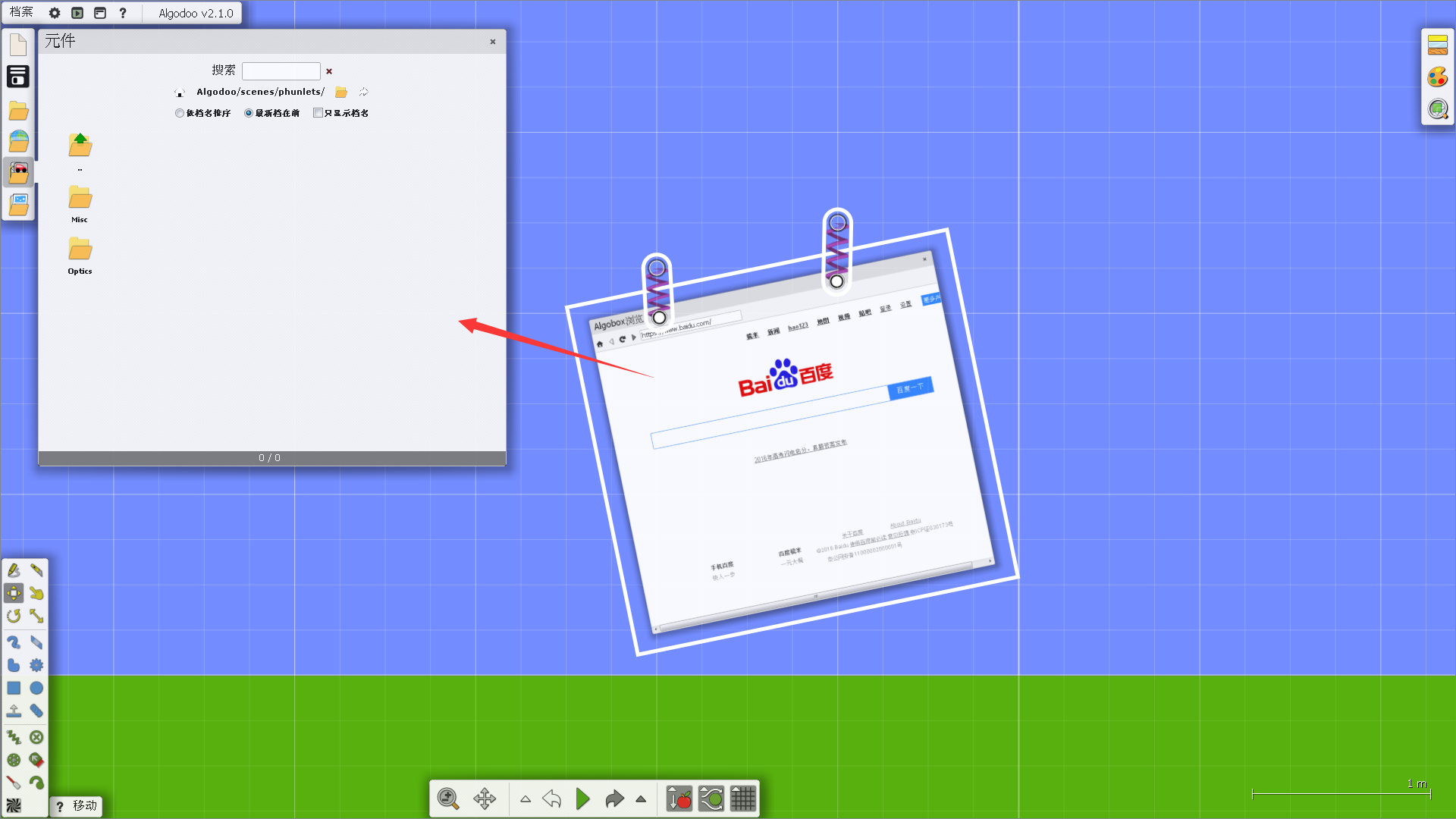
比如这个歪着的浏览器窗口喵,人家想拿到别的场景去玩肿么破喵?
很简单喵,选择后拖进去喵!
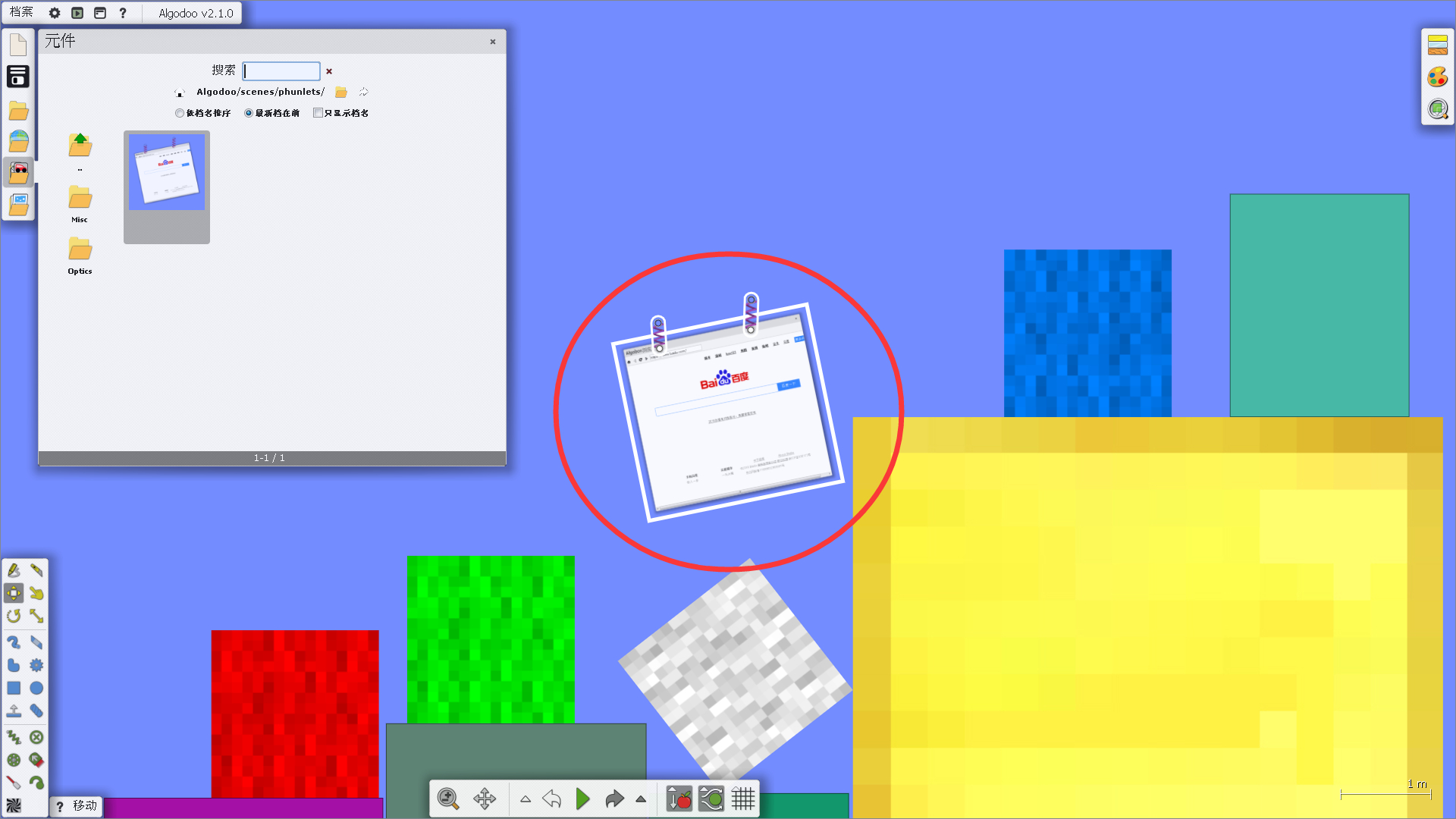
Now,我们就已经把这个浏览器窗口给收藏起来了喵,
你还可以点那个小笔给它命名喵。
然后在别的场景里喵,打开【零件盒子】喵,
可以选择点击或拖出小零件喵,
呜……人家刚才那个做得有点小喵,所以就这样了喵!
【造访官方教育课程】
这个功能暂且不提喵,可能以后开专课讲讲喵。
2016年06月07日 09点06分 4
level 11
【第三节】这他喵就是个瑞士军刀喵!哦不不不!这是要你命3000喵!
这就是核心工具栏了喵!没有这个的话Algodoo就废掉了滴说喵!
东西也有点多喵,咱一个一个慢慢讲喵。
【手势工具】
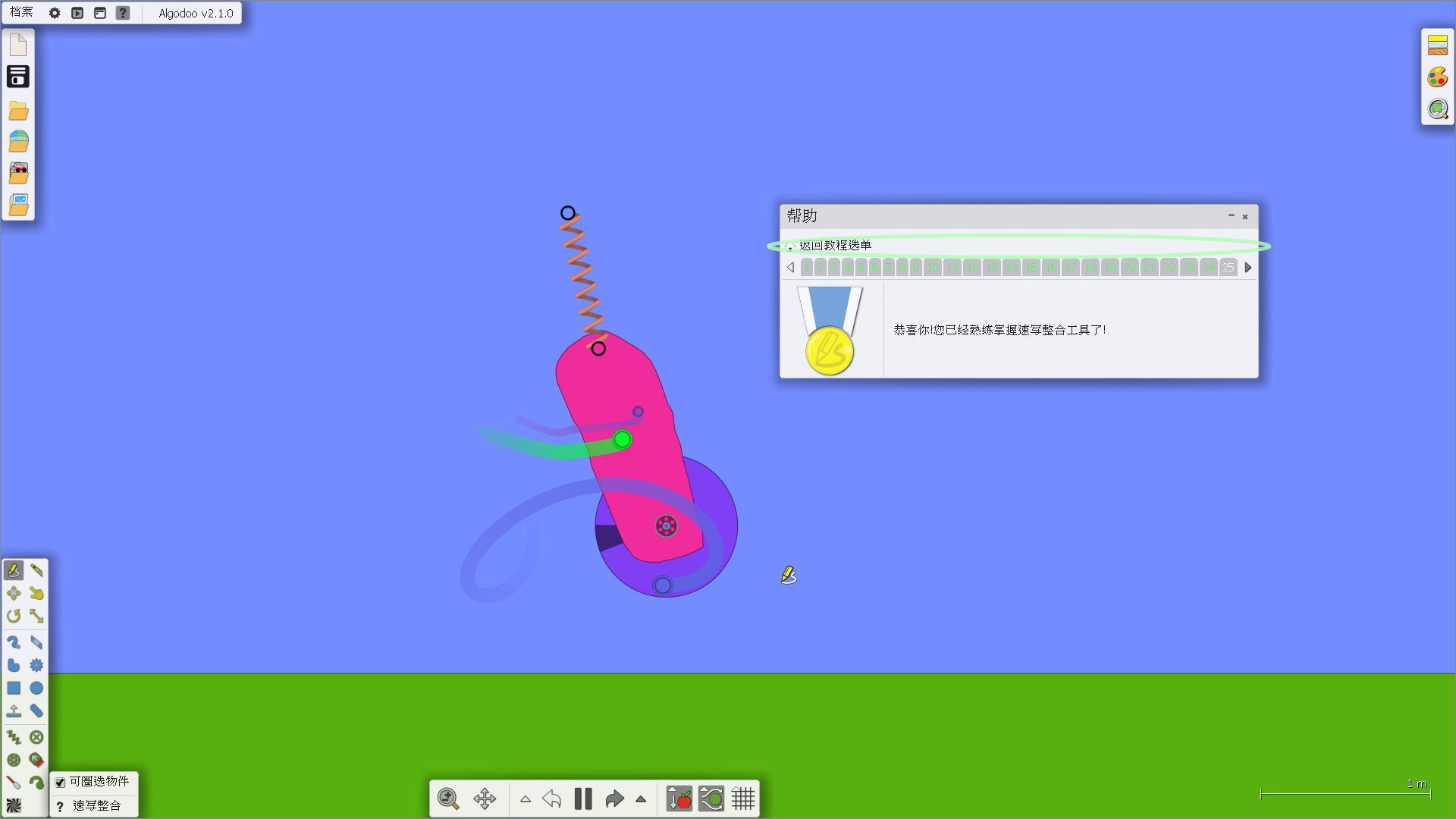
首先是这个一支笔画了一条曲线的工具喵,
官方译为速写整合工具喵,人家就直接翻译成手势工具得了喵。
具体功能也如其名喵,只能用五花八门来形容喵。
(1)多边形绘制
这个功能就是整合了下面的多边形工具喵,
可以像《蜡笔物理学》那样玩哦喵!
随便划一划就可以做出了各种多边形喵~
(2)圆形绘制
这个功能就是专门画圆的喵,
只需要先画一个比较像圆的多边形喵,按住别放开左键喵,
接着这个多边形会自动转变成大小平均的圆形了喵!
(请无视下面的腾讯新闻喵~)
(3)方形和三角形绘制
这个功能同上喵,但是用来画方形和三角形的喵,
用法也类似喵,只要画个比较像的多边形按住别放开左键喵,
自动就会转变成相对于的形状喵
(4)选择物体
这个功能很简单喵,就是单纯的选择物体喵,
想选什么就圈什么喵~
(5)删除物体
这个功能也简单喵,有什么看不顺眼就删掉好啦喵。
只需画一条直线喵,手不能抖喵!必须是直线喵!
被直线碰到的物体都会删除的喵。
(6)切割物体
这个功能用来分割物体喵,体验下什么叫削铁如泥喵?
操作上类似删除物体喵,但重点在于划线后的一折喵。
这个功能需要你画完线后进行一次近90°的转角喵,
类似与“L”这样的线条形状喵。
(7)撤销动作
这个功能就是撤销刚才的动作喵,你可听过【Ctrl+Z】喵?
操作很简单喵,只需从右至左画一条直线喵,
最好选在没有物体的地方画哦喵!
(8)还原动作
有左就有右喵,这个就是上面那一动作的反向操作喵!
官方译为重做喵,很多软件也这么译的喵,但人家喜欢叫还原喵。
具体操作和也和撤销相反喵,是从左至右画一条直线喵。
(9)暂停和播放
这个功能极其中二喵!
你能想象到DIO是如何霸气滴喊出“咋挖耳朵!”这样的台词喵?
只要用这工具向下一画就可以了喵,不要拐弯哦喵。
2016年06月07日 11点06分 6
level 11
(10)创建锁链
想用锁链链接两个物体肿么破喵?
那就用这个工具像牵红线一样画一条即可喵。
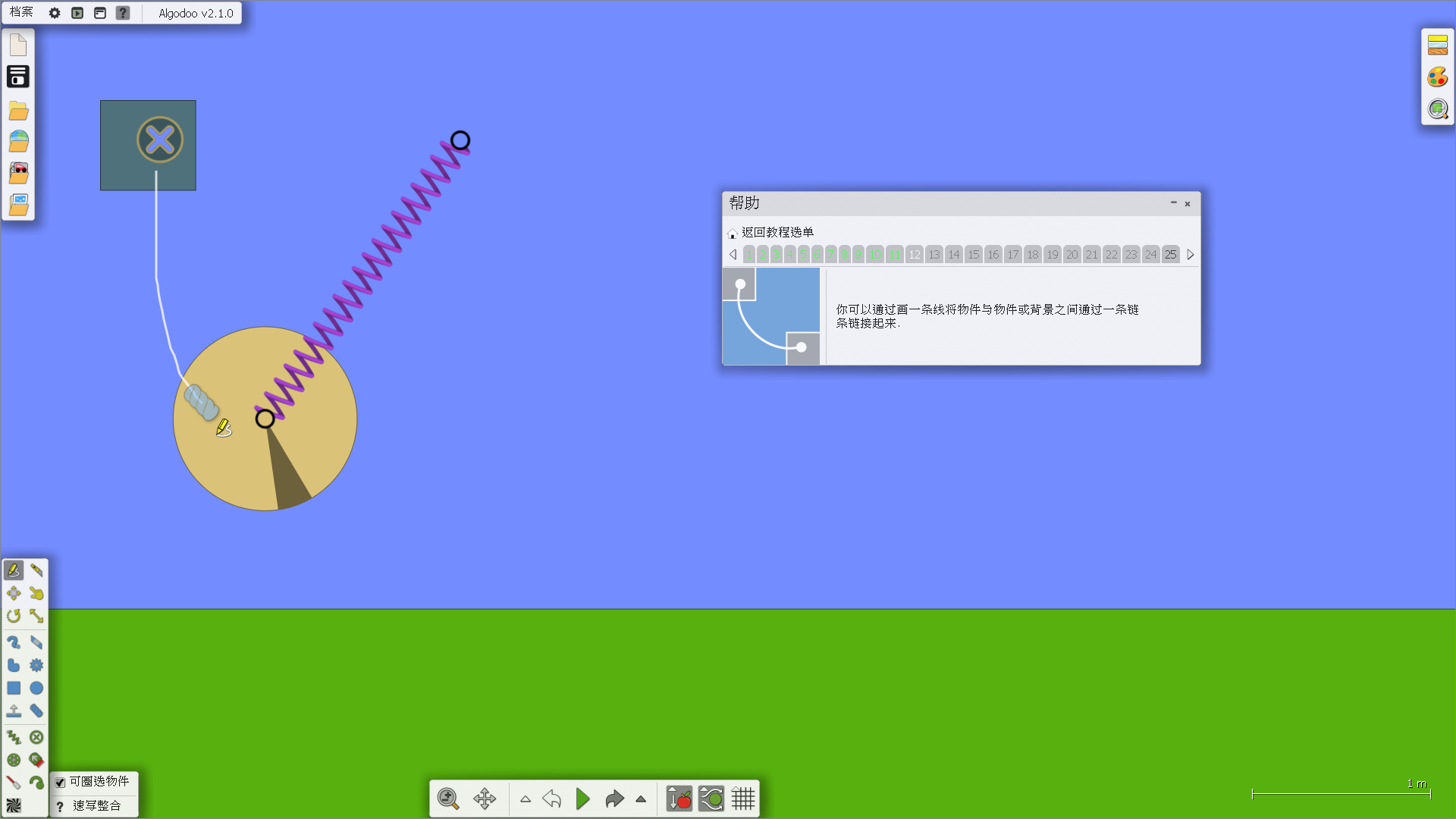
(11)创建弹簧
除了锁链还有一样东西呢喵!
那就是弹簧喵,诶……
也就是在链接两个物体的途中打个圈就可以了喵。
(12)创建轴承
嚯嚯!这个用法神似《蜡笔物理学》喵!
只需在要创建的物体上画个小圈就可以了喵!
(13)钉住他!
锁链和弹簧是一CP喵,轴承也有CP的喵,那就是固定点了喵。
交叉画一下就可以在交叉的相交处创建一个固定点喵,
或者说写个“又”字喵。
固定点的外观大小视你画的叉大小喵。
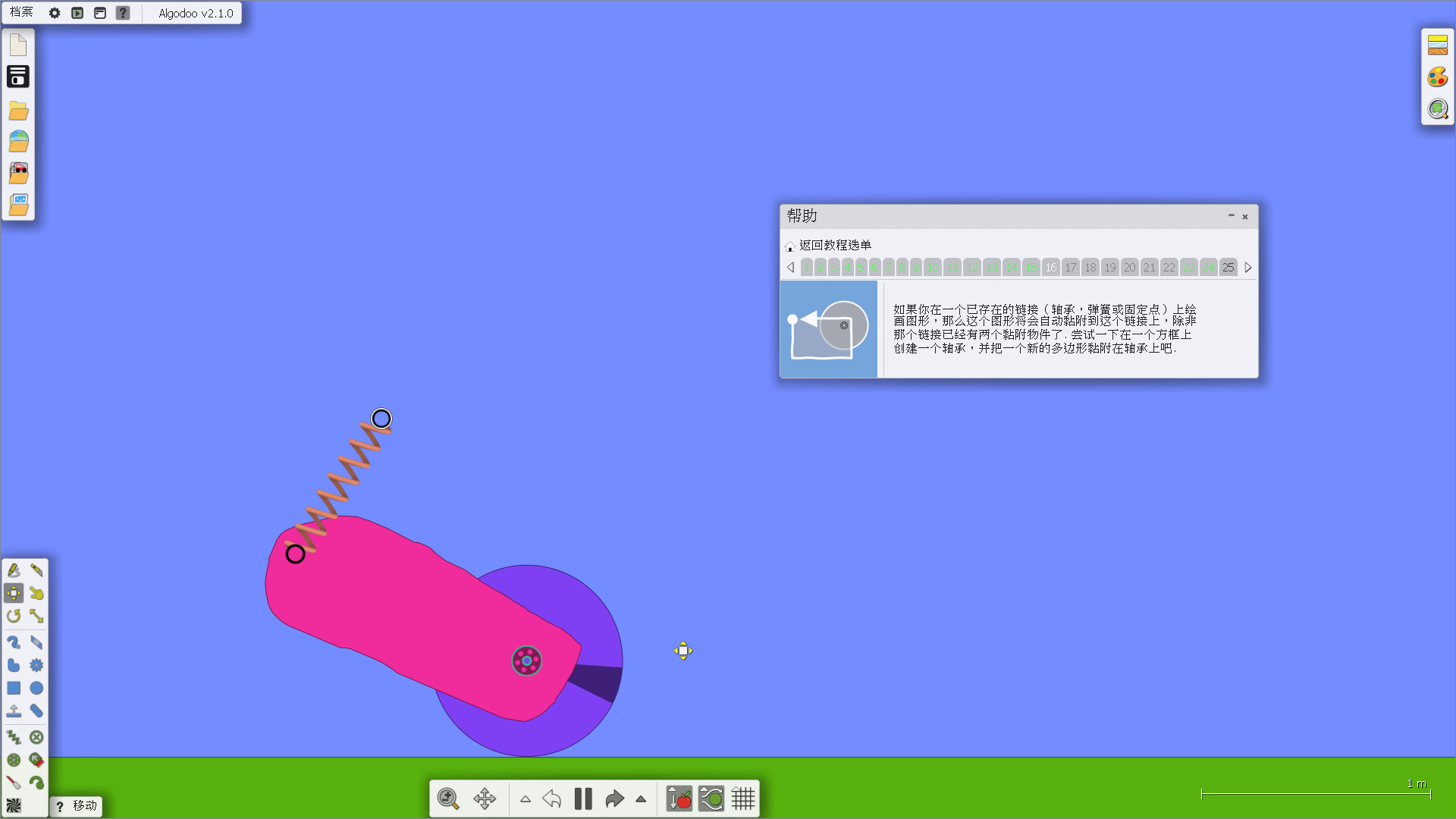
(14)在已有轴承的物体上添加物体
嘛,添加物体后这个物体的轴承会把两个物体连在一起哦喵!
(15)创建平面
这个姿势很少用喵,
教你们的话你们也懒得用对吧喵?
画个“丁”字即可喵,平面朝向就是“丁”那一勾的朝向喵。
(16)创建追踪点
这个还算方便喵,
追踪点可是个直观上很好玩的东西呢喵。
操作呢就是找个地方涂个墨坨喵。
(17)旋转物体
这个功能很多工具都具备喵。
右击物体按住拖动喵。
2016年06月07日 11点06分 7
level 11
(18)拖拽物体
除了旋转那当然也要可以拖拽了喵。
选择下物体喵,然后直接左键拖拽喵。
(19)移动物体
拖拽的CP哦喵,操作和拖拽一样喵,但要在“咋挖耳朵”的前提下喵。
(20)移动视角和缩放视角
这两个功能不好截图喵,
嘛……就告诉大家操作就好了喵。
移动视角只需双击左键按住拖动就可以了喵,
其实你还可以按住右键拖动喵……
缩放视角则是两次双击按住拖动喵。
然后!!!!!
如果学会了这一个工具并没有荣誉感喵,
那没关系喵,后面还有很多呢喵~
2016年06月07日 12点06分 8
level 11
【切割工具】
吃瓜群众:卧槽!劳资要当水果忍者!
抱歉,不能实时切割喵……
选择后可以切割物体喵,按住【Shift】就可以画直线了喵。
【移动工具】
“Move!Oh shit!Why not be move?”
某些新人想用拖拽工具将物体硬塞入其他物体喵,
也许就会大喊以上这句台词喵。
这时你得好心滴过去提醒他要用移动工具喵,
而且最好是暂停后用喵。
【拖拽工具】
啊!想玩弹弓了肿么破喵?
Ahhhhhhhh!Mother Fucker!
呜,人家爆粗了喵,嘛……习惯就好喵。
Duang!————————————————
Head Shot!——————————————
【旋转工具】
转啊转啊转啊转啊转啊转啊转啊……
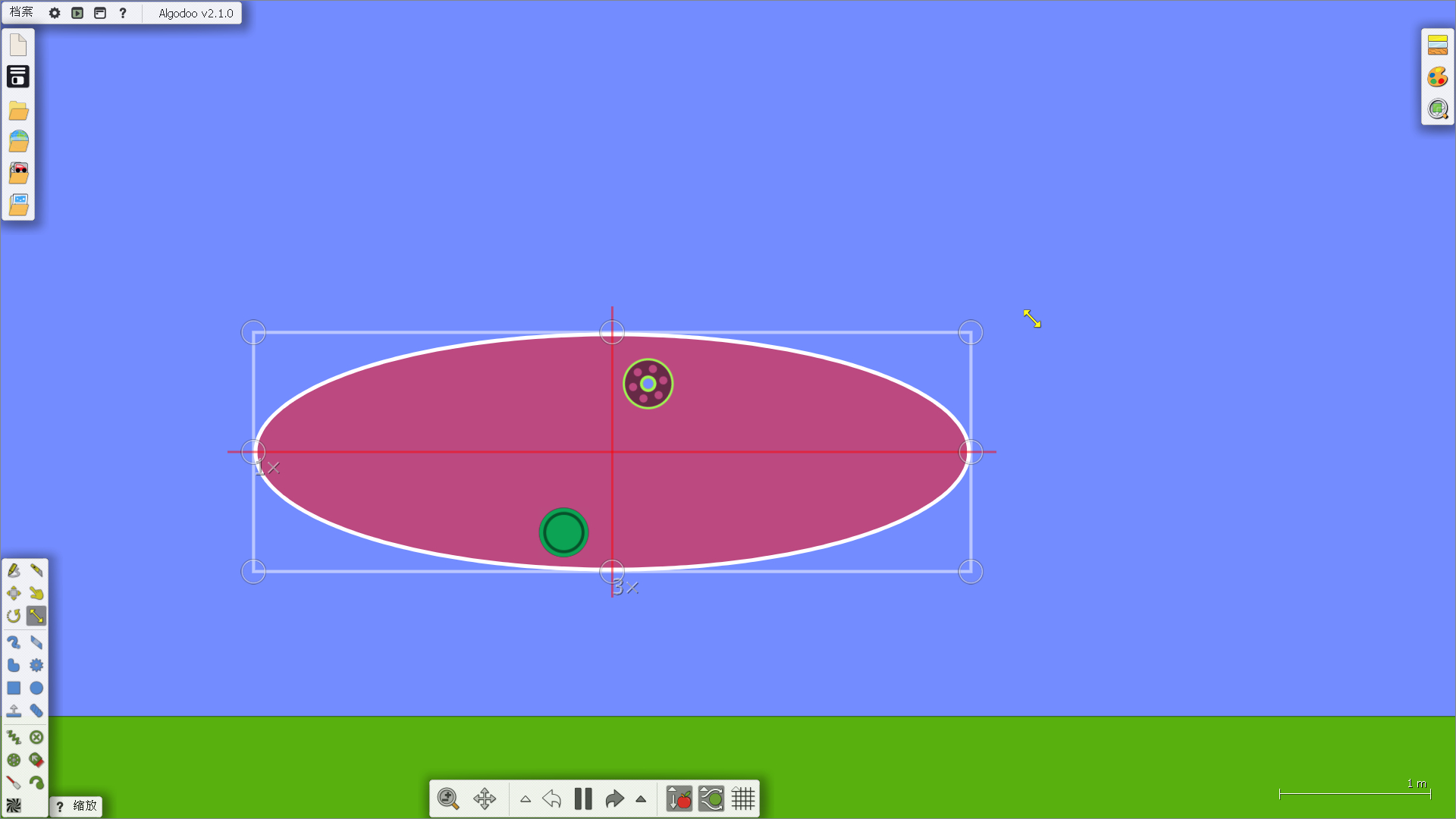
【缩放工具】
不是屏幕缩放喵,是物体缩放喵,
屏幕缩放的话请旋转鼠标滚轮喵,
哈?鼠标滚轮坏了喵?那你只能两次双击了喵……
2016年06月07日 12点06分 9
level 11
【拖拽工具的补充】
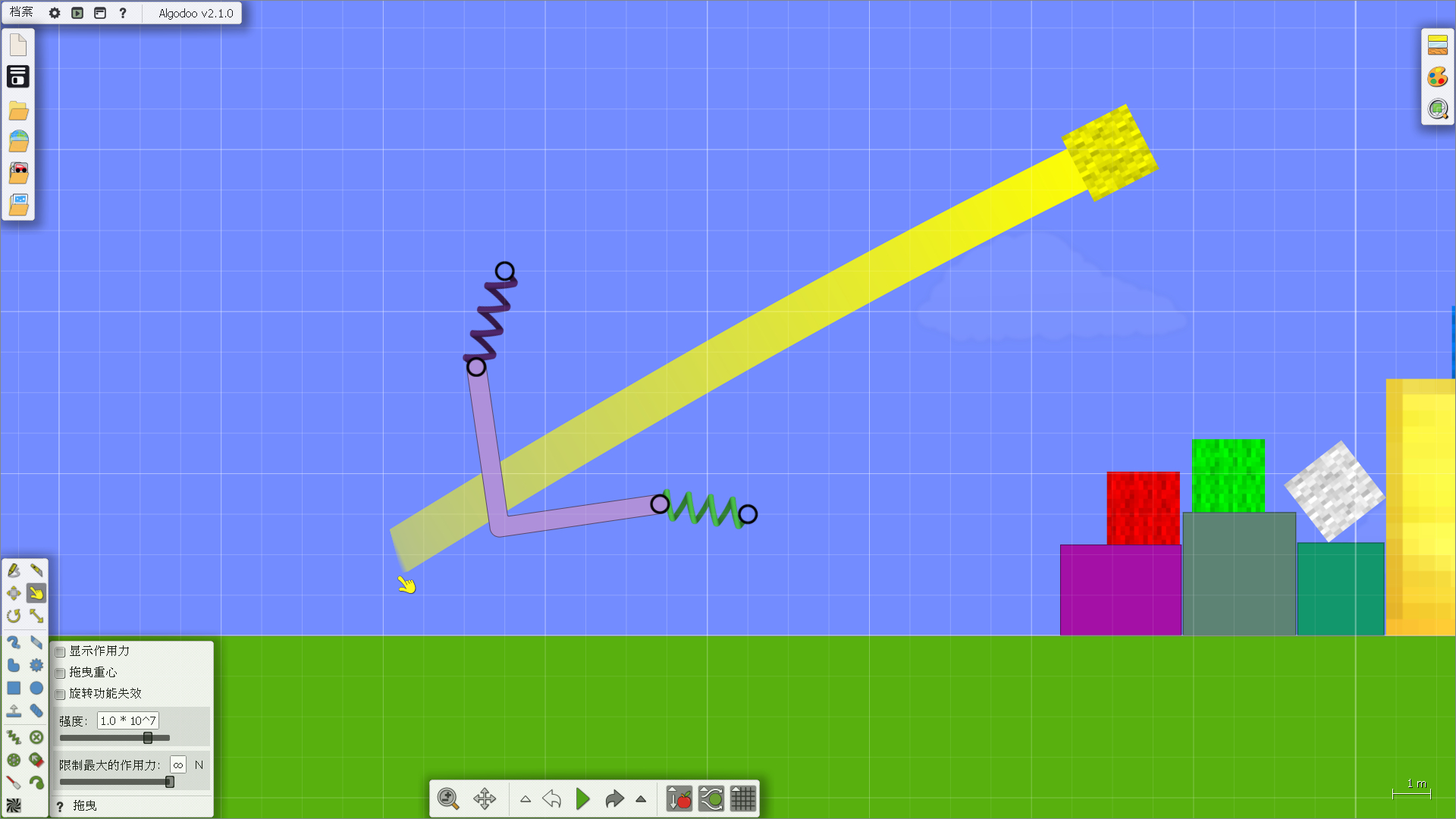
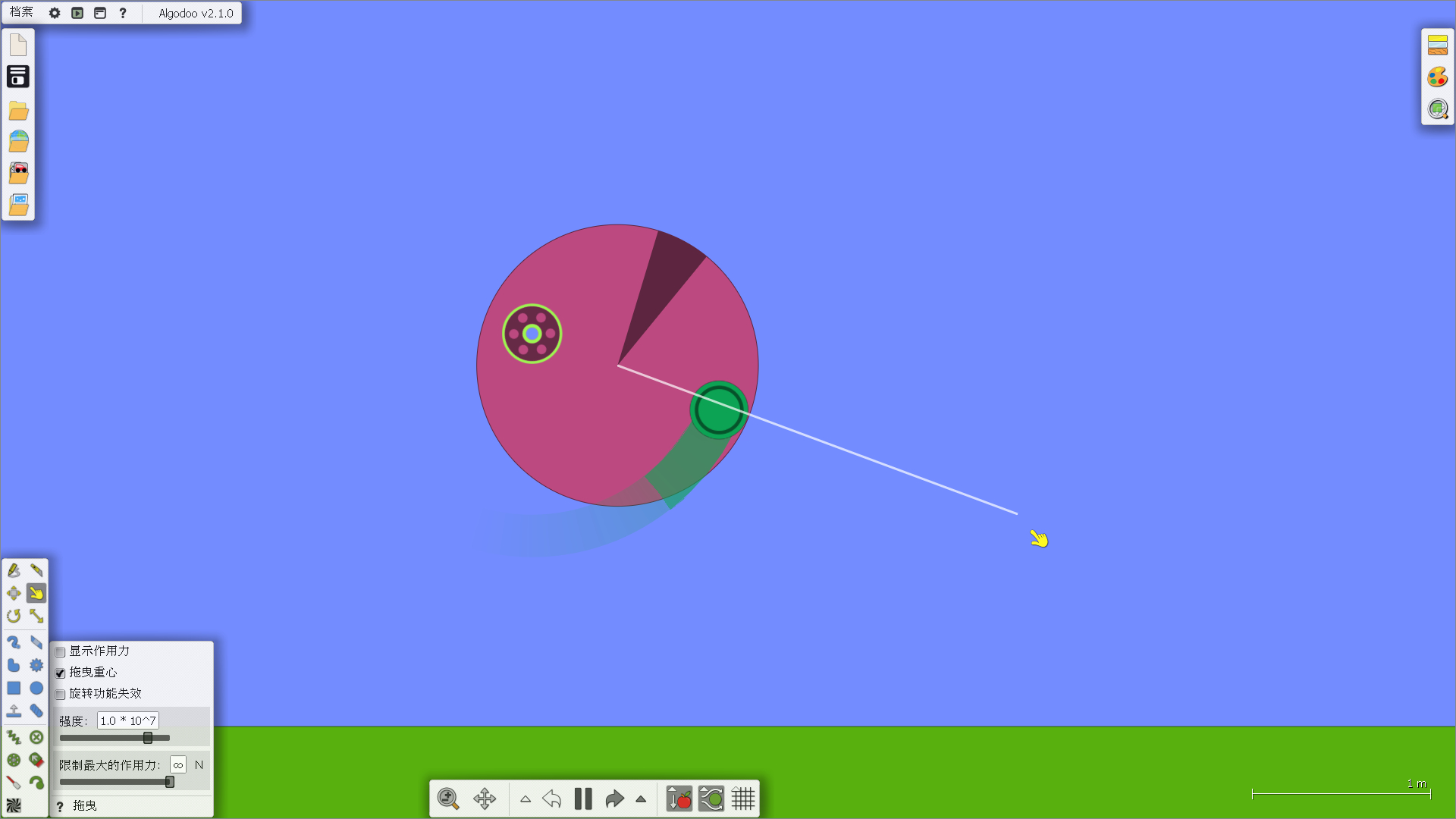
拖拽工具是一个有设定选项的工具喵!
首先是显示作用力喵,又是数据控的最爱喵,
能明确告诉你拖拽的时候使用了多大的力喵。
第二个选项,拖拽重心喵,
无论你点物体哪里开始拖拽都会自动调整到物体的重心处喵。
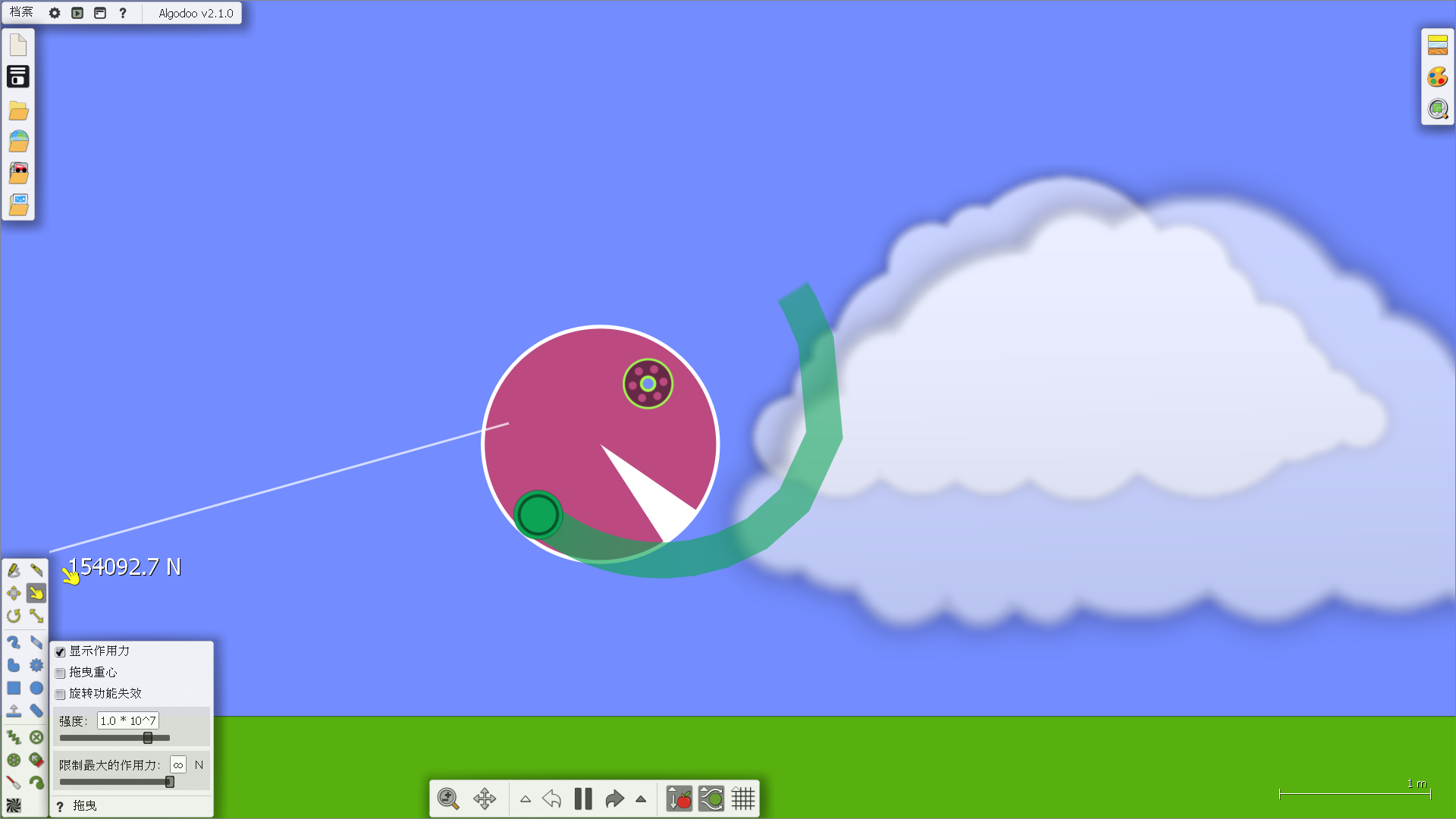
第三个选项,禁止物体旋转喵,
可以让拖拽与移动类似喵,
如下图所示喵,人家已经拖拽球球产生了力喵,
但因为不能旋转这项规定喵,导致它被那个轴承给钉住了喵。
然后强度的设定喵,
这里没有具体计算等值喵,
闲得蛋疼的同志可以去算一下喵。
还有力的限制喵,
这个好理解喵,
就是最大拖拽力的上限喵。
2016年06月07日 12点06分 11
level 11
【旋转工具的补充】
这个你们一般绝对用不上喵,反正人家通常是用右键旋转物体的喵。
拖的时候注意那个圆喵,就是白色圆形框框喵。
鼠标在它里面是会固定15°每格的限制喵,
鼠标在它外面就没有这个限制喵。
2016年06月15日 05点06分 13
1