【图文并茂】Windows10实现安装VIPER4Windows,体验震撼视听效果
viper4android吧
全部回复
仅看楼主
level 12
ViPER4Windows在Windows10专业版详细安装教程
欢迎各位拍砖![哈哈]
2016年04月26日 10点04分 1
level 12
【教程步骤】以64位Windows10专业版为例,Windows8和8.1可以借鉴。
第一步:下载EqualizerAPO和Viper4Windows v1.0.5两个软件。
直接百度搜索就可以下载到。。。。或者在点击下面下载连接。
EqualizerAPO https://sourceforge.net/projects/equalizerapo/files/latest/download
Viper4Windows v1.0.5 http://vipersaudio.com/swupdate/viper4windows/V4W_Setup.zip
[无效] http://pan.baidu.com/s/1mgoheDq第二步:更新最新版声卡驱动(可以通过驱动精灵等更新),并且检查声卡驱动配置。
更新驱动的步骤就不多说了。。。。配置声卡驱动的步骤:
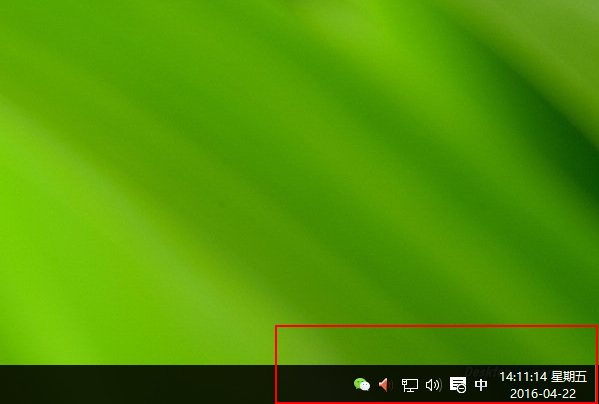
1、 屏幕右下角“喇叭”→右键“播放设置”→播放→扬声器→右键“配置扬声器” →根据提示选择“立体声”、“左前方和右前方”→完成。
2、 播放→扬声器→继续右键“属性”→增强→禁用所有声音效果→应用→高级→“24位,48000Hz” →确定。
2016年04月26日 10点04分 3
Win10最新版本号的音效失效和重装无效,请看135楼
2017年03月18日 15点03分
最新版本win10,没有增强这个选项............
2017年05月11日 19点05分
2018年5月最新修正的教程帖子https://tieba.baidu.com/p/5708203134,改进教程步骤。
2018年06月13日 09点06分
@缘自浮生若梦😘 win1909成功
2020年03月11日 06点03分
level 12
第三步:Windows10禁用程序驱动强制签名。
方法自行百度搜索,或者打开http://jingyan.baidu.com/article/af9f5a2d0df35643150a4559.html
第四步:以管理员身份运行安装EqualizerAPO后重启。
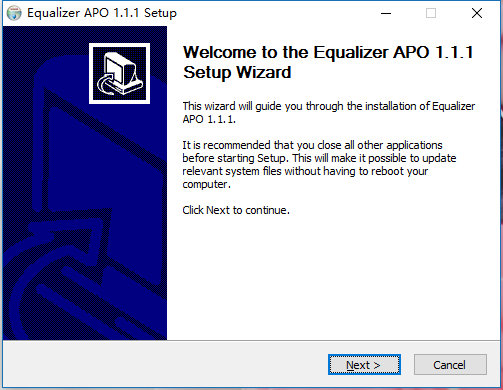
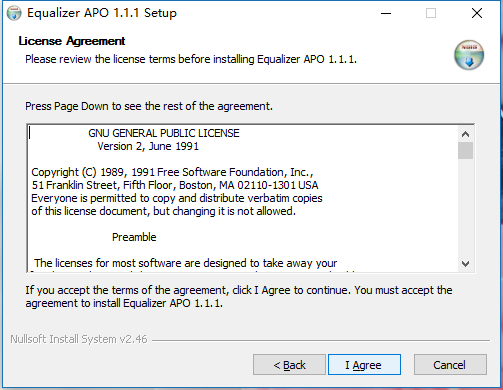
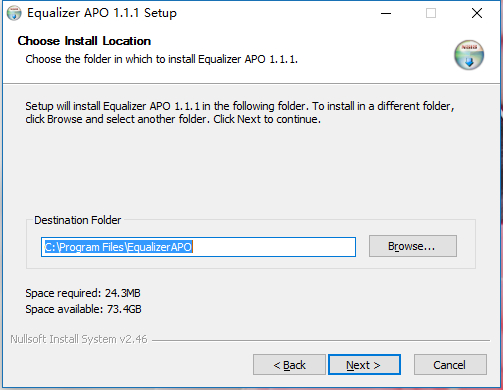
步骤如下:以管理员身份运行安装EqualizerAPO,保存默认设置。直接操作→next→I Agree→next→Install→勾选左右扬声器或者其他播放器→OK→确定→Reboot now→Finish重启。
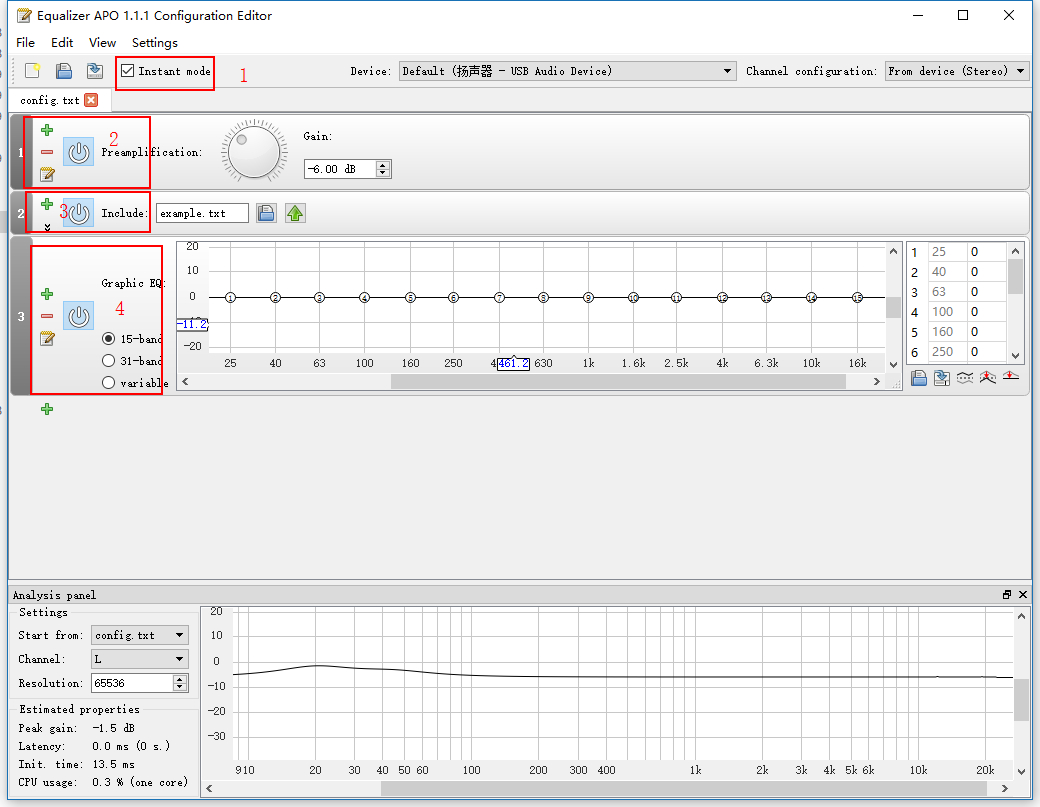
第五步:以管理员身份运行并且禁用EqualizerAPO所有音效设置。

找到EqualizerAPO的安装路径安装途径所在:我的电脑→C盘→ProgramFiles→EqualizerAPO,以管理员身份运行Editor程序。
然后如图操作关闭EqualizerAPO所有音效设置。
2016年04月26日 10点04分 5
Win10最新版本号的音效失效和重装无效,请看135楼
2017年03月18日 15点03分
我最后没有弹出最后一个对话框啊?
2017年10月30日 11点10分
2018年5月最新修正的教程帖子https://tieba.baidu.com/p/5708203134,改进教程步骤。
2018年06月13日 09点06分
level 12
第六步:再次Windows10禁用程序驱动强制签名。
方法自行百度搜索,或者打开http://jingyan.baidu.com/article/af9f5a2d0df35643150a4559.html
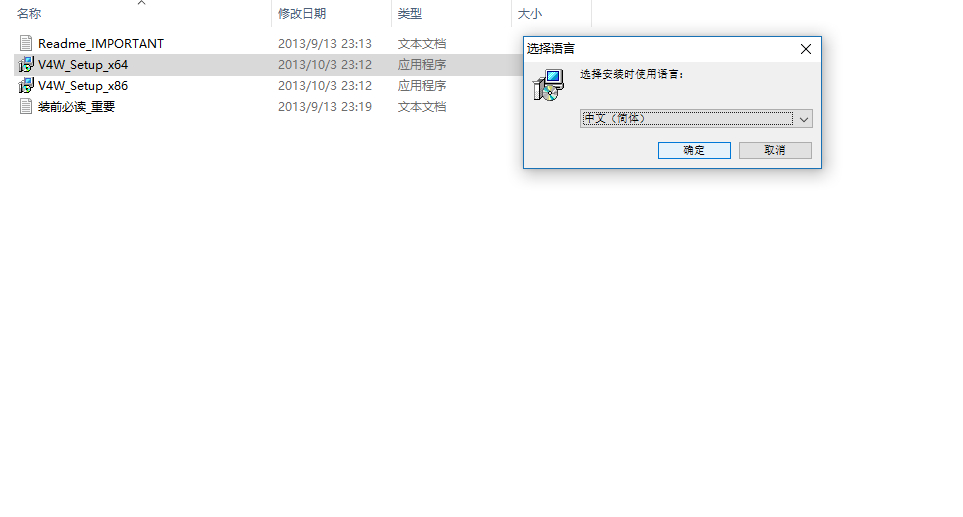
第七步:以管理员身份运行安装ViPER4Windows,后重启。
因楼主是64位Windows10,所以要安装对应的ViPER4Windows,同时以管理员身份运行安装程序,按提示操作,保持默认安装位置。但“创建桌面快捷方式”、“勾选所有扬声器或者其他播放器”,之后重启电脑。如图:
第八步:设置永久的以管理员身份来运行ViPER4Windows。
安装途径所在:我的电脑→C盘→Program Files→Viper4windows(或者直接在桌面的Viper4windows的快捷方式操作)
然后依次操作:Viper4windows快捷方式→兼容性→勾选以以管理员身份运行此程序以管理员身份以管理员身份→确定。
2016年04月26日 10点04分 6
2018年5月最新修正的教程帖子https://tieba.baidu.com/p/5708203134,改进教程步骤。
2018年06月13日 09点06分
level 12
第九步:配置ViPER4Windows和检查效果。
启动桌面ViPER4Windows→英文界面→程序左上角Language→简体中文→是
重新启动ViPER4Windows→中文界面。
接下来就是测试ViPER4Windows是否生效。
教程结束!
2016年04月26日 10点04分 7
图顺序放反了。。。。
2016年04月26日 11点04分
2018年5月最新修正的教程帖子https://tieba.baidu.com/p/5708203134,改进教程步骤。
2018年06月13日 09点06分
level 12
【后言】
1、以上是Windows10专业版的教程,其他Windows系统版本可以借鉴以上教程。比如Windows8、8.1等。
2、如果修改了扬声器的属性设置,则可能导致Viper4windows会失效,所以需要重新安装EqualizerAPO 和Viper4windows,所以不建议去修改扬声器的属性。
2、至于Windows7的安装ViPER4Windows的方式是采取禁止程序驱动签名的直接安装ViPER4Windows,从以上第二、六-九步开始。
2016年04月26日 10点04分 8
2018年5月最新修正的教程帖子https://tieba.baidu.com/p/5708203134,改进教程步骤。
2018年06月13日 09点06分
level 12
@大头at_here @Viper管理账号 @15260098217 【图文并茂】Windows10实现安装VIPER4Windows,体验震撼视听效果!给精否?
2016年04月26日 10点04分 9
2018年5月最新修正的教程帖子https://tieba.baidu.com/p/5708203134,改进教程步骤。
2018年06月13日 09点06分
level 12
@viper大米 @15260098217 @春夏相依丶 @站在移动吹喇叭 @梦随乡兮 @Viper管理账号 @CursedM 【图文并茂】Windows10实现安装VIPER4Windows,体验震撼视听效果!给精否?
2016年04月26日 11点04分 10
2016年04月26日 11点04分
level 12
[哈哈]
   --来自菊花超前宣传仿生平行的NB双摄像头华为荣耀6plus联通版的回复。
2016年04月28日 10点04分 22
level 12
楼主希望各位按照本教程安装后测试结果回复一下,以便做统计。
回帖格式:
系统:win几,版本号
声卡驱动:最新版?或者版本号。
安装方式:同时装EPAO+V4W或者单装V4W
   --来自菊花超前宣传仿生平行的NB双摄像头华为荣耀6plus联通版的回复。
2016年04月29日 12点04分 24
level 12
【2018.05图文】Windows10安装VIPER4Windows全局音效,最新修正教程贴,首发3个贴吧
viper4windows吧教程贴
https://tieba.baidu.com/p/5706299341
viper4android吧教程贴
https://tieba.baidu.com/p/5708203134
windows10吧教程贴
https://tieba.baidu.com/p/5711255330
2018年06月13日 09点06分 177
1