双系统安装(win10下安装win7,uefi+gpt 引导)
单系统and双系统吧
全部回复
仅看楼主
level 8
不忘初心one
楼主
该教程已在我自己电脑上测试,双系统已成功安装且运行正常!适合需要使用专业软件或者win10/8/8.1不完美兼容的情况,又不愿意舍弃正版系统的用户!
2016年04月05日 13点04分
1
level 8
不忘初心one
楼主
▇ ▇▇ ▇◎◎◎◎◎◎◎◎ ◎◎◎◎◎◎◎◎◎◎◎◎◎◎◎▇ ▇▇ ▇
首先使用现有系统下载所需要的镜像和工具——u盘制作工具和要安装的系统镜像。
▇ ▇▇ ▇◎◎◎◎◎◎◎◎ ◎◎◎◎◎◎◎◎◎◎◎◎◎◎◎▇ ▇▇ ▇
2016年04月05日 14点04分
2
不忘初心one
忘说了,uefi+gpt安装win7需要主板支持,主板中须有CSM或者boot option ram选项,没有这两个选项只能尝试或者不支持!
2016年04月05日 14点04分
level 8
不忘初心one
楼主
▇▇▇ ▇ ▇▇ ▇ ▇▇ ▇ ▇▇ ▇▇▇ ▇ ▇▇ ▇
2.制作好U盘后把系统镜像放到U盘中的ISO文件夹中
3.下载离线驱动包解压后放在U盘备用(由于原版镜像比如win7没有驱动,win8/8.1/10镜像自带驱动,可不用下载备用)
64位:链接:
[无效] http://pan.baidu.com/s/1qXQBJ4o
密码: i7i8
32位:链接:
[无效] http://pan.baidu.com/s/1kU7jglL
密码: c6pe
2016年04月05日 14点04分
5
level 8
不忘初心one
楼主
系统安装开始啦
▇▇▇ ▇ ▇▇ ▇ ▇▇ ▇ ▇▇ ▇▇▇ ▇ ▇▇ ▇
1.首先设置从U盘启动,若为UEFI模式制作的U盘直接按快捷键即可进入U盘PE,若不是UEFI模式制作U盘,需要对BIOS进行相应的设置,然后按快捷键才能进入。快捷键参考
2016年04月05日 14点04分
6
level 8
不忘初心one
楼主
2016年04月05日 14点04分
8
level 8
不忘初心one
楼主
▇ ▇▇ ▇◎◎◎◎◎◎◎◎ ◎◎◎◎◎◎◎◎◎◎◎◎◎◎◎▇ ▇▇ ▇
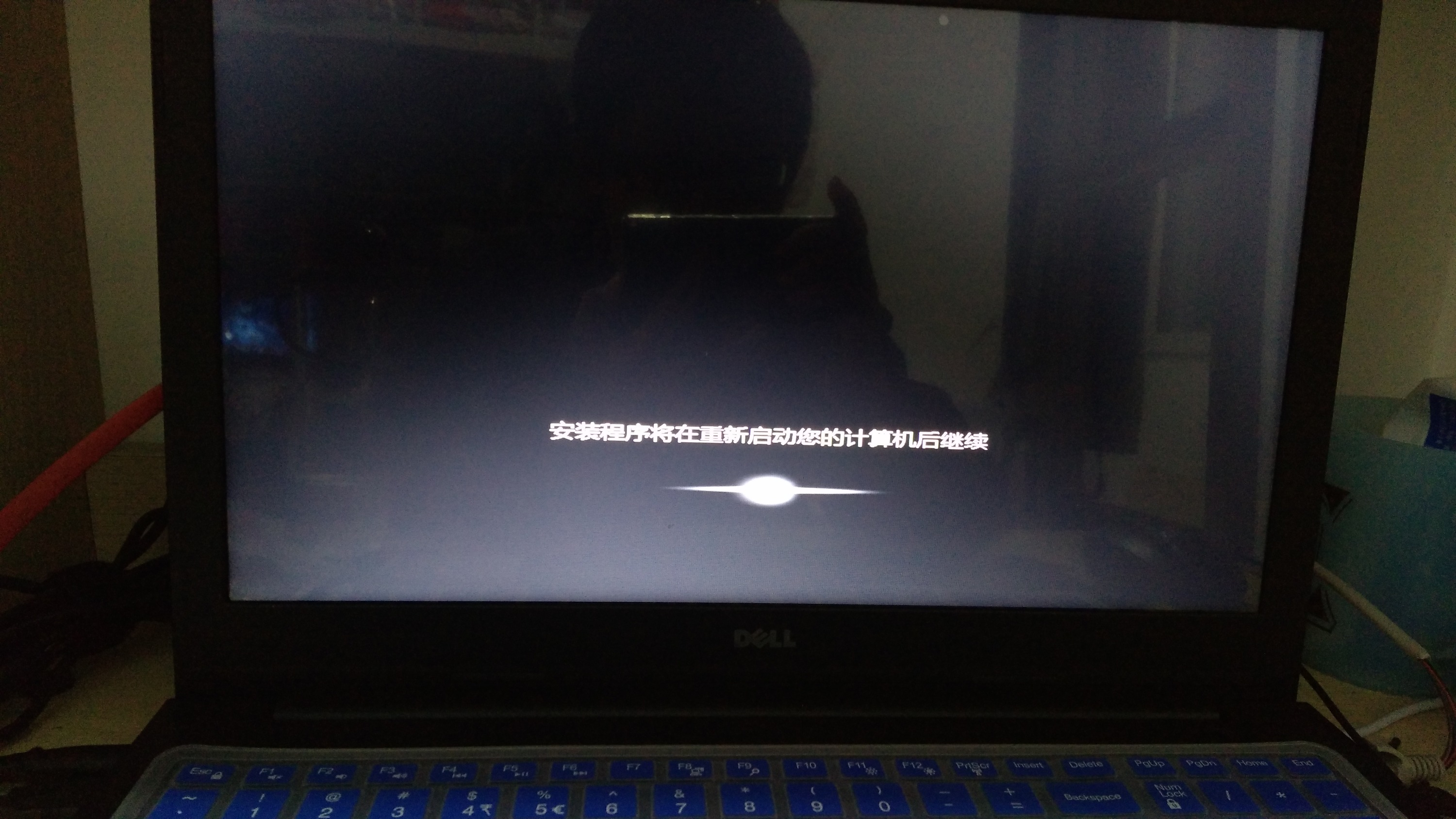
3.第一次重启同时进BIOS设置,使支持uefi+gpt下的win7顺利启动,
2016年04月05日 14点04分
9
level 8
不忘初心one
楼主
▇ ▇▇ ▇◎◎◎◎◎◎◎◎ ◎◎◎◎◎◎◎◎◎◎◎◎◎◎◎▇ ▇▇ ▇
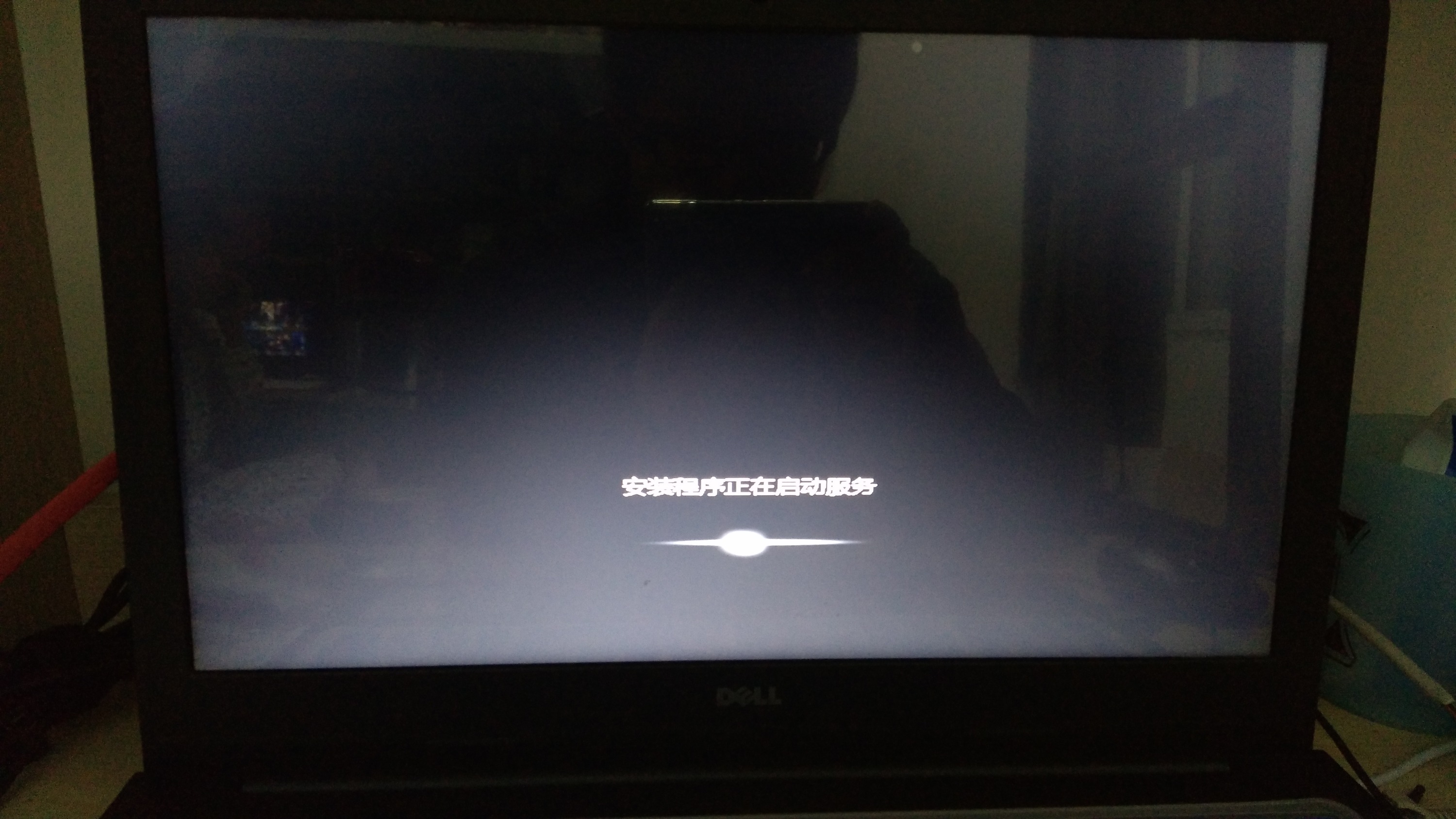
第一次重启时的硬盘自检,我的电脑是这样,如果出现这种情况,等待检查完成
2016年04月05日 14点04分
11
level 8
不忘初心one
楼主
5.系统继续安装
2016年04月05日 14点04分
12
level 8
不忘初心one
楼主
▲▼△▲▼△▲△▽▼▲▲▼△▲▼△▲△▽▼▲▲▼△▲▼△▲△▽▼▲
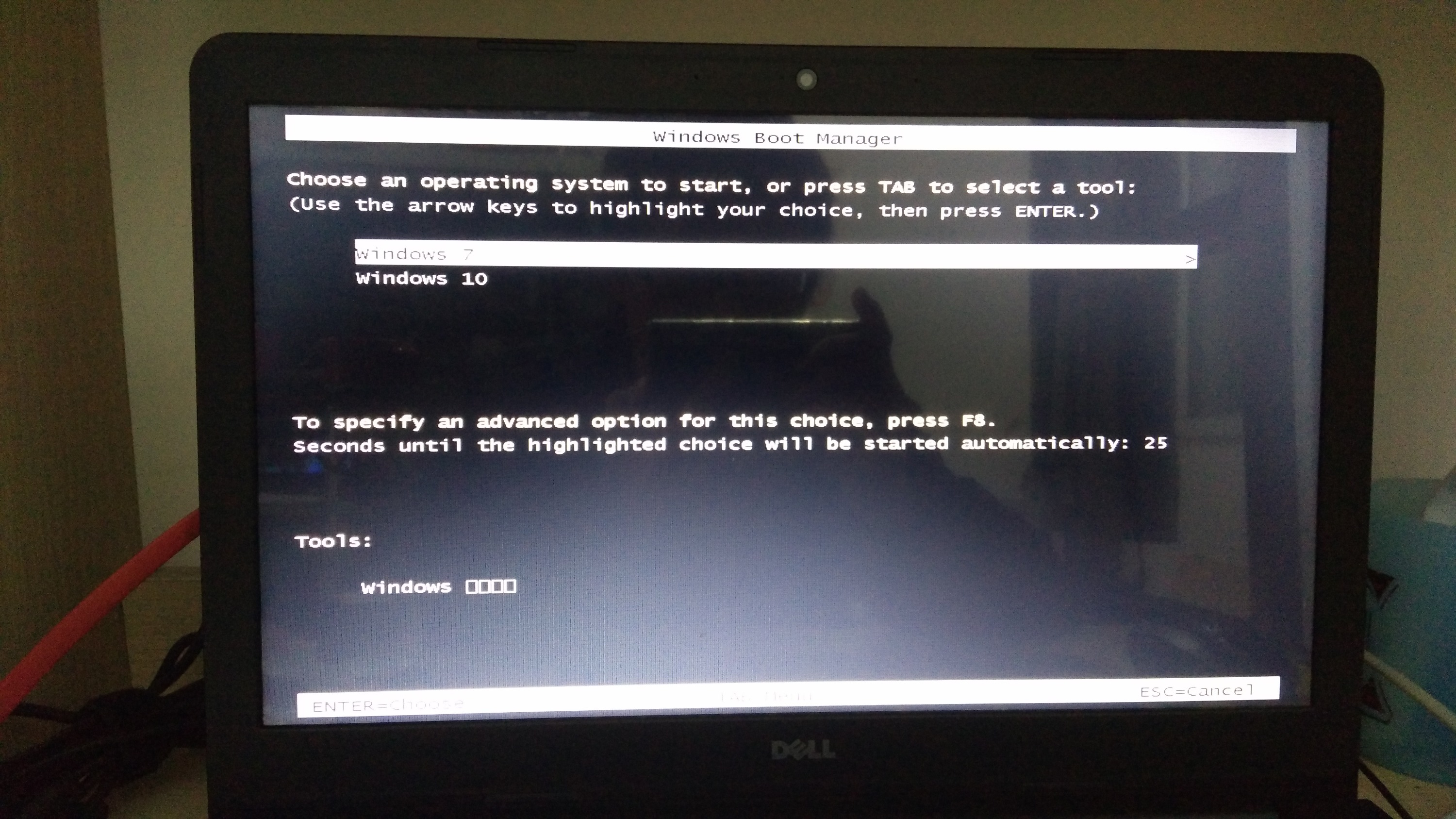
双系统选择界面
2016年04月05日 14点04分
14
level 8
不忘初心one
楼主
◎◎◎◎◎◎◎◎◎◎◎◎◎◎◎◎◎◎◎◎◎◎◎◎◎◎◎◎◎◎◎◎◎◎◎◎◎◎
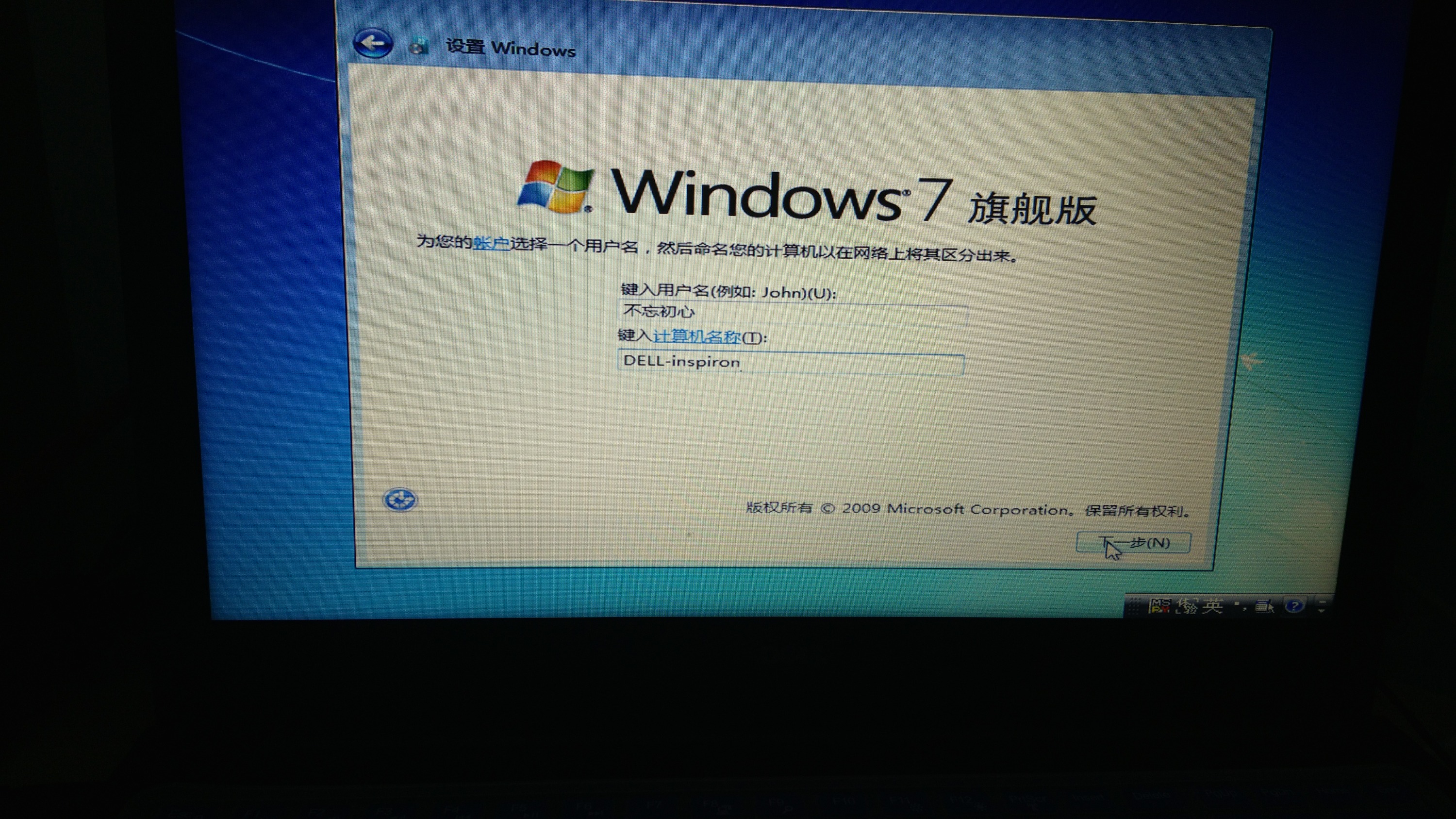
选择7进入,继续配置
2016年04月05日 14点04分
15
level 8
不忘初心one
楼主
配置完成,进入桌面,释放离线驱动包,联网安装其他驱动,双系统安装完成
2016年04月05日 14点04分
16
level 8
不忘初心one
楼主
如正文所说,双系统可以正常使用,部分软件可以相互调用,除了开机时间有些延长,其他还是很方便的
2016年04月05日 14点04分
17
level 8
不忘初心one
楼主
有问题可以回帖,看到会处理
2016年04月05日 14点04分
18
level 11
北极长辈
技术贴
2016年04月05日 14点04分
19
level 3
被泯灭的事实
666
2016年04月05日 15点04分
21
1
2
尾页










![[真棒]](/static/emoticons/u771fu68d2.png)
