
level 14
yunwu333
楼主
一、下载PE和软碟通:
地址1:百度网盘密码 eqmi
地址2:http://kuai.xunlei.com/d/D1xiEwLyEwDhfxZW116
想看看PE什么样子,进此贴:https://tieba.baidu.com/p/4090402477
二、开始制作:
把U盘插进电脑,如果里面有文件请先转移到别处,制作过程会格式化U盘......

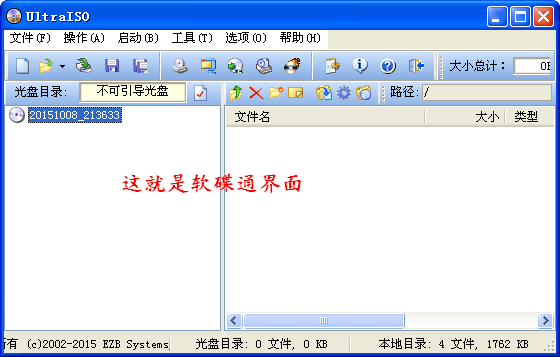

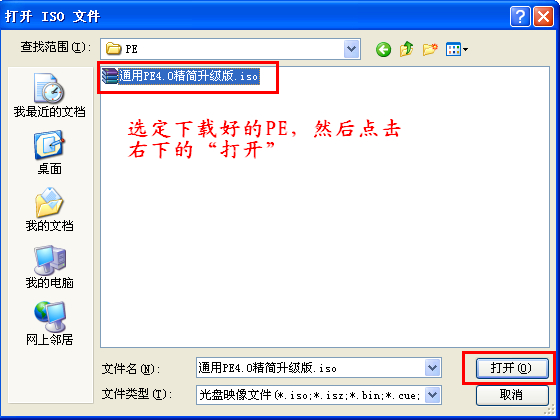

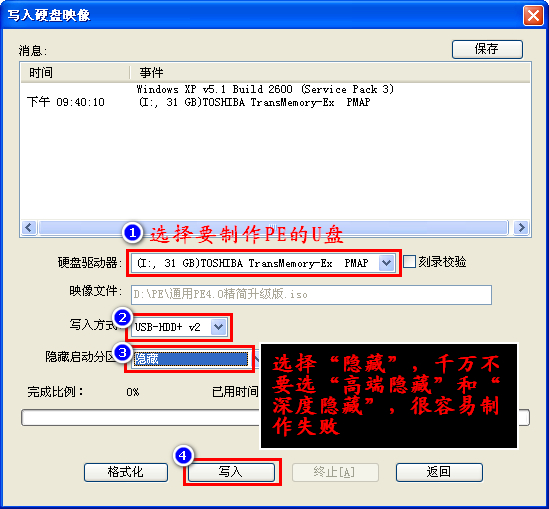
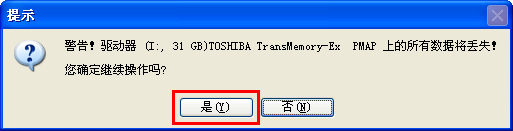

 做到这一步,就可以重启下,测试U盘启动能否进PE系统,如果没问题,回来接着往下看:
PS: 由于补丁的更新还有驱动包的增大,系统会越做越大,超过4G在所难免,建议把U盘格式化成NTFS或者exFAT,这样可以任意放进超过4G的文件或者高清电影(FAT32不支持4G以上),一劳永逸,比如现在刚做好U盘PE,就是格式化的好时机(放心,不会把写进里面的PE系统也格式化掉),具体接着看:
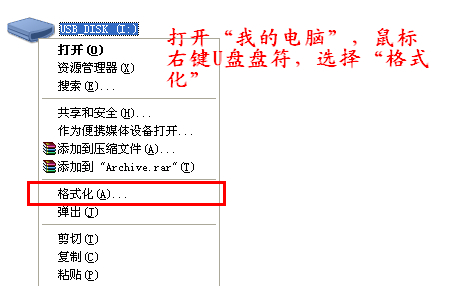
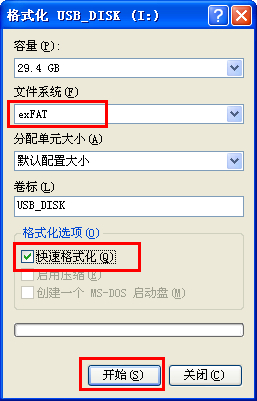

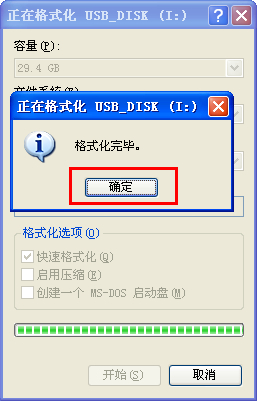 做到这一步,就一劳永逸了,接着可以把什么系统文件、高清电影、杂七杂八的放进U盘了。
PS:如何U盘启动进入PE,然后重装系统,请接着看2楼:


