
level 3
huidabai
楼主
物料编码是制造业实现信息化管理的基础,企业内任何物料必须附有一个编码,这个编码必须是唯一的。PDM系统所管理的是企业产品数据,因此PDM系统的应用必然涉及到物料编码及其在产品设计中的应用。
产品可能是由多个零部件组成的装配体,这个产品、产品所用的部件、零件、标准件和外购件都必须配有各自的物料编码。在进行一个新产品设计时,您可能会为一个新的设计零件申请一个物料编码,这时您需要知道这个编码是否是重复的;您也可能选择借用一个已有的零件,这时您需要找出这个零件的物料编码。在这个应用中,您需要PDM与企业已有的ERP进行集成,以便您可以在ERP的物料清单中查询物料,并提取物料的相关信息。在这样的需求下,需要将PDM系统与已有的ERP系统集成,这个集成要求数据是双向的流动。
PDM系统与ERP系统的集成采用的是中间数据表的方式,您可以选择几种集成的方式:
1)导出Excel数据文件,并将数据文件导入到另一个系统中;
2)将数据直接写入中间数据表中,再由系统调用中间数据表的信息。
采用Excel文件进行导入需要人工干预,但优点是可以人工检查数据的正确性、有效性和完整性。中间数据表的导入方式也可以设置人工检查的要求,以保障数据应用的安全。
PDM将为用户提供中间数据表格式的信息,对不同制造企业或用户,可能需要的数据字段有所不同,这时您只要在集成构架中间数据表与ERP系统之间开发一个数据过滤器即可应用。
当图纸通过PDM集成插件保存到PDM系统的过程中,明细表是通过系统集成插件自动提取。注意:图纸中如果有规范的明细记录,系统保存图纸文档后将在每个图纸文件下挂接对应的明细信息表,这部分操作请参考东岱集成插件方面的操作说明。
添加BOM文件的操作如下:
1) 选择一个产品的总装配文件节点,在右键菜单中选择【添加BOM文件】,如图1所示。
2) 此时系统弹出【选择版本】对话框如图2所示,点击【确定】按钮。

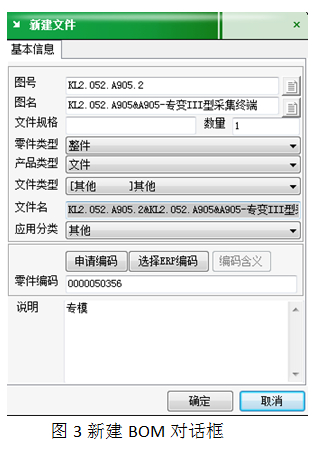
 3) 系统将弹出如图3所示的【新建文件】对话框,在这个对话框中您查看到BOM文件的零件编码自动显示该文件的父节点的的零件编码。
 4)点击【确定】按钮,系统将弹出【BOM插入选项】对话框,如图4所示。
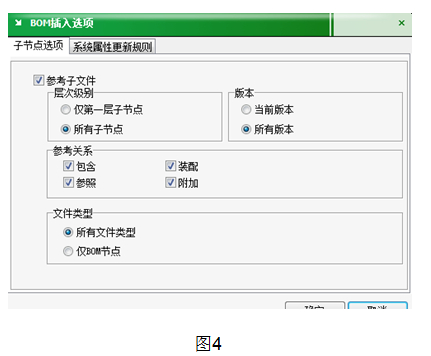 其中选项有:
参考子文件——仅第一层子节点:表明只生成所选节点的BOM文件;
参考子文件——所有子节点:表明生成所选节点下所有文件的BOM文件;
参考关系:可根据下挂文件的实际参考类型进行选择,详细内容解释参照《借用引用》部分;
文件类型——所有文件类型:表明所生成的BOM文件将提取 所有下挂文件的信息;
文件类型——仅BOM节点:表明所生成的BOM文件只提取 所有下挂BOM记录信息;
系统默认将参考关系全部默认勾选上,无需用户再手动设置。
5)完成选项后,点击【确定】按钮,系统出现BOM属性显示界面,如图5所示。
 注意:根据客户需求,有客户需求,生成BOM时,在生成第一级BOM时,如果发现子件为“整件”时,不导出整件下面的子件,其它的均需要将子件导出到BOM中。
6)在进行产品设计中,如果选择一些零部件,这些零部件是企业已经经常采用的物料,这些物料实际上已经赋予各自的物料编码。
当您进行新的设计时,您应当为这些物料查询已有的物料编码,而不是给予新的编码。否则,企业的物料编码会存在同一物料,多个编码的混乱状态。
如果PDM系统已经与ERP系统集成,这时您可以通过下面的操作刷新出ERP物料的编码;
在BOM属性显示页面,使其高亮显示,再点击【刷新数据】-->【刷新ERP物料编码】按钮,此时出现如图6所示的对话框。
 执行完【刷新ERP物料编码】操作,查看到每条记录的物料编码自动刷新显示出来,如图7所示。
 BOM文件中记录物料编码全部刷新出来以及对应的位号值输入后,导出明细BOM与装配清单,单击【导出报表】-->【南京XXBOM】,根据需求导出相应部门的明细BOM与装配清单,如图8所示。
 如果您需要导出【结构明细BOM】,即单击对应的功能按钮,导出的报表如图9所示。
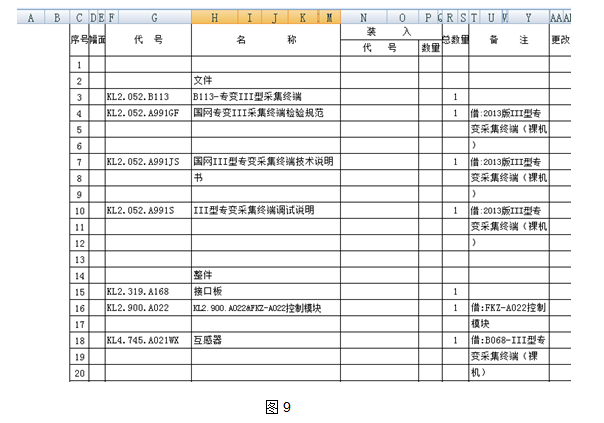 当然,导出的报表可自定义根据企业定制开发。
通过PDM中BOM与ERP集成,将BOM文件通过中间表导入到ERP系统中,解决了企业各个系统之间产品数据混乱问题。随着企业信息化建设的不断推进,越来越多的企业开始实施应用PDM与ERP集成。
2015年09月15日 09点09分
1
产品可能是由多个零部件组成的装配体,这个产品、产品所用的部件、零件、标准件和外购件都必须配有各自的物料编码。在进行一个新产品设计时,您可能会为一个新的设计零件申请一个物料编码,这时您需要知道这个编码是否是重复的;您也可能选择借用一个已有的零件,这时您需要找出这个零件的物料编码。在这个应用中,您需要PDM与企业已有的ERP进行集成,以便您可以在ERP的物料清单中查询物料,并提取物料的相关信息。在这样的需求下,需要将PDM系统与已有的ERP系统集成,这个集成要求数据是双向的流动。
PDM系统与ERP系统的集成采用的是中间数据表的方式,您可以选择几种集成的方式:
1)导出Excel数据文件,并将数据文件导入到另一个系统中;
2)将数据直接写入中间数据表中,再由系统调用中间数据表的信息。
采用Excel文件进行导入需要人工干预,但优点是可以人工检查数据的正确性、有效性和完整性。中间数据表的导入方式也可以设置人工检查的要求,以保障数据应用的安全。
PDM将为用户提供中间数据表格式的信息,对不同制造企业或用户,可能需要的数据字段有所不同,这时您只要在集成构架中间数据表与ERP系统之间开发一个数据过滤器即可应用。
当图纸通过PDM集成插件保存到PDM系统的过程中,明细表是通过系统集成插件自动提取。注意:图纸中如果有规范的明细记录,系统保存图纸文档后将在每个图纸文件下挂接对应的明细信息表,这部分操作请参考东岱集成插件方面的操作说明。
添加BOM文件的操作如下:
1) 选择一个产品的总装配文件节点,在右键菜单中选择【添加BOM文件】,如图1所示。
2) 此时系统弹出【选择版本】对话框如图2所示,点击【确定】按钮。
3) 系统将弹出如图3所示的【新建文件】对话框,在这个对话框中您查看到BOM文件的零件编码自动显示该文件的父节点的的零件编码。4)点击【确定】按钮,系统将弹出【BOM插入选项】对话框,如图4所示。其中选项有:参考子文件——仅第一层子节点:表明只生成所选节点的BOM文件;
参考子文件——所有子节点:表明生成所选节点下所有文件的BOM文件;
参考关系:可根据下挂文件的实际参考类型进行选择,详细内容解释参照《借用引用》部分;
文件类型——所有文件类型:表明所生成的BOM文件将提取 所有下挂文件的信息;
文件类型——仅BOM节点:表明所生成的BOM文件只提取 所有下挂BOM记录信息;
系统默认将参考关系全部默认勾选上,无需用户再手动设置。
5)完成选项后,点击【确定】按钮,系统出现BOM属性显示界面,如图5所示。
注意:根据客户需求,有客户需求,生成BOM时,在生成第一级BOM时,如果发现子件为“整件”时,不导出整件下面的子件,其它的均需要将子件导出到BOM中。6)在进行产品设计中,如果选择一些零部件,这些零部件是企业已经经常采用的物料,这些物料实际上已经赋予各自的物料编码。
当您进行新的设计时,您应当为这些物料查询已有的物料编码,而不是给予新的编码。否则,企业的物料编码会存在同一物料,多个编码的混乱状态。
如果PDM系统已经与ERP系统集成,这时您可以通过下面的操作刷新出ERP物料的编码;
在BOM属性显示页面,使其高亮显示,再点击【刷新数据】-->【刷新ERP物料编码】按钮,此时出现如图6所示的对话框。
执行完【刷新ERP物料编码】操作,查看到每条记录的物料编码自动刷新显示出来,如图7所示。BOM文件中记录物料编码全部刷新出来以及对应的位号值输入后,导出明细BOM与装配清单,单击【导出报表】-->【南京XXBOM】,根据需求导出相应部门的明细BOM与装配清单,如图8所示。如果您需要导出【结构明细BOM】,即单击对应的功能按钮,导出的报表如图9所示。当然,导出的报表可自定义根据企业定制开发。通过PDM中BOM与ERP集成,将BOM文件通过中间表导入到ERP系统中,解决了企业各个系统之间产品数据混乱问题。随着企业信息化建设的不断推进,越来越多的企业开始实施应用PDM与ERP集成。