【用AI来把动漫图片高清化】(教程)
illustrator吧
全部回复
仅看楼主
level 12
Vifom 楼主
本贴将介绍将动漫图片高清化的技巧,会不断更新,把平时积累的经验都写出来,如果想看完整版,请点“只看楼主”。
2015年01月08日 05点01分 1
level 12
Vifom 楼主
【线条处理】
线条的处理一般我用到的有两种方式:
1,描边面板的配置文件,直接选择一种自已需要的即可,有两头都小的,也有一头大一头小的(旁边的镜像工具
可以把大小头反转)
下图分虽是没有应用配置文件和应用配置文件后的效果
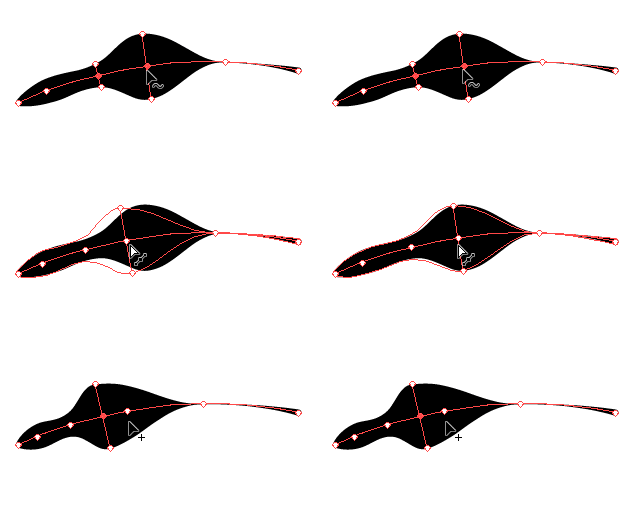
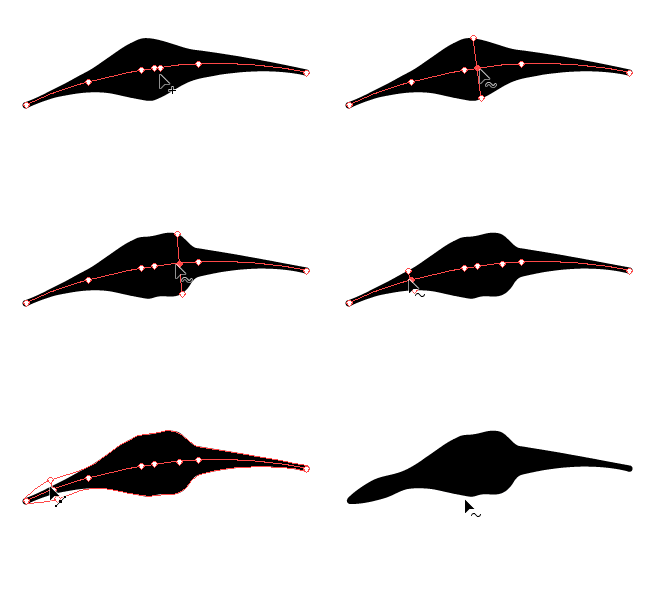
2,使用宽度工具
根据官方帮助手册,它的用法如下:
2015年01月08日 05点01分 5
level 12
Vifom 楼主
注:下面的每一个知识点(除了最后一个)我都有配了一张Gif图,如果看不到请等待它加载完或刷新
l 基本的工作原理是:直接在线条上拖动会生成一个宽度点,可以改变宽度点所在位置的线宽度。上下移动来找到想要的宽度效果
l 直接拖动点可以移动单个点,拖动点的把柄可以改变该点的宽度
l 线的宽度都是在宽度点之间平滑过渡,如果想制造很尖锐的效果,需要把两个宽度点靠得很近
l 直接点击时,拉出来的宽度是两边成比例的
l 直接按住alt来点击然后拖动时,拉出来的宽度是不成比例的
l 对现有的宽度点进行alt来拖动时,复制一个宽度点
2015年01月08日 05点01分 7
想问一下要怎么做可以去掉一个宽度点呢?
2015年04月21日 07点04分
不好意思,问的太急了,下面有[呵呵]
2015年04月21日 07点04分
这是什么工具
2015年06月24日 07点06分
回复
��������
:调节线的宽度。
2015年06月24日 07点06分
level 12
Vifom 楼主
l 按住alt和shift拖动时 ,复制选择的宽度点并沿路径推动其他点
l 按住shift点击可以选择多个宽度点,然后不按任何键直接拖动可以移动多个选中的点
l 直接按住shift拖动任意一个点,可以同时移动所有宽度点
l 要删除宽度点可以点击它后按Delete键
l 要取消选择宽度点可以按Esc
上面是宽度工具的基本用法,在实际使用过程中,我经常会用到的是下面这种方法:
想要从末端的某个地方开始让线逐渐变小,可以在线的某个地方双击,会弹出一个对话框,直接确定就行了,不用管那些参数。这样会在你双击的地方创建一个跟原来的线宽度一样的宽度点,然后,直接在线的最末端拉一个很细的宽度点,这样就确保了线逐渐变线,而且影响范围仅限于你指定的那个小范围,不会导致整条线从头到尾都在变小
仅在末端变小:
中间没有加点的话,从头到尾都在变小:
2015年01月08日 05点01分 8
涨知识了,全是干货呀,楼主赞一个[真棒]
2015年01月12日 14点01分
略叼
2015年03月11日 13点03分
马克
2015年04月01日 09点04分
@smhmyzca 不好意思,回复晚了,之前没留意到。用的是“宽度工具”,5楼有说
2015年10月23日 01点10分
level 12
Vifom 楼主
基本上要用到的东西就是上面这些了,剩下的都是一些小技巧,我会在本贴中不断更新,如果有必要,以后可以录制一个视频来演示完整的制作过程。
2015年01月08日 05点01分 9
坐等视频[太开心]
2015年01月09日 09点01分
楼主你那制作视频抽空就制作一下,有视频的话,操作步骤可以更加清晰
2015年01月10日 03点01分
level 12
Vifom 楼主
以上作品的下载地址:[无效] http://pan.baidu.com/s/1nt4ssdV
2015年01月08日 05点01分 11
建议露珠少共享成品以免被利欲熏心的人拿去做商业用途。
2015年01月11日 08点01分
回复 0canal0 :有考虑过这一点,不过我做这些图片就是为了这些图片有高清的图源,所以不分享ai文件就没有意义了。既然分享出来了,就不担心那么多了,毕竟网络世界是防不胜防的
2015年01月11日 08点01分

2015年06月21日 15点06分
你是不是觉得PS 绘画这条路很难走?猪七戒论坛——最全的平面设计 美术教程论坛 网站分类精细 教程繁多 猪七戒论坛——快乐自学
2016年01月01日 19点01分
level 12
Vifom 楼主
【2】通过工具栏的内部绘图功能来创建
首先画一个路径,确保没有填充也没有描边
点击下图所示的内部绘图选项
这时会出现一个虚线框,代表处于内部绘图模式,你可以画任何路径,所以画的东西都会自动以刚才的星形为蒙版
画完后记得改回正常绘图,不然以后画的所有东西都会受蒙版影响
.
一般我比较常用的是第一种创建方法。
2015年01月09日 13点01分 27
这个看懂了[呵呵]
2015年01月10日 00点01分
跪了,从来没注意到还有一个内部绘图功能,lz钻研得真细致,赞一个!
2015年01月11日 08点01分
回复 0canal0 :我比较喜欢研究功能,力求找出最高效的做法。
2015年01月11日 08点01分
为什么在1里 我的五角星的路径在图层面板里周围显示是灰色的,而且名字叫剪贴路径,好像和你的不一样,不过没影响功能
2015年01月16日 14点01分
level 12
Vifom 楼主
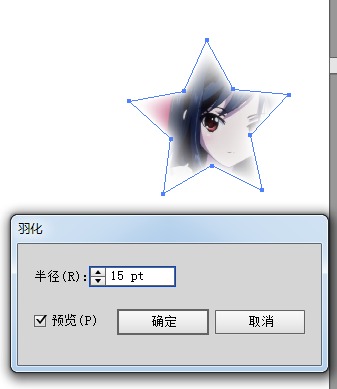
对路径进行羽化,可以让边缘半透明
或者可以使用网格,自由自在地调整
【2】用现在的图形来建立
比如,画一个矩形作为蒙版,点击透明度面板的菜单按钮
执行建立不透明蒙版命令
完成,接下来也可以像上面说的那样进行各种操作
.
【小结】
.
两种蒙版各有各的用途,一般我都是使用剪切蒙版,只有需要不透明效果时才会使用不透明蒙版
2015年01月09日 13点01分 29
那个网格没有看懂,具体是怎么操作呢?
2015年01月10日 03点01分
回复 ljustwind21 :网格三两句说不清,以后做个详细说明
2015年01月10日 03点01分
回复 Vifom :好的
2015年01月10日 03点01分
为什么用透明蒙板,图层会成为一个图层,不解?
2017年04月01日 23点04分
level 12
Vifom 楼主
如果没有显示制作蒙版按钮和圆形图标,点击面板菜单的显示缩略图命令
这样就调出来了
2015年01月10日 00点01分 32
level 12
Vifom 楼主
【锁定与框选、套索】
在操作路径的点的时候,可以用直接选择工具点击来选单个点,也可以按住shift来不断点击以选择多个点。如果你想框选一部分点,就得特别小心了,如果附近有其他路径,你很容易选到其他路径上的点,因为直接选择工具并没有限制你只能选当前路径上的点。这一点是很不人性化的,作为比较,三维软件也需要对点线面进行操作,比如3ds max,你在处理点的时候,就只能选择当前物体上的点,不用担心会误选到其他物体。一般用直接选择工具就是为了操作点,不会有太多需要把其他路径的点也选上的情况(除非你想连接两个路径,但那也有更实用的解决方案,不一定要这样设置)
.
同样的,AI里的套索工具也是既可以选点,也可以选物体,所以用的时候也是要非常小心不要选到其他路径,但要这么小心的话,基本上你就不会想用这个套索工具了
.
如果你想自由自在地使用直接选择工具来框选,或者使用套索工具,就必须先把要处理的路径和其他路径隔开
.
可以有两种方法来解决这个问题:隔离法和锁定法。一般我都是使用锁定法
.
第一种方法是隔离模式。不过我不太喜欢这种方法,因为隔离时其他物体会颜色会变浅。
.
要对一个物体进行隔离,可以有几种方式:
.
【1】勾选首选项中的“双击以隔离”,然后用选择工具双击要隔离的物体,如果是在使用其他工具,可以按住ctrl来双击
这种方式好像挺快,但是比较易误操作,因为有时单击多了一下就变成双击了,个人不太喜欢
.
要退出隔离模式时,双击被隔离的路径以外的地方即可
.
【2】单击控制面板上的隔离按钮,不过这个按钮位置不是很固定,根据使用工具的不同,有时在有时不在,而且经常只有进入隔离模式的按钮,没有退出的按钮
.
【3】使用图层面板上的菜单命令“进入隔离模式”,退出时也可以使用这里的“退出隔离模式”
.
【4】指定快捷键来进入和退出
.
除了上面提到的退出隔离模式的方法,还有一个最简单的是按ESC键
.
要注意的是,想要在图层面板隔离物体或组时,需要选择子图层或组(点图层名,而不是点后面的小圆点),然后再执行隔离
2015年01月11日 23点01分 41
level 12
Vifom 楼主
第二种方法是锁定图层
.
在这里要先讲一下AI锁定图层的原理
AI有两种图层锁定方式:1,在图层面板锁定;2,菜单命令锁定
其实图层面板的菜单中也有锁定命令,但非常不实用,所以就不说了
.
为了方便说明,下面我会用到主图层和子图层两个词,主图层代表最顶级的大图层,子图层是主图层里面的图层
.
首先讲一下图层面板的那个锁定
.
1:点击锁定图标,可以锁定单层,不管是主图层还是子图层
2:按alt点击主图层的锁定图标,可以锁定其他主图层
3:在锁定图标那一列上拖动,可以一次性锁定多个主图层或子图层
2015年01月11日 23点01分 42
level 12
Vifom 楼主
然后是菜单命令的锁定
.
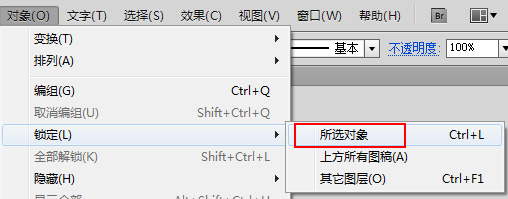
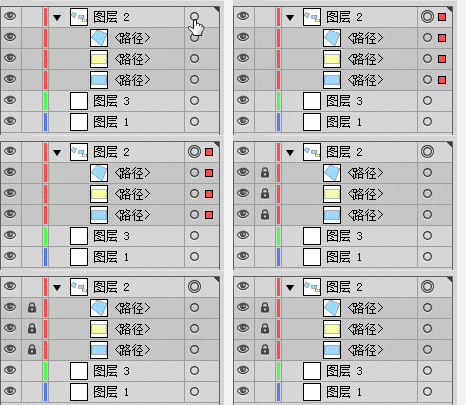
1:锁定所选对象:只用来锁定选中对象的子图层(不会锁定主图层,哪怕你直接选中主图层)。注意,这里的选中对象需要用选择工具,或者在点图层后面的小圆点,不能点图层名来选
.
下面的gif图中,选择了主图层“图层2”,但只锁定了它里面的子图层
.
2:锁定上方所有图稿:这个命令的锁定要生效需满足两个条件:①,要锁定的对象在当前选中对象的上方(从图层面板上看)②,要锁定的对象必须和当前选中对象的定界框有交集(是定界框有交集,而不是路径有交集)。总的来说不是什么好用的命令
.
下面的例子中,星形在蓝色图形的下面,选中星形执行命令锁定上方所有图稿,虽然看似没相交,但蓝色图形最终被锁定了,而其他路径则没有锁定。因为蓝色图形既在星形的上面,它们的定界框又是相交的
3:锁定其他图层:锁定其他主图层(相当于在图层面板上按一下其他所有主图层的锁定按钮),但对当前路径所在的主图层中的其他子图层不进行操作
.
下面的gif图中,选择了图层2的一个路径,然后执行锁定其他图层命令,结果显示其他主图层被锁定了,同一层的其他路径没有锁定
.
最后说一下解锁的方式
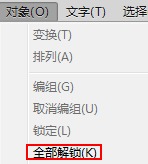
对主图层的锁定,只能通过在图层面板点击锁定图标来解锁(菜单命令的“全部解锁”竟然解不了这个!)
对子图层的锁定,可以通过图层面板点击,也可以通过菜单的全部解锁命令来解锁
.
也就是说,所谓的“全部解锁”,只能解锁对子图层的锁定,对主图层则毫无办法
.
通过上面对锁定功能的原理分析,我们如果要自由使用框选工具和套索工具,就必须对其他所有子图层进行锁定(按alt点击主图层的锁定图标不行,因为无法锁定同一层的子图层,还是会造成干扰),解锁时用菜单命令的“全部解锁”来实现
.
所以关键的问题就是:如何一次性锁定所有子图层?
2015年01月11日 23点01分 43
level 12
Vifom 楼主
方法是:
.
1,先选中你要操作的图层,可以是一个图层,也可以多个图层,可以是主图层,也可以是子图层
2,选择,反向

3,对象,锁定,所选对象
这样,就可以把你一开始选中的图层以外的子图层全锁定了,可以自由自在地使用框选或套索而不用担心选到其他物体
.
通过上面的分析,你应该能明白,“对象,锁定,所选对象”这里所锁定的是子图层,所以能够用“全部解锁”来解锁
.
虽然AI对主图层和子图层的锁定方式有差别,好像专门是用来把人搞混的 ,但是它们的差异也带来了一些好处。
.
如果你有一些图层是想一直锁定的话(比如一些参考图,你不想它移来移去),你可以在图层面板上锁定它的主图层,这样除非你自已手动去点图层面板的锁定图标,不然它会一直锁定,因为“全部解锁”功能无法解锁主图层
这样一来你就可以放心地去锁定解锁其他图层,参考图的图层则一直保持锁定
.
上面的方法,选中后需要两步才能完成,虽然可以设快捷键,但还是有点麻烦,于是,我们可以录制一个动作
.
随便选中一个路径,新建一个动作,然后进行我们上面所说的操作:反向选择,锁定所选对象,最后按停止按钮
我们可以为这个动作指定一个快捷键,于是,我们只用一个快捷键就可以实现锁定其他图层了
.
“全部解锁”我们也可以设置一个快捷键
.
.
到这一步已经够快捷了,一个快捷键进行锁定,另一个进行解锁,但是如果你觉得还不够,可以配合外部工具来指定单个快捷键来实现切换锁定和解锁
.
我用到的工具是QuickMacros,用它指定了Ctrl T来切换锁定和解锁
.
鉴于这个软件可以在AI上发挥的用处的地方挺多的,以后我会专门写一个贴子说一下如何用它来提高AI的工作效率,当然,也会包含刚刚说的这个“单个快捷键来切换锁定和解锁”功能,贴子的地址会发在本楼的评论中发布或者在本楼的回贴,有兴趣请留意
2015年01月12日 00点01分 45
我有,感谢楼主
2015年01月12日 06点01分
楼主钻研的很细致, 感谢
2016年07月22日 14点07分
level 12
Vifom 楼主
【如何把工具栏变成多列】
.
有同学问到这个问题,我就录了个gif(大小1.74M)演示一下
.
【1】 AI里有好多个工具长按时是还有一些额外工具的,所以第一步就是把你需要的那些额外工具调出来:长按一个右下角有小三角形的按钮,菜单弹出来后,把鼠标移到最右边的小三角形上,松开鼠标,这时隐藏工具就会变成可移动的小工具栏状态了
.
【2】 把调出来的小工具栏靠近大工具栏的边缘,吸附进去自成一列,根据自已的需要可以不断加列,一般我都用三列
.
【3】 继续把需要的小工具栏调出来,移动合适的位置放下就行了(小心不要被吸进去自成一列),要注意的是除了最上面的小工具栏,其他都只是浮在那里,没法嵌入大工具栏内
.
.
【4】 另外,重启AI时会变成这样,点一下图中所示的地方就可以了
.
2015年01月25日 10点01分 59
试了一下贴吧客户端观看gif好像不太正常,建议在电脑上看。
2015年01月25日 10点01分
@Vifom 楼主用电脑看很正常,工具栏的这个问题早就想问你的了
2015年01月26日 00点01分
level 12
Vifom 楼主
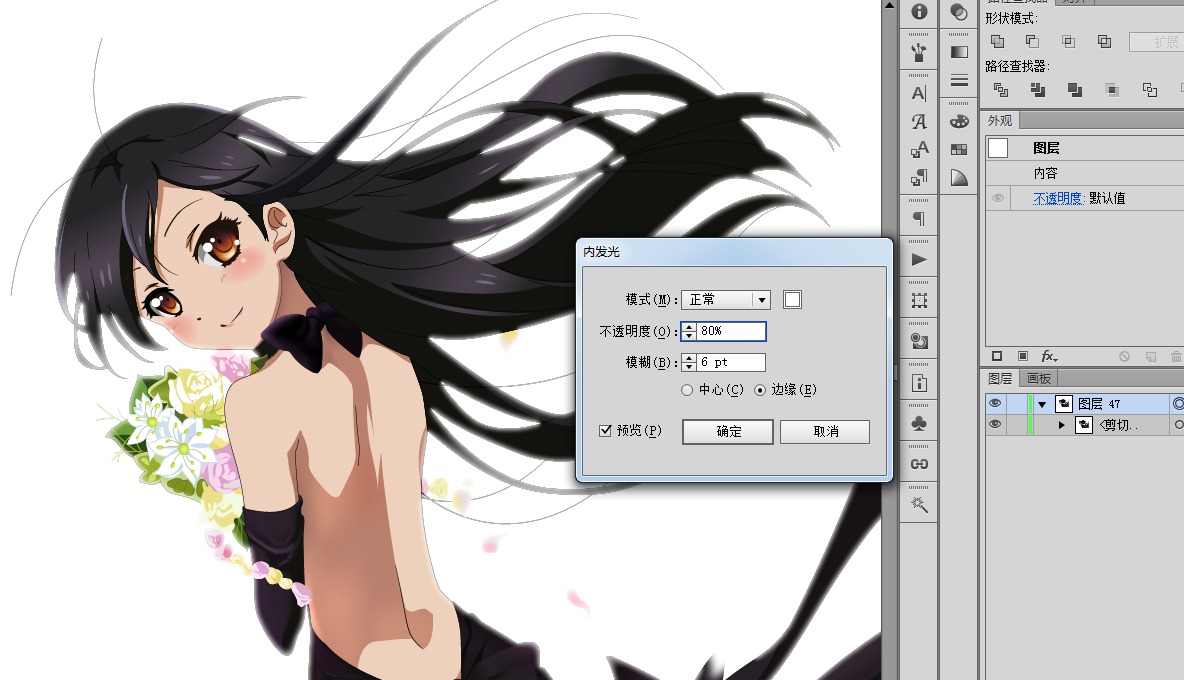
要简单做一下的话可以用内发光,几个参数根据自已需要调一下
2015年02月10日 05点02分 65
谢谢楼主,我回家试试
2015年02月10日 06点02分
level 12
Vifom 楼主
双击铅笔工具,在弹出来的对话框中,去掉“保持选定”前面的勾,这样就不会覆盖前一笔了
2015年03月13日 11点03分 74
谢谢!!!大感谢 楼主棒棒哒~~[太开心]
2015年03月22日 12点03分
level 12
Vifom 楼主
如果想保持选定,又不想前一笔被覆盖,也可以把下面的范围值尽量调小。这样除非真的靠得很近,不然不会发生覆盖现象。
2015年03月13日 12点03分 75
我在等系列视频的出炉[吐舌]
2015年03月15日 06点03分
回复
���_�Άh
:谢谢支持,近来时间较紧,空出时间后会尽快[乖]
2015年03月15日 06点03分
@Vifom 期待期待
2015年03月16日 03点03分
1