
level 4
罗先生87😂
楼主
此贴由本人首发iwork8贴吧
=======================以下教程为免U盘教程=======================
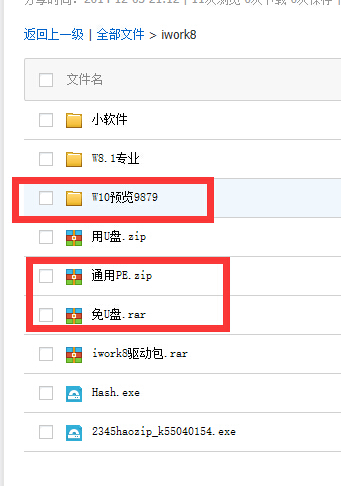
(免U盘)确定你的板子可以进入系统并且C盘留有5G可用空间,下载上面链接内的iwork8的通用PE.rar和免U盘.rar2个压缩包、hash.exe这个程序以及W10预览9879 文件夹内4个压缩包(未装压缩软件请顺带在网盘下载2345haozip.exe),用hash.exe检测下载后解压的文件是否与教程中的MD5值相同,如图
 (免U盘)解压W10预览9879 文件夹内4个压缩包到你的C盘根目录,如图
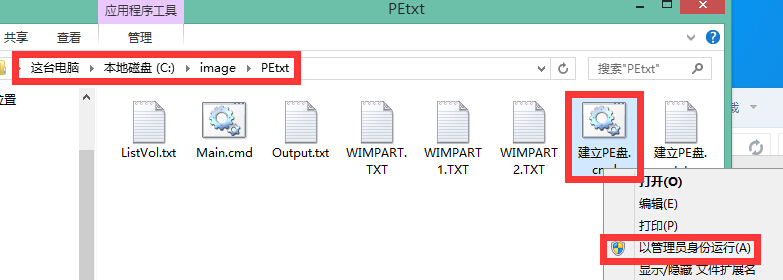
 (免U盘)右键以管理员方式打开C:\image\PEtxt\建立PE盘.cmd这个文件(如有用户账户控制提示,请点击是)
 (免U盘)稍等片刻,便会建立一个本地磁盘P盘,请将通用PE.rar和免U盘.rar的文件解压到该P盘根目录下
 =======================以下教程为用U盘教程=======================
(用U盘)下载上面链接内的iwork8的通用PE.rar和用U盘.rar2个压缩包、hash.exe这个程序以及W10预览9879 文件夹内4个压缩包,用hash.exe检测下载后解压的文件是否与教程中的MD5值相同,如图
 (用U盘)请确保你的U盘文件系统格式化为FAT32格式),如图
 (用U盘)解压W10预览9879 文件夹内4个压缩包到U盘根目录
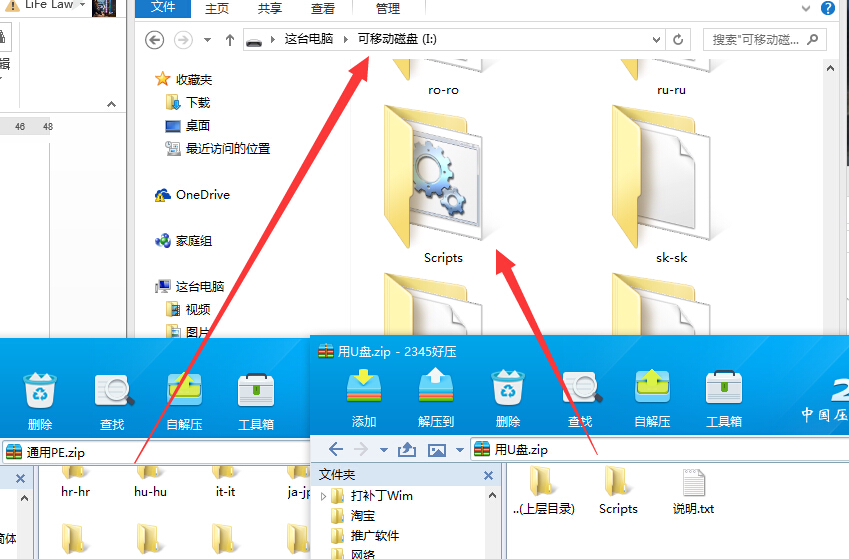
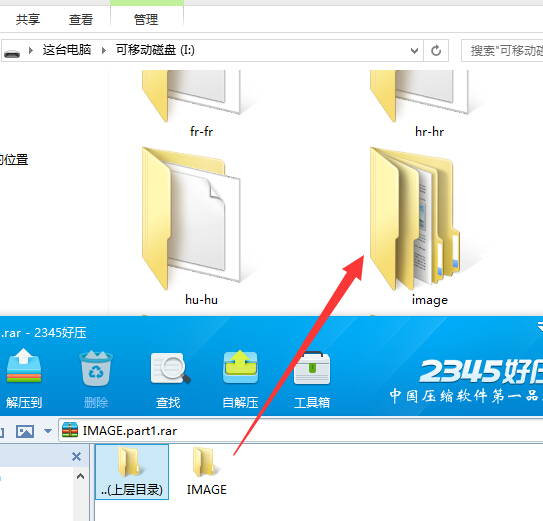 (用U盘)请将通用PE.rar和用U盘.rar的文件解压到该U盘根目录下
 =======================以下教程为2种方法通用教程=======================
接上你的USB OTG线和USB HUB(免U盘可不用,只接键盘)以及键盘、U盘(免U盘可不用),确保你的设备电量至少超过50%
重启你的板子,按住F7键进入uefi启动设备选择界面(假如未进入启动设备选择界面出现直接进入系统请看最后的进入BIOS的教程,再返回此段教程)
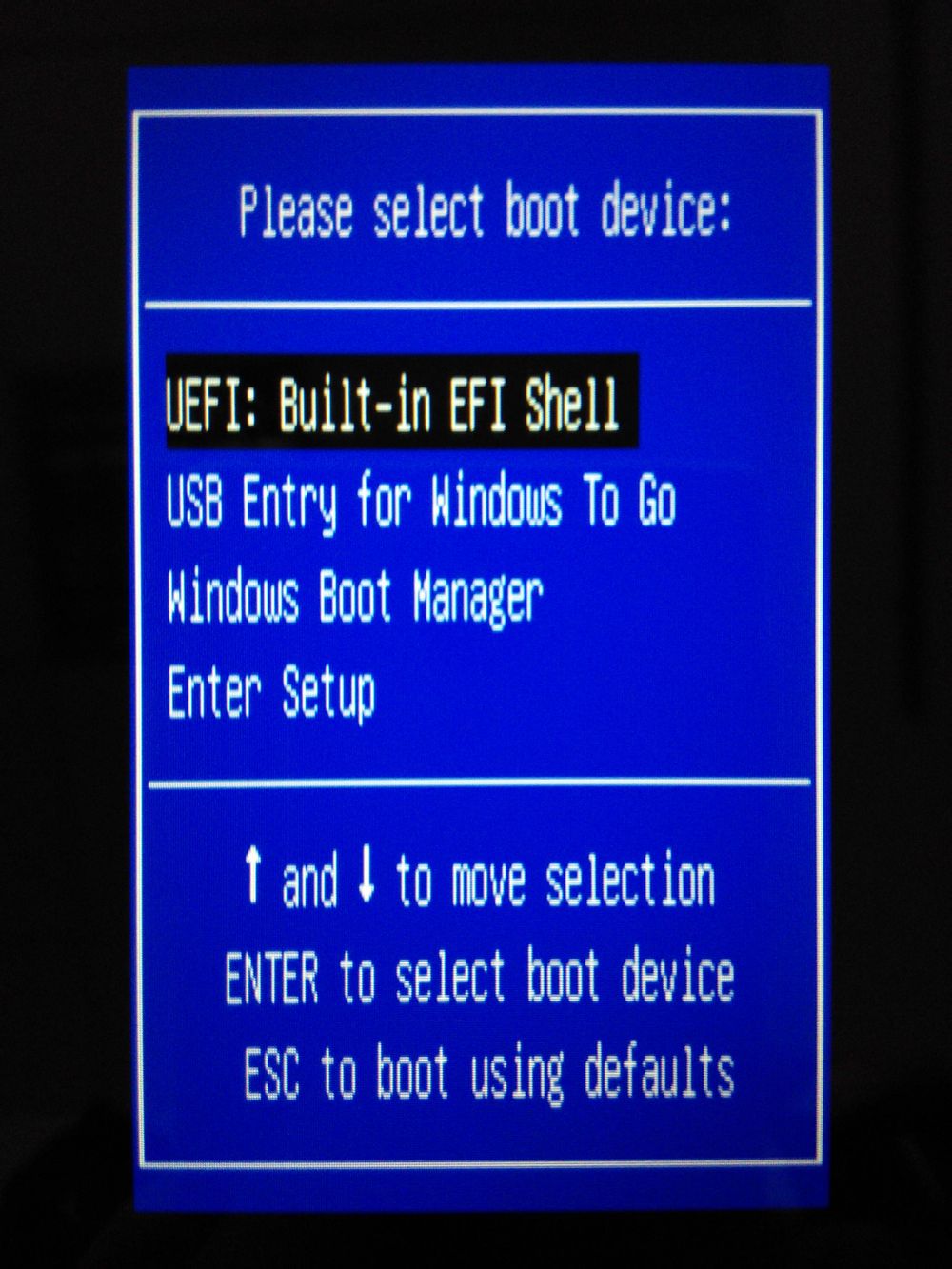 选择UEFI:Built-inEFI Shell,进入EFI Shell环境
 fs1:之后按回车
cd \efi\boot之后按回车
bootia32.efi之后按回车
之后会进入自动安装界面请勿再有任何操作
最后,安装成功,将出现绿色的10秒后重启的提示
 如果失败,将出现红色的错误提示,请使用U盘重新安装一次并注意文件的MD5值是否一致。
 安装成功重启后,将进入 Win10首次开机设置。Win10首首次开机设置教程,请参照《Windows 快速使用指南》。
登录到桌面后,打开桌面的start.exe安装重力感应驱动,期间有个注册表导入为修改重力感应的,以及部分软件,请自行选择。右键点击桌面的的激活系统.exe用以激活系统。
=====以下教程为未进入启动设备选择界面教程,如可进入启动设备选择界面,请跳过此段====
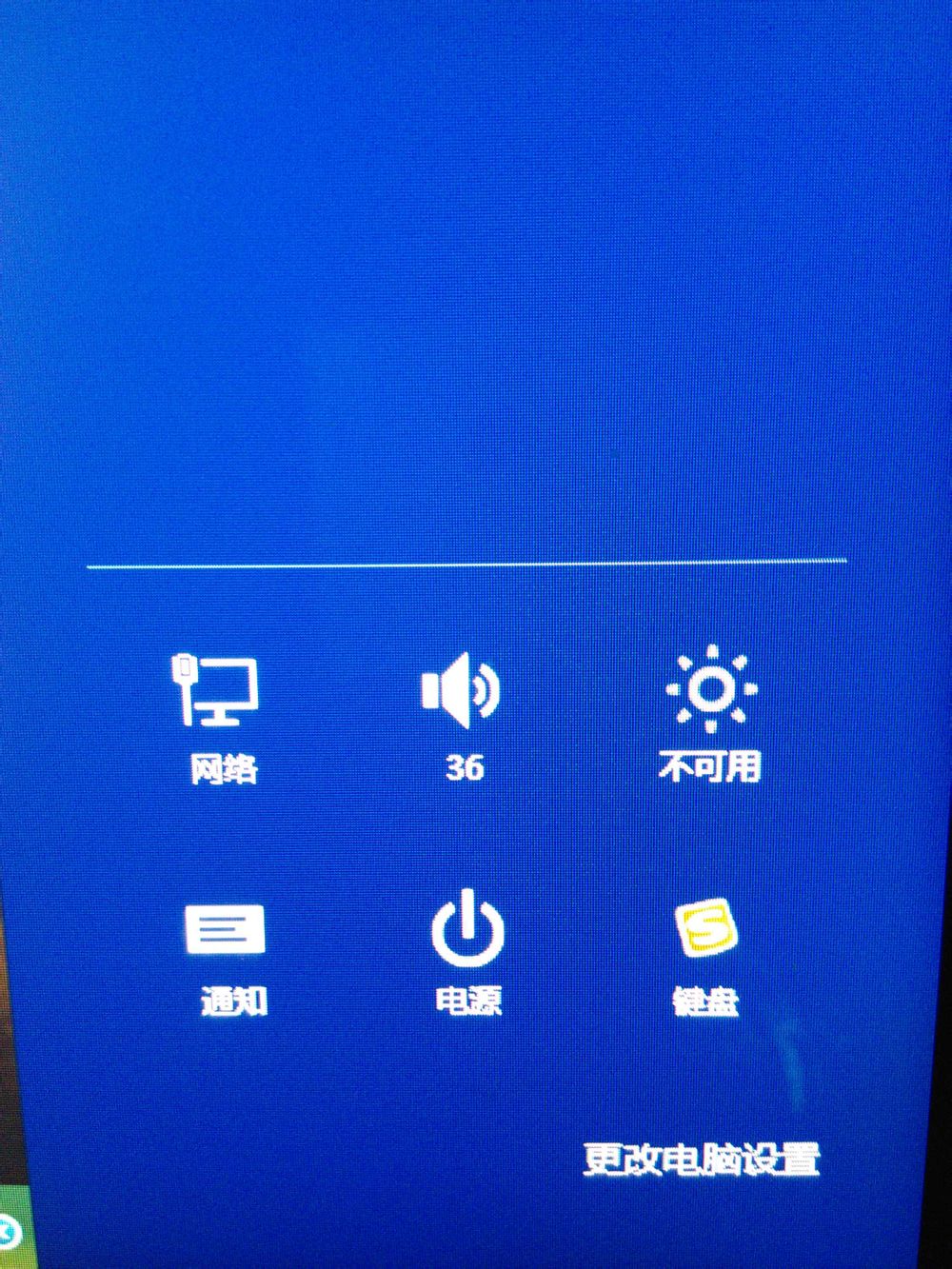
在开机状态下右侧滑入桌面,点击设置
 点击更改电脑设置
 点击更新和恢复
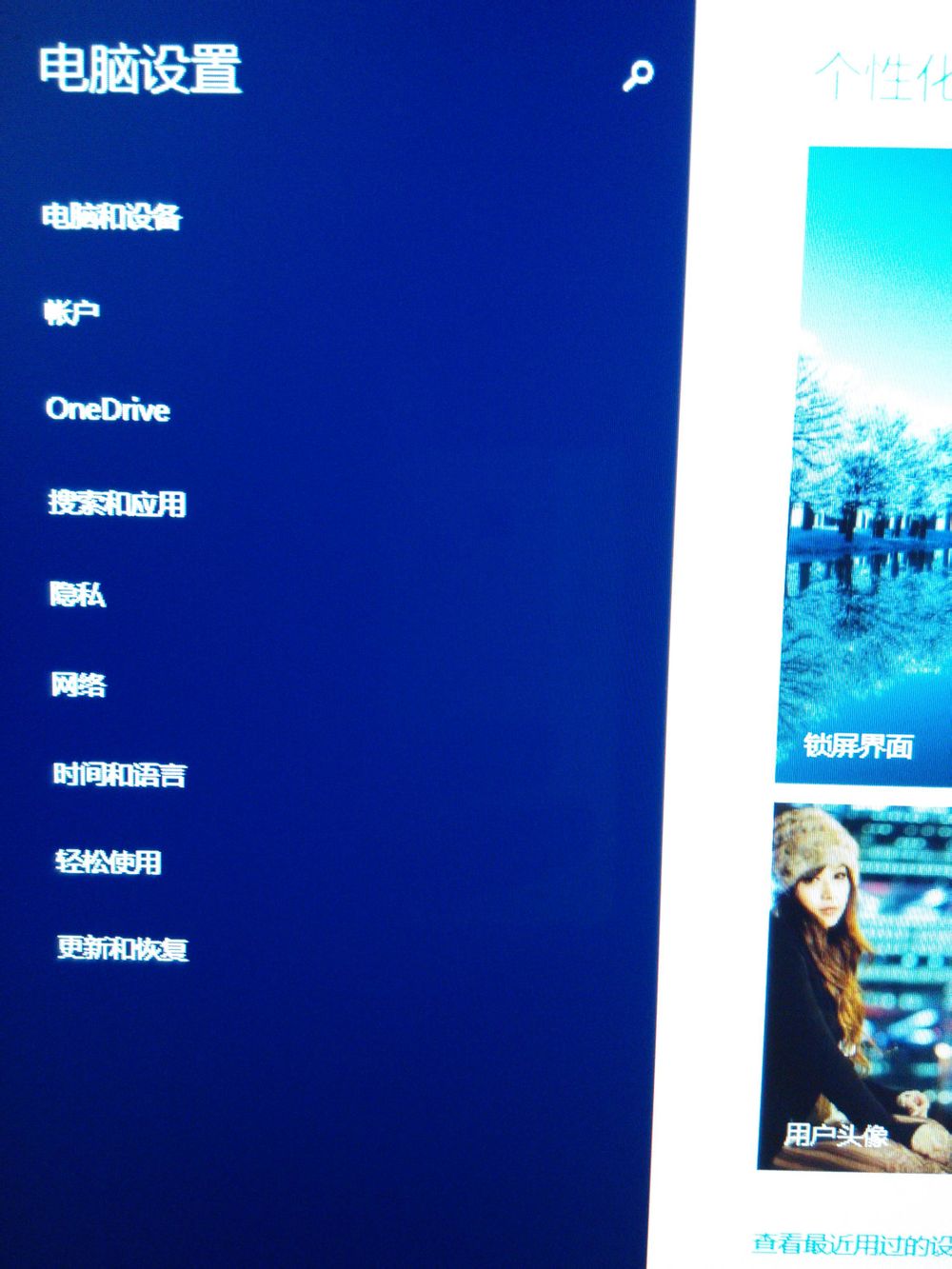 点击恢复后点击高级启动的立即重启
 点击疑难解答
 点击UEFI固件设置后
 再点击重启
再点击重启
稍后片刻进入BIOS
 用键盘↑↓←→选择到Boot选项卡,选择Fast Boot的Disabled关闭选项
 之后保存你的设置。再返回之前的教程
下载和MD5校验将于近期放出 下期着重Win8.1精简版和Win7及精简 Win10 9888
有任何问题及建议请跟帖
2014年12月06日 08点12分
1
=======================以下教程为免U盘教程=======================
(免U盘)确定你的板子可以进入系统并且C盘留有5G可用空间,下载上面链接内的iwork8的通用PE.rar和免U盘.rar2个压缩包、hash.exe这个程序以及W10预览9879 文件夹内4个压缩包(未装压缩软件请顺带在网盘下载2345haozip.exe),用hash.exe检测下载后解压的文件是否与教程中的MD5值相同,如图
(免U盘)解压W10预览9879 文件夹内4个压缩包到你的C盘根目录,如图(免U盘)右键以管理员方式打开C:\image\PEtxt\建立PE盘.cmd这个文件(如有用户账户控制提示,请点击是)(免U盘)稍等片刻,便会建立一个本地磁盘P盘,请将通用PE.rar和免U盘.rar的文件解压到该P盘根目录下=======================以下教程为用U盘教程=======================(用U盘)下载上面链接内的iwork8的通用PE.rar和用U盘.rar2个压缩包、hash.exe这个程序以及W10预览9879 文件夹内4个压缩包,用hash.exe检测下载后解压的文件是否与教程中的MD5值相同,如图
(用U盘)请确保你的U盘文件系统格式化为FAT32格式),如图(用U盘)解压W10预览9879 文件夹内4个压缩包到U盘根目录(用U盘)请将通用PE.rar和用U盘.rar的文件解压到该U盘根目录下=======================以下教程为2种方法通用教程=======================接上你的USB OTG线和USB HUB(免U盘可不用,只接键盘)以及键盘、U盘(免U盘可不用),确保你的设备电量至少超过50%
重启你的板子,按住F7键进入uefi启动设备选择界面(假如未进入启动设备选择界面出现直接进入系统请看最后的进入BIOS的教程,再返回此段教程)
选择UEFI:Built-inEFI Shell,进入EFI Shell环境fs1:之后按回车cd \efi\boot之后按回车
bootia32.efi之后按回车
之后会进入自动安装界面请勿再有任何操作
最后,安装成功,将出现绿色的10秒后重启的提示
如果失败,将出现红色的错误提示,请使用U盘重新安装一次并注意文件的MD5值是否一致。安装成功重启后,将进入 Win10首次开机设置。Win10首首次开机设置教程,请参照《Windows 快速使用指南》。登录到桌面后,打开桌面的start.exe安装重力感应驱动,期间有个注册表导入为修改重力感应的,以及部分软件,请自行选择。右键点击桌面的的激活系统.exe用以激活系统。
=====以下教程为未进入启动设备选择界面教程,如可进入启动设备选择界面,请跳过此段====
在开机状态下右侧滑入桌面,点击设置
点击更改电脑设置点击更新和恢复点击恢复后点击高级启动的立即重启点击疑难解答点击UEFI固件设置后再点击重启稍后片刻进入BIOS
用键盘↑↓←→选择到Boot选项卡,选择Fast Boot的Disabled关闭选项之后保存你的设置。再返回之前的教程下载和MD5校验将于近期放出 下期着重Win8.1精简版和Win7及精简 Win10 9888
有任何问题及建议请跟帖
![[咦]](/static/emoticons/u54a6.png) baidu.
baidu.![[乖]](/static/emoticons/u4e56.png) com/s/1ntLtk29
com/s/1ntLtk29