【教程】换表层(地形)
求生之路地图制作吧
全部回复
仅看楼主
level 11
L4D海宇 楼主
2014年08月07日 10点08分 1
level 11
L4D海宇 楼主
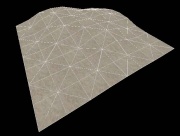
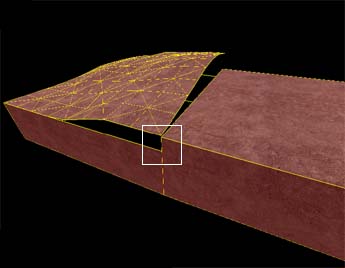
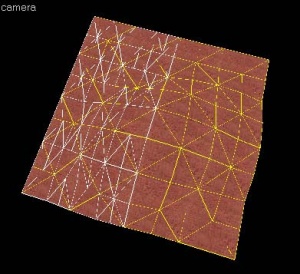
置换表层是被转化成一系列由网格构成的多边形面笔刷,能够被自由变形和雕刻成多种形状。置换表层常被用来创造各种地形:山脉、峡谷、沟道、斜坡等等,又称置换地形
一个简单的置换表层
2014年08月07日 10点08分 2
level 11
L4D海宇 楼主
优点
•它们被批量渲染,使得其很“廉价”(运行时能极快处理):每个多边形表面实际上要比标准几何体笔刷要廉价许多!
•它们可以通过使用 几何体绘制工具创造出多变的形状,完全超越普通笔刷所能创造的。
•每个顶点都能赋予alpha通道值,这样可以在置换表层上混合两种纹理。可以创造出诸如沙石混合的效果来。
•能被自动附着精细道具(细化地图表现的实体,例如草丛)。
局限
•必须是建立在四边形之上的。
•必须是静态的,无法附属于任何实体。
•不能够封住地图中的裂缝。
其他特征
•有三个等级的分辨率决定修改密度,但是多边形的数量最终还是取决于置换表层的尺寸。需要更精细的表面时请剪切(Ctrl+X)不需要的。
•光线不会被不可见的隐面所阻挡。
•一个笔刷能具有多个置换表层(笔刷自身没有被编译)。
2014年08月07日 10点08分 3
level 11
L4D海宇 楼主
构造
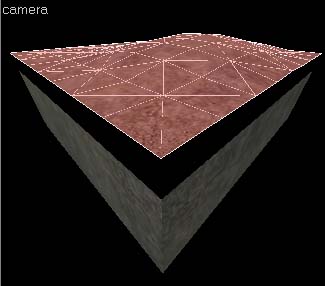
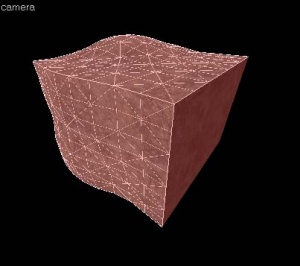
置换表层通过使用固体笔刷中的基本面来创建。一旦置换表层的表面被创建,使用了这个基本面的笔刷表面便会在地图编译时被抛弃。而且,如果一个固体笔刷包含了任何的置换表层面,所有其他未被置换的表面也会在地图编译时被抛弃。换句话说,一旦你将某个固体笔刷转化成了包含置换表层的固体笔刷,它就不再是一个固体物件,并且在运行地图时会被移除。
以下图片描述了这个特征:
置换表层没有添加时候的基本面
这里的笔刷侧面(灰色部分)将不会被渲染。
2014年08月07日 10点08分 4
level 11
L4D海宇 楼主
基本的置换表层建立
具有不同密度等级的置换表层。
以下是如何创建和绘制置换表层表面:
使用Block Tool绘制一个笔刷作为创建置换表层的基础。
点击纹理应用工具(Texture Application Tool)打开Face Edit对话框,选择 Displacement标签页。
在3D视角,点击笔刷表面以选择面。使用CTRL+单击将面加入或移出选择范围。
在Displacement标签页中点击Create。输入介于2-4之间的值选定置换表层的密度,点击 OK。
在Displacement标签页中选择Paint Geometry工具。Paint Geometry将会打开。
在3D视角, 左键单击一个表面以提升其海拔高度,右键降低。在Paint Geometry面板中使用Radius滑动条控制绘制范围尺寸。
参见绘制几何体获取更多有关置换表层的信息。
2014年08月07日 10点08分 5
level 11
L4D海宇 楼主
置换表层选项
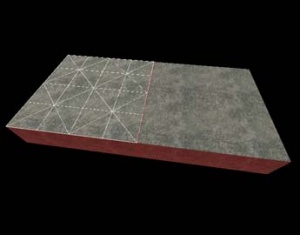
固体笔刷能拥有多个具有置换表层的表面。
使用置换表层遮罩(Displacement Mask)按钮(在地图操作工具栏中)开关显示笔刷中非置换表层的面。
你可以在每个笔刷中绘制多于一个的置换表层面,如左图所示。只要一个面拥有四条棱,你便可以在上面创建一个置换表层面。
2014年08月07日 10点08分 6
level 11
L4D海宇 楼主
缝合置换表层
缝合(Sew)按钮(在Displacement标签页中)可以被使用来连接两个或更多选择的置换表层面的边缘。你可以在以下情况使用缝合功能:
•任意两个置换表层的基本面享有一条端点重合的棱(例1)。
•一个置换表层和非置换表层的基本面享有一条端点重合的棱(例3)。
•一个置换表层A和另一置换表层B享有一条棱,当一条棱正好是另一条棱长的一半。(称为T型接合)(例4)。
你可以缝合具有不同分辨率设置的置换表层——高分辨率的置换表层的顶点将会适应低分辨率(例2)。
以下是缝合能被使用的例子:
2014年08月07日 10点08分 7
level 11
L4D海宇 楼主
相邻两个置换表层的基本面共享一条边
具有不同分辨率的置换表层
置换表层的基本面与固体笔刷共享一条边
两个置换表层共享的棱具有一个恰好的中点
如果置换表层的基本面没有共享一条棱表面将不能被缝合
置换表层的基本面没有共享一条棱将不能被连接。
如果两个面没有共享同一“高度标识(Elev)”属性,表面也不能被缝合(在Displacement标签页下的Power和Scale之间)。
2014年08月07日 10点08分 8
level 11
L4D海宇 楼主
其他修改置换表层的方法
除了置换表层绘制工具外,一些标准的笔刷操纵工具也能工作于置换表层。
变换
置换表层能被自由移动、缩放、旋转、修剪(使用Selection Tool),如同标准的笔刷。对基本面的变换对置换表层同样有效。
切割
切割工具(Clip Tool)也能用来切割置换表层。可以用来剔除不需要的置换表层部分,或将一个表面一分为二而不改变其形状。
Note:切割操作必须留下一个四边形才能成为合法的置换表层。
下面例子展示了切割工具如何修剪一个置换表层:
2014年08月07日 10点08分 9
level 11
L4D海宇 楼主
切割操作之前的置换表层。
在2D视图中使用切割工具画线后的预览结果
切割后的结果
2014年08月07日 10点08分 10
level 11
L4D海宇 楼主
顶点编辑(技巧)
顶点工具(Vertex Tool)同样可以用来修改置换表层。顶点编辑能有效将置换表层的角与棱结合(参见缝合),或者用来提高整个地形的海拔而不用通过在置换表层中手动绘制山脉或提升表面。
当使用顶点编辑工具编辑置换表层时有一些重要的限制:
•顶点编辑只对基本面有效,而不是置换表层本身。
•不允许删除或添加顶点,这样会破坏附着于基本面上的置换表层。
•顶点编辑结束后必须是平坦的,构造非法表面会破坏附着的置换表层。
2014年08月07日 10点08分 11
level 11
L4D海宇 楼主
顶点编辑(技巧)
顶点工具(Vertex Tool)同样可以用来修改置换表层。顶点编辑能有效将置换表层的角与棱结合(参见缝合),或者用来提高整个地形的海拔而不用通过在置换表层中手动绘制山脉或提升表面。
当使用顶点编辑工具编辑置换表层时有一些重要的限制:
•顶点编辑只对基本面有效,而不是置换表层本身。
•不允许删除或添加顶点,这样会破坏附着于基本面上的置换表层。
•顶点编辑结束后必须是平坦的,构造非法表面会破坏附着的置换表层。
2014年08月07日 10点08分 12
level 11
L4D海宇 楼主
下面的例子展示了顶点编辑工具如何被使用来提高置换表层的海拔:
一组四个置换表层,被选中进行顶点编辑。
进入顶点编辑模式,显示了基本笔刷上的顶点。
选择一系列顶点一起提升高度
顶点编辑后的状态。
2014年08月07日 10点08分 13
level 11
L4D海宇 楼主
在置换表层上挖洞
有时候因为各种原因需要在置换表层上挖洞或沟,参见Creating Holes in Displacements获取更多如何在置换表层几何体上挖洞的信息。
2014年08月07日 10点08分 14
level 11
L4D海宇 楼主
混合的置换表层材质(Alpha通道绘制)
绿色盒子是绘制alpha工具的绘制笔刷中心
绘制Alpha(Paint Alpha)工具允许你在置换表层通过绘制alpha通道混合两种不同的纹理。Alpha通道包含了两种纹理在表面上所分配的可见程度。这使得能创造纹理间的过渡效果,例如草地和尘土、沙子和石子,等等。要使用Alpha通道材质混合,必须使用为实现此目的而特定的混合材质,只有这些材质能被用于混合。如果使用一种标准材质,绘制Alpha工具将没有可视效果。
要在置换表层添加添加混合材质并绘制Alpha通道数据以混合纹理:
1.选择Texture Application Tool打开Face Edit对话框。
2.在3D视角中左键单击你想要混合材质的置换表层。
3.在Face Edit对话框的Material标签页下点击Browse按钮。
4.当Texture Browser出现时, 在底部的过滤器(filter)中输入 blend。
5.双击以选择某一个混合材质并关闭Texture Browser。
6.在Face Edit对话框中点击Apply按钮将材质应用到选择的置换表层。
7.在Face Edit对话框中点击Displacement标签页。
8.在Displacement标签页中点击Paint Alpha按钮打开绘制Alpha(Paint Alpha)工具.
9.在Value滑动条旁边的框中输入100。确认Effect下的Raise/Lower被选中。数值越小alpha通道数据改变越慢,越大则越快。
10.在3D视角中左键点击某个置换表层的顶点以添加alpha通道数据。右键点击移除。
参见Paint Alpha获取更多有关alpha绘制工具的信息。
快捷键
Alt+鼠标右键
当几何体轴心设定为面法线时,将轴心设定为你所点击面的垂直方向。
Shift
忽略距离的设置,自由拖动截面的海拔高度。
鼠标右键
反转几何体绘制工具的方向。

2014年08月07日 10点08分 15
level 11
L4D海宇 楼主
本教程来自valve开发软件官网
2014年08月07日 10点08分 16
1