【科普】NICONICO使用手册
kaito吧
全部回复
仅看楼主
level 14
星の彼方 楼主
※此手册示范使用的平台与系统是PC-WINDOWS XP,NICONICO的板式为GINZA
※如何打开NICONICO不属于手册的解答范围之内,请自行解决。
1.关于NICONICO(ニコニコ)的简略概述
NICONICO是一个大型线上网站,其功能有视频共享、实况直播、图片投稿与网上购物等等,而一般我们使用得最多的是动画功能,所以这里只讲解动画部的使用方法,以下提及的NICO都是NICONICO动画的简称。
2014年01月29日 13点01分 1
level 14
星の彼方 楼主

2.注册
(1)打开NICONICO网站(http://www.nicovideo.jp/)
(2)点击右上的【ニコニコ会员登录】字样,进入【新规会员登录】页面
(这里解释一下,在日文里,登录的意思就是登记注册,并不同于中文的登陆的意思。而新规会员登录就是“注册新会员”。)
(3)进入新规会员登录页面之后,它会让你选择是成为【
プレミアム会员】或者是【
一般会员】
プレミアム会员可以理解成现在的VIP会员,需要付费,而这个页面下方的图也就是在告诉你成为プレミアム会员的好处:(在看动画方面)动画加载速度变快,随时都可以看高清视频,如果要投稿的话可以享受优先权。(在看生放送方面)从专用页面进入,也就意味着不用排队等。可以把自己的生放送开放下载,就算生放送结束了,过后也可以观赏。
一般会员也就是普通会员,它并不需要付费,只需要提供EMAIL地址就可以注册,当然,也会受到一些限制,最明显的就是,在视频观赏高峰期(例如周末全天,周一至周五的晚间)无法观看高清视频,就算视频本身是高清的,普通会员也只能看到渣画质,如果想要看高清版,只能成为プレミアム会员或者等高峰期过去。
NICO的会员模式就是这两种,收费的VIP与免费的普通,不存在国内视频网站的“游客”模式,如果要观看视频,就
必须注册登录。
在此只讲解一般会员的注册方法,如果有想要成为プレミアム会员的,土豪请和我做朋友(。
(4)点击【
一般会员登录】按钮,进入登录页面2.
注册分为三步
<一>第一步它的要求是【登录するメールアドレスを入力してください】也就是“请输入注册用的电子邮箱地址”
在此需要提醒的是,可能部分邮箱会屏蔽NICO发来的注册邮件,如果收件箱里没有看到,请到回收站或者垃圾箱里找找。电子邮箱地址并无限制,不过请尽量使用服务周期长的(想想雅虎的前车之鉴吧)。目前亲测QQ邮箱与163邮箱都是可用的。
输入电子邮件地址之后,点击【
次の画面に进む】按钮。如果没有跳转到第二步,而是在上方出现了【
ご入力いただいたメールアドレスはすでに登录されています。】,则是它在提醒你“这个邮件地址已被注册”需要另换一个邮箱。
<二>提交电子邮箱之后,顺利进入第二步,【
メール确认】/邮箱验证。
这一步骤和任何论坛的注册都相同,它会发一封邮件到你刚才提交的邮箱里,然后你要从邮箱的链接里进入NICO网站。红色的小字“メールが届いているか、メール受信ボックスを确认してください。”就是在说“请确认一下是否收到了验证邮件”
好,现在我们进入邮箱,会发现一封标题为【niconico登录案内メール】的邮件,如果没有的话请去邮箱的垃圾箱或者回收站里找找。
邮件里会附上一个链接地址,直接复制到浏览器中就可以了。请注意,在这里我说的是,【
下记のURLにアクセスして、登录をお愿いします。】(请从下面的地址登陆网站)下面的那一行地址。请不要弄错了。
<三>从邮件提供的链接进入之后,就会承接之前的进度,进入注册的第三部,【
プロフィール登录】,也就是资料填写。
在这里的资料都是基本资料,属于【
必须填写】的范畴。
这里简单的介绍一下:
【ニックネーム】=昵称,也就是大家会看到的你的名字,它不是账号,这一点请注意,只是昵称。昵称的最大长度是16个字节,不分中英日文,标点符合也算在内。可以更改。
【性别】=性别,
一旦选择不可更改。
【生年月日】=出生年月,
一旦选择不可更改。这里的出生年月主要是涉及到NICO的成人区(未满18不能观看)填写随意。
【お住まいの国】=所在国家,可以更改
【お住まいの地域】=所在地区,可以更改 这里的国家和区域可能会涉及到一些动画播放问题(比如说只有东京都才能看之类的)
【タイムゾーン】=时区。填写随意,基本上,你选好了所在国家之后,它会自动变换成该国家的时区。
【パスワード】=密码,下面一行的“再入力”就是让你再输入一次。密码最大长度是32个半角字节,通常来说,也就是32个英文字母(或者数字或者标点符号),如果要输入中文的话,只能输入16个。
以上都填写完毕之后,点击【
次の画面に进む】按钮,跳转到资料确认页面,
如果有什么想要修改的地方,点击【登录情报入力に戻る】就可以回到刚才的页面进行修改。如果没有的话,填入验证码(这个大家应该都会)之后,再点击【
利用规约に同意し登录】按钮,页面跳转成功的话,就注册完成啦!
顺带一说,不用介意那个ユーザーID,因为你基本上不会用到它。
2014年01月29日 13点01分 2
最后跳出的页面没有验证码怎么办
2017年07月07日 04点07分
楼上+1...
2017年07月07日 07点07分
楼上+1...
2017年07月20日 02点07分
+1QAQ
2017年07月21日 02点07分
level 14
星の彼方 楼主

3.登陆。
没有关掉刚才注册成功的页面的话,就请点击带有下划线的【ニコニコ动画へ】字样,我们就会来到NICO首页,这个时候就可以开始使用NICO了。
当然,第一次登陆是因为注册的时候网站已经自动记住了账号,那么其后如果网站没有记住账号要怎么登陆呢?这个时候请点击NICO主页右边的【ログイン】字样,它就在会员登陆的旁边,请不要被会员登陆所迷惑了,【ログイン】才是中文意义上的会员登录。
点击【ログイン】之后,来到登陆页面。
【ログインメールアドレス/电话番号】=你的登陆邮箱/电话号码。这里需要提醒的是,
NICO的登陆是用邮箱地址的,对,就是你注册时候的邮箱地址,而不是昵称。
【パスワード】=密码。
“※パスワードを忘れた方は再発行の手続きへ”是导向持有账号但是忘记了密码的页面。这里暂且不提。而下方的醒目黄色按钮,则是导向“没有账号需要注册的人”。
输入邮箱地址与密码之后,点击蓝色的【ログイン】则顺利登陆。
2014年01月29日 14点01分 4
level 14
星の彼方 楼主
4.使用。
NICO可以用来干很多事情,但是这里只以NICO动画的使用为例。详细点说,这里只示范一下大家如何搜索KAITO的视频。
首先,在搜索栏里输入“KAITO”,然后按下放大镜图样的按钮,稍等之后,就会跳到搜索结果页面。
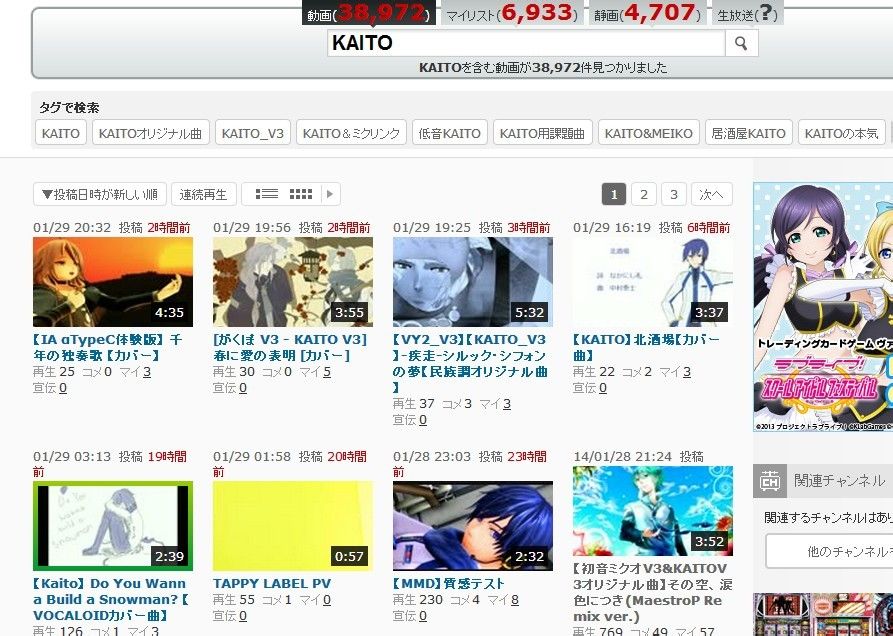
现在大家能够看到出来了很多很多视频,大多数都和KAITO相关,当然也会有一部分属于比较难以理解的……但是,总之,看到自己感兴趣的视频点进去就是了!与视频相关的功能很多而且很零碎,这里先一点点的说吧。
先从观看说起。
(小提示:点击的话当前页面就会变成你想观看的视频页面,如果想保留当前页面,请右键相应视频的标题,在右键菜单中选择-在新标签页中打开连接。)
好,现在我们进入了视频页面(
GINZA的板式真是丑爆了。)按下那个按钮视频就会开始 播放,而
只有在视频播放的过程中,才可以发送弹幕。
看到那个コメント的字样了吗?左键单击第一个コメント栏,它会跳出弹幕的发送形式,
比如说说弹幕颜色,弹幕字体大小和弹幕位置,这一点如果有玩B站的同学会比较熟。

弹幕菜单的功能:
最上面一行是字体大小,大、中、小。
中间一行是弹幕的位置,固定在视频上方、向左漂移、固定在视频下方。
最底端一行是弹幕字体的颜色。
而中间的空白栏,则是
输入想要发送的弹幕的地方,因为我们现在示范的是日文NICO,所以如果想发送弹幕,
请尽量使用日语,实在不行的话请使用英文,英文也不行的话……何苦要发弹幕呢。一定想说中文的话,NICO是有中文弹幕池的,可以切换过去,切换方法以后再提。
写好想要发送的弹幕之后,点击コメントする按钮,就可以将弹幕发送出去了。
然后顺着说一说挨着弹幕发送的其他的几个功能。从左往右说起。
【再生する】也就是播放,简单易懂。
【初めから/前の动画】【次の动画】就像DVD播放器上的前一首、后一首一样的图标。而功能也是一样的,大家会发现视频的下方还有一个像土豆播放栏一样的东西,那就是和当前观看视频所关联的,如果点击【初めから/前の动画】按钮,就会转到当前观看视频的前一个视频,【次の动画】就是后一个,荡不荡漾,开不开心?像不像土豆?
【0:00/5:08】这是分别显示 当前观看视频进度/视频本身的长度
【ミユートにする】音量调节
【リピート再生を有效にする】重复播放当前视频。
【コメントを表示しない】不显示弹幕
【画面サイズを変更】选择4:3或者16:9
【フルスクリーンにする】全屏观看
【プレーやの设定を変更】设置,基本上没有什么要更改的地方,保持默认就OK了。
好,然后现在说比较实用的功能,点击视频右上方的小电视,它会弹出菜单
从左往右依次说明
【投稿者を推荐】=推荐这个投稿者,并不是推荐这个视频,而是推荐视频的作者,偶尔NICO也会搞活动,比如说XX之星差不多的感觉,不是很常用。
【スピードチェック】=视频测速,检测你看视频时的网络通畅度
【ニコる】=可以理解成NICO上的“赞”
【マイメモリー保存】=保存弹幕
【ニコニ広告で宣伝】=给这个视频打广告,当然,
需要钱
【マイリスト】=收藏
【とりあえずマイリスト】=总之先收藏。
【とりあえずマイリスト】和【マイリスト】的区别是,【とりあえずマイリスト】适用于不想给视频分类、也不懂分类什么的人,只要点击一下就可以完成收藏。而【マイリスト】则需要填写收藏列表、收藏说明,再点击确认收藏。
在这份弹出的菜单中,对于普罗大众最有用的功能是
【とりあえずマイリスト】。以KAITO新曲RANKING为例,衡量一个曲子的上位与否,除了再生数【播放次数】之外,其次重要的就是“マイリスト数”。有的曲子明明再生很高,但是收藏不够的话,反而会被再生没有那么高,但是收藏足够的曲子给挤下去。
如果看到了中意的曲子,除了收听之外,点击一下【とりあえずマイリスト】也是很重要的!请不要忘记了。
2014年01月29日 15点01分 7
level 14
星の彼方 楼主
顺着这个菜单,我们再看看旁边的功能。
标题显而易见,而标题旁边的就是搜索栏。功能不用说明。
灰色的没有显示完的字体则是视频的说明简介,把页面往下拉可以看到完整版的,点击【すべて表示】或者【动画情报を开く▼】也可以达到相同的效果。
而
【登录タグ】则是TAG栏,用以标明这个视频的属性。通常都会打上P主、曲名、使用VOCAL、曲风等等的TAG。而红色的
【编集】,就是对TAG进行修改,一般都是新增TAG,因为没有相应权限你是无法更改已经打好的TAG的。只能增加新的上去。
注意事项:
TAG中不能使用空格,使用空格则自动分为两个TAG显示。一次
可以登录多个TAG,只要用空格分离。
好,我们的视线再往下看,看看视频旁边的弹幕池。偶尔这里会出现广告,按右上角的小叉叉就可以解决了。现在大致说一下弹幕池的功能。
按住【コメント△】则会变为【コメント▽】,弹幕的排列顺序会改变。
按住【再生时】,同样弹幕的排列顺序会按照发送时间发生改变。
【NG设定】也就是
屏蔽设定,点击【NGの追加】,输入不想看见的弹幕关键词(种别选择:コメント),或者不想看见的发言人的ID(种别选择:コメント),或者是弹幕指令(种别选择:コメント),再点击【追加】按钮,就完成了屏蔽设定。
离开弹幕池,我们再往下看。会看到土豆播放栏(……)的下方有一行字
它的意思就是“
根据此视频的关键词搜寻更多的视频”
如果你点击一下的话,就会变成这样
【页面变得更丑了】
当然这样并不影响使用,
如果想要回到原来的页面,点击左边的【
画面サイズを大きくする】就可以返回了。
视线再往下,就是视频的简介页面
从上到下一次是视频的投稿时间、视频的缩略图、视频的状况一览、还有视频的排行情况啊,基本上KAITO的曲子都是圈外大家可以不用管这一条了(。
推特和非死不可图标都是对这个曲子进行推荐的意思,类似于“分享到微博”的功能。
这里比较实用的就是【
お気に入り登录】=加关注。
如果点击【お気に入り登录】,这位P主以后有什么动向【把什么加收藏啦,看什么视频啦,投稿了什么啦】都会对你进行通知。
而【この投稿者の関连动画を见る】基本上不如P主自己放出的MY LIST好用(。
对,就是显示为蓝绿色格式为mylist/xxxx的超链接,一般P主都会自己做一个列表好让大家观看自己的作品。
最后就是ニコニコ市场,有时候它会自动根据TAG来跳出商品的链接,有时候需要你自己提供商品链接,如果你很闲的话也是可以使用这个功能的,只要点击【
商品を贴る】
2014年01月29日 15点01分 8
NGの追加更正为:输入不想看见的弹幕关键词(种别选择:コメント),或者不想看见的发言人的ID(种别选择:ユーザーID),或者是弹幕指令(种别选择:コマンド),再点击【追加】按钮,就完成了屏蔽设定。
2014年01月29日 15点01分
level 14
星の彼方 楼主

使用-生放送2-观看生放送
到了预约生放送的时候,NICO会有功能提醒你,你预约的生放送到了播放的时间。而如果你没有预约,只是徒然一时兴起想要看看的话,也是可以的。
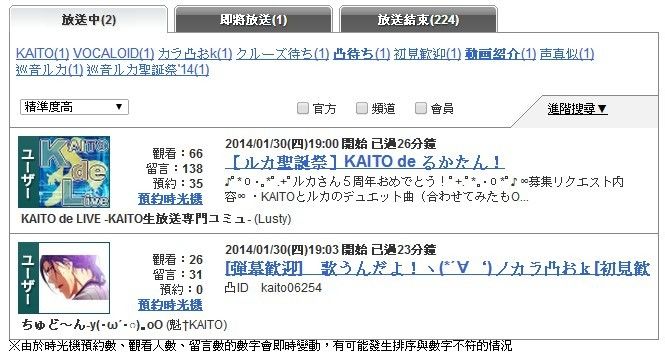
只要在搜索栏输入关键词,例如“KAITO”,然后点击生放送的字样,搜索结果就会出现和KAITO有关的生放送,由于现在笔者已经开启了中文生放送,所以现在的页面非常简单,也只是小小说明一下,生放送的开始时间、已经播放了多久都会在简介页面显示出来,方便观众了解生放送的情况,由于今天是LUKA的生日,所以KDL(之前有提过的以KAITO为主的番组)也进行了KAITO和LUKA合唱曲为内容的生放送,现在我们就进去看看吧!
只要点击想要观看的生放送的标题,就可以进入了~
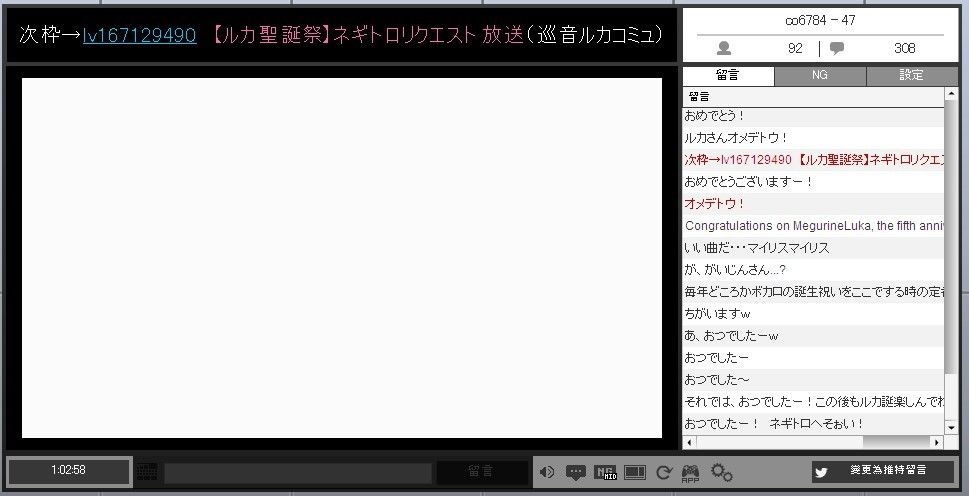
进入生放送页面之后,生放送的屏幕就出现在大家眼前了。生放送和观看普通视频差不多,只不过视频上方的广告栏会成为生放主发言的地方,其中显示的信息都是生放送中主给出的信息。
右边则是观众发送的弹幕,弹幕池上方左边的图标表示观众人数,右边的图标表示弹幕数。
生放送屏幕下方的功能栏和普通视频的功能栏差不多,这里就不再赘述了。
现在,只要按掉视频中央的广告,就可以直接观赏生放送了!
生放送的页面没有暂停功能,这一点请注意。
等到生放送结束之后,也无法再观看视频,当然,如果之前预约过的话,还是可以再回味一下的。
以KDL为例来说,由于目前主要是以推荐KAITO的现有曲子为主,所以不会很长,一般是30分钟~1个小时,像月刊通信那样即时类的生放送可能时间会长一点。
而生放送的时间结束之后,生放送的页面并不会自动关掉,它也不会跳出提示框,你只会看到屏幕变成一片白色或者一片黑色,这个时候你只能从旁边的弹幕来判断是不是结束了。一般来说,生放送结束之前,生放送主都会在信息栏写出来,表示这一期生放送就到此为止,或者是接下来还有别的活动,请大家转去另一个生放送。(例如图中生放送主表示请大家移步去LUKA圣诞祭的生放送,可以点击那个蓝绿色的超链接直接传送)当然转不转就随便了。
如果是就此结束的话,弹幕池里会出现【88888】或者【おつでしたー】的弹幕,如果实在不知道说什么好,在结束之前对生放送主说一句“おつでしたー”(辛苦了)表达一下感谢也是可以的。
再介绍一下关于KDL。
目前生放送进行得比较多的就是KDL了,只不过都是以推荐KAITO现有的曲子为主,新内容比较少。如果想要发觉自己没有听过的曲子,偶尔去看KDL的生放送是一个不错的选择。
KDL不定期会举办一些活动,比如说KAITO埋没良曲发现,KAITO猫耳特集、KAITO和风推荐,等等之类的曲子推荐生放送,如果有感兴趣的特集,到时候请去观看吧。
关于加入番组,有一些生放送是需要加入番组才能观看,而KDL是不需要的。
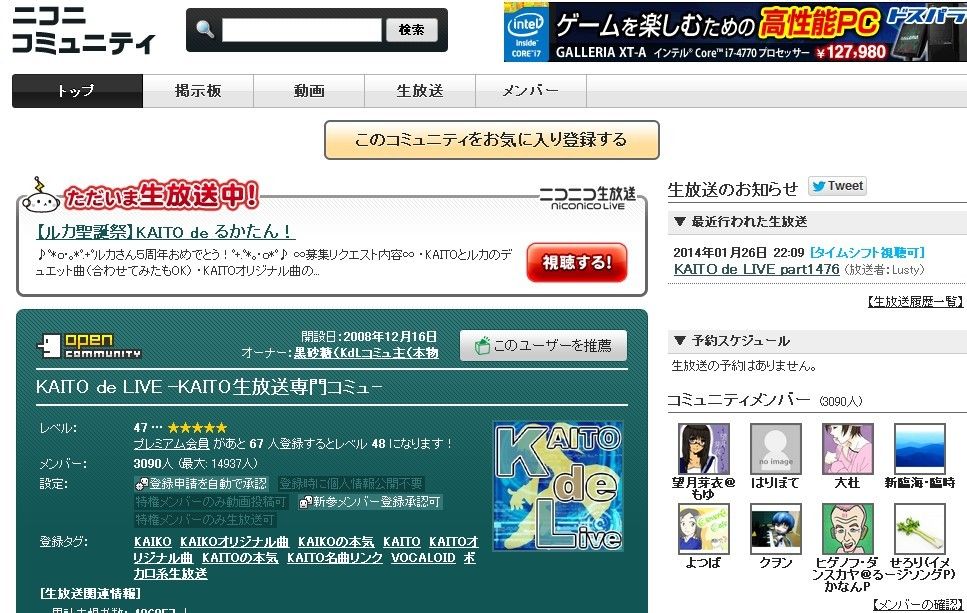
当然如果加入也没有坏处的,只要点击KDL的图标,进入KDL番组介绍页面,再点击【
このコミュニティをお気に入り登录する】按钮,选择【
登录する】,之后有关于KDL的消息就会通知你了~
而在关注KDL之后出现的【『ニコ生アラート(メール)コミュニティ版』を设定すれば、本コミュニティでユーザー生放送が开始された际に、携帯にお知らせメールが届きます。受信设定は メールサービスの変更 から配信设定を行ってください。】字样,则是在说,如果你使用的是手机版生放送番组的话,在生放送开始之前,会发送手机邮件通知你。想要更改通知方式的话就请移步发送设定更改……
简而言之的话无视就是了。
把KDL加入关注之后,我们可以直接点击【KAITO de LIVE -KAITO生放送専门コミュ-】字样的超链接回到番组页面,也可以关掉当前页面该干嘛干嘛去。
最后再介绍一下生放送番组的页面,从左往右依次是
【トップ】=番组首页
【揭示板】=公告讨论区
【动画】=番组收藏的视频
【生放送】=番组的直播记录
【メンバー】=番组内的小伙伴们
【コミュニティ申请BOX】=番组相关的信息通知
トップ页面会有很多资料,属于比较简洁的番组导航,从中可以看到相关番组的番号、管理人信息、番组WIKI、生放送注意事项等等内容。
揭示板就比较闲聊唠嗑的地方了。
附上KDL番组地址:http://com.nicovideo.jp/community/co6784
最后的一点啰嗦事项:
生放送过程中如果卡住可以刷新。如果有延迟状况则是网络问题。生放送过程中可以离开再回来(热门番组可能再也回不来了……)
2014年01月30日 11点01分 14
level 14
星の彼方 楼主
好,目前就到这儿了,可以发言了。有啥漏的我再补吧。
2014年01月30日 11点01分 15
请问楼主,上传视频的编辑缩略图怎么解决
2017年01月14日 11点01分
level 12
痴桑好厉害……
举手」8888888888什么意思?
2014年01月30日 11点01分 16
同中文字面意思,拜拜,再见。
2014年01月30日 12点01分
回复@星の彼方 :为什么OAO 我怎么也无法把日语8和拜拜联系在一起…
2014年01月30日 13点01分
回复 水玲灯 :8的日语发音= ハチ ,而鼓掌的日语发音= パチ,两者非常相似。所以当生放送结束,观众们鼓掌的时候,就直接以88888来代替使用了。虽然从这个方面讲才是正确答案。但是你从中文字面意思理解也是说得通的(88=拜拜=散场了)不如说是更好懂。
2014年01月30日 15点01分
我记得88888不是鼓掌的意思吗
2014年01月30日 15点01分
level 14
星の彼方 楼主

使用-生放送-预约生放送(修正版)
之前有讲过,生放送就是直播的意思,通常在电视上的直播会有重播,而在NICO上,直播就是直播,播放完毕之后就没得看。
如果想要重播,则需要提前预约。虽然有时候不确定自己会看第二次,但是如果有“不小心忘记了时间,或者直播当时恰好有事”而无法准时观看的话,预约生放送就非常有用了。这里以金爆的生放送作为预约使用的例子。在页面看到生放送的预告之后点击进入
来到生放送预约页面之后,点击黄色的予约按钮
它会跳出来提示,再点击一次黄色的预约按钮,
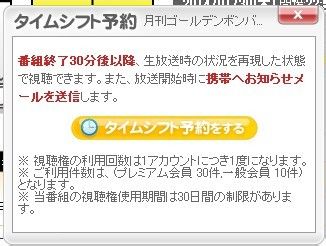
就预约成功了。
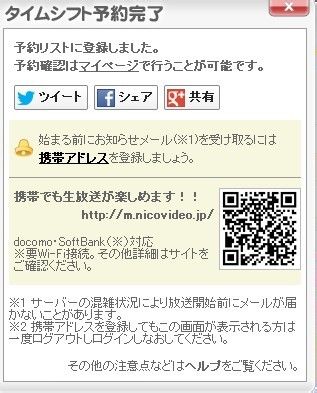
需要注意的是:时光机预约(重播预约)使用的前提条件是:
生放送主允许别人预约,而且普通会员预约时光机的最大限度是10件(同时预约),VIP是30件。
这个时候生放送页面黄色的预约按钮会自动变为灰色。表示你已经完成了预约。
到了生放送的开始时间,你只要再次来到这个页面通过入场图标进入就可以了。普通会员和VIP会员的入场入口是不同的,不可以走错。
这里需要注意的是,
NICO上显示的生放送时间是11区的时间,而换成我们这边的时间就需要提前一个小时。例如金爆的生放送时间是23:00,就是北京时间22:00.存在一个小时的时差。
总结一下的话:预约没损失,以防万一而已。如果没有预约,最好还是准时入场观看生放送。
一旦生放送开始,则不可以再进行预约。
关于中文NICO。之前的确是存在NICO(台湾)的,但是NICO改版之后似乎是合并了还是怎样,目前笔者也找不到转换方法了。只能从生放送页面里找到一点点切换的痕迹。
转换方法:随便挑一个生放送,页面拉到最下方,看到地区和语言的选项了吗?
地区并不影响功能,
只要把语言选为“中文(繁体)”你就会发现瞬间看懂了很多东西。
不过这种方法只应用于生放送,如果回到主页的话就会发现依然是日文界面。就算是中文生放送,生放主提供的介绍也依然是日文,这一点请注意。【
中文NICO只是汉化了页面说明而已,其播放内容并不会发生改变】
在这里顺便追溯一下历史的话,在NICO有台版的时候,中文弹幕是推荐走台版的,而日文则是呆在日文NICO,后来NICO进行了改版,但是中日弹幕池依然是分开的,现在虽然可能找不到中文弹幕池,但是也请尽量使用日文发送弹幕,礼仪什么的不多说了,四个字,
入乡随俗而已。
2014年01月31日 05点01分 17
level 14
星の彼方 楼主
预约生放送-重播
如果有预约过生放送,在生放送结束之后的下一次登陆NICO的生放送页面的时候,系统就会跳出提示告诉你,你有一个生放送的预约还没有使用。想看的话直接点击提示页面的视听する就可以进入重播页面了。
重播中是可以使用暂停功能的。但是不能发送弹幕。
重播的界面,以金爆为例,大家感受一下就好(。
2014年01月31日 05点01分 18
level 14
星の彼方 楼主

使用-观看-关于广告
偶尔在打开视频之后会发现变成这样的页面
这是表示你中奖了(不是),表示这是基于NICO平台做的一个问卷调查,偶尔会特别频繁(例如11区大选之前或者有什么政策需要变动的时期),比较麻烦的是这个问卷你是躲不掉的,虽然在右上角的时间计数归零之后它就会自己收卷,但是如果你没有开始填写的话,就算这一次回避了,但是下一次还是会要求你填写。
所以如果看到这种页面,还是把问卷填一下比较好。点击那个圆圆的按钮就可以做出选择,直到最后提交就OK了。并不是很麻烦。
而且
填写问卷是可以获得NICO的经验值(EXP)的。虽然目前来说EXP没什么用得上的地方,但是总比看着经验为零舒服吧。
2014年01月31日 10点01分 19
level 14
星の彼方 楼主

使用-观看-意外状况
如果打开视频发现没有正常缓冲加载,而且在视频上方出现了这种字样的话,最简单粗暴的方法就是:
F5刷新页面。
2014年01月31日 11点01分 20
真的管用么,表示刷了好几次了都出不来[泪] ——小哥:吴邪,带我回家
2014年05月14日 13点05分
level 7
非常谢谢楼主!之前用nico都是靠自己摸索+网页翻译的,好多功能都不会用。
2014年01月31日 12点01分 21
level 12
好东西感谢楼主~~~~
2014年02月01日 07点02分 22
level 15
[乖]痴桑辛苦了!但是我好怕这个科普被人盗用到别的地方去额!
2014年02月02日 14点02分 23
level 11
痴桑辛苦了!
2014年02月03日 02点02分 24
level 10
辛苦了……受用!
2014年03月17日 17点03分 25
level 5
什么也出不来就是一片空白,也换浏览器了,为什么啊[泪]
——小哥:吴邪,带我回家
2014年04月29日 04点04分 28
这种属于前置性的问题我这边就不解决,也无法解决了……
2014年04月29日 12点04分
好吧,谢谢楼主了 ——小哥:吴邪,带我回家
2014年04月30日 00点04分
level 5
弱弱问一句。。如果投稿怎么弄呀。显示可以使用该格式以后怎么办
2014年05月11日 15点05分 29
这个属于进阶级的问题,不在这楼内解答……如果以后有空的话会专门开一个投稿篇,不过也得等以后……有空……再说……
2014年05月11日 15点05分
level 11
顶一个,整理辛苦了
2014年05月12日 05点05分 30
1 2 3 尾页