【教程】Sytrus完全使用手册
fl吧
全部回复
仅看楼主
level 9
BE_Wolfgang 楼主
前言
本人用Sytrus的时间并不长,不过一直都有在研究。因此决定配合之前看过的外国的教程,编写一个自己的Sytrus教程。希望大家能对合成器、音色、数字信号处理等相关的知识感兴趣,并做更深入的研究和学习,也欢迎大家发表自己的心得体会。今天发表的是教程的第一部分,如果大家反映还不错,我会在这个帖子陆续更新后面的部分。谢谢!
当我们在歌曲中使用合成音色时,我们务必要谨记合成音色只是创造并修改波形而已。一个合成音色不需要极端复杂才能听上去很酷——许多很灵活的合成音色都是用很简单的波形加上合唱和混响效果做到的。我们会通过一系列的练习和试验来探索这些合成音色,所以看本教程的时候请打开你的FL Studio并新建一个工程文件。
在我们开始之前要说一句——Sytrus很邪恶,鼠标轻轻误点一下就可能毁掉你几个小时调试的结果。因为没什么便捷的方法保存预置音色,所以我也曾经在保存的时候不小心删掉了我所有的成果。为了避免这些麻烦的情况发生,尽量经常保存你创造合成音色的工程文件。这样一来,就不至于因为不小心点错了东西而丢掉调试的结果。
2013年05月07日 04点05分 1
level 12
前排
2013年05月07日 04点05分 2
貌似反响一般。。。看来可以不继续写了。。。
2013年05月07日 11点05分
回复 BE_Wolfgang :楼主你千万别走开,我在百度里搜了好一大阵,都没有看到这样详细介绍合成器的东东,真的是感谢你给我这样好的机会学习。向你致敬!
2014年04月22日 05点04分
@mazmo 楼主你千万别走开 我也是百度搜出来的!!!
2015年01月13日 05点01分
窝也是
2016年05月07日 16点05分
level 9
BE_Wolfgang 楼主
1. 简约
为了创造Sytrus合成音色,我们先从一个叫做Default的预置音色开始。顾名思义,这个预置设定包含了从零开始编写Sytrus合成音色的一些默认设定。Default在Plug-in Presets -> Generators -> Sytrus里面可以找到,或者Sytrus面板的左上角小箭头点开的弹出菜单中的Presets里面找到。如果你没找到,你最好还是先看看其他的教材学习一下再回来!
嗯……面板上的东西不少,对不对?我们看到了音量控制,调制控制以及很多疯狂的东西。好消息是现在他们都没什么用,我们可以先不管。现在,我们先直奔Sytrus的核心。在Sytrus的上方,你会看到一排标签。选择OP1标签,并确保其中的VOL标签是被选中的,如下图这样。使用下面的键盘演奏几个音符,你会听到一个挺无聊的基本的正弦波声音,我们现在来改变它。在左上角,你会看到一个小窗口显示着当前的波形,旁边还有一些滑块可以控制它的形状。
■基本波形图
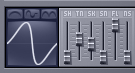
- 正弦波(Sine)
这就是现在的基本单调的声音,但它通常都是更为复杂波形的基础,而且可以创造出梦幻感觉的平滑的合成音色。大多数木管和铜管乐器都具有正弦波派生出来的波形。
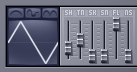
- 锯齿波(Saw)
锯齿波是你在Techno里面听到的那些东西,它也是最酷且最容易调整的波形。如果你需要一种电味十足的合成音色,这个就是你的起点。
- 三角波(Triangle)
三角波是不太常用的一种波形,有点像更尖一些的正弦波的声音。小提琴和弦乐有时会使用这种波形派生出来的波形,但通常都会用别的波形来替代。
- 矩形波(Square)
矩形波通常都用在比较亢奋的合成声音中,它们的声音很特别(波形也很特别)。你可以用这种波形调出一些很高音的合成音色,如果使用恰当也可以调出不错的贝斯声。
以上这些是可以通过右键点击波形图小窗选择的预置设定,它们只是冰山一角。想要深入了解,我们就得研究研究这些滑块。以下是一些我比较喜欢的波形:
- 弯锯齿波(Bent Saw)
这个在FM合成器中很常用(我会稍后详细讲解),在euro风格电子乐中也经常被使用。
- 圆角矩形波(Tempered Square)
这是一种张力极大的正弦波,也可以说是较软一点的矩形波,音色也略有不同。
- 锯齿正弦波(Saw Sine)
这个很适合用于弦乐的合成。使用恰当的滤波器的话,这个波形可以发出绵延的音色。
- 矩形锯齿波(Square Saw)
这个波形的声音比较硬,但是一个很灵活(也很酷)的波形。
还有一些其他的创造波形的方法,但我们暂时先不讲解,稍后再说。
2013年05月07日 04点05分 3
水果12的sytrus打开以后前三个OP是一个诡异的波形,这时候右键点击右上角的左右三角形,点击default(出厂设置)就行了。别问我怎么知道的,我被这图像懵逼了一上午啊[喷]。。。
2016年12月30日 07点12分
回复
���ŵ�����
:**,我也是蒙圈,原来是右上角那玩意
2017年07月10日 04点07分
level 12
顶~
2013年05月07日 04点05分 4
level 9
BE_Wolfgang 楼主
■ 波形滑块(Waveform Slider)
首先,我们先了解每个滑块都是干什么用的。
- 形状(Shape, SH)
这个滑块调的越高,波形就越接近矩形波。最开始是0%(正弦波),然后经过25%(三角波),之后是50%(锯齿波),75%(矩形波),最终到达100%(脉冲波)。
- 张力(Tension, TN)
这个滑块会改变波形的紧张程度。如果你把这个滑块拉到0%,你会发现波形的大部分区域都被弱化至无声了,只有一个点还比较高;如果把这个滑块拉到100%,你会看到几乎整个波都被推到了最上方或最下方,只有最接近0的地方才保持不变。如果在正弦波上调节这个滑块,将张力推至100%就会得到类似矩形波的波形。如果你仔细看看上面那个“圆角矩形波”的波形参数,就会发现它就是用这种方法调出来的。“弯锯齿波”也是这样调出来的。
- 斜度(Skew, SK)
这个滑块最好的描述就是它会将波形往中心压扁。“锯齿正弦波”用到了这个滑块。
- 正弦整形器(Sine Shaper, SN)
图片来自: BE_Wolfgang的百度相册正弦整形器是个比较奇怪的调节滑块。想搞明白它最好的办法就是在正弦波上调节它。随着数值的增加,波峰和波谷处会出现两个小的正弦波。这个滑块适用于钟声感觉的音色中,不过通常都不会碰它。
- 前置滤波器(Pre-filter, FL)
前置滤波是用来减少谐波的,结果通常是产生更平滑的波形,经常用于管风琴或者木管乐器音色中。在其他音色中,通常都是保留在100%的。
- 噪声(Noise, NS)
噪音的百分比正如其字面意思一样——将你的波形的百分之多少替换成随机的噪音。如果调到100%,你就听不见你原本的波形声了,因为100%都是噪音。这个常用来制造风声或者空气的效果,通常的话都是放在0%的位置。
在你用滑块实验的时候,试着按按波形图上方的那几个小按钮。
左边的那个按钮能把波形切成两半,只留下前一半;中间的会插入一周期的静音信号——试着在基本波形上使用这个按钮看看效果;右边的按钮会取波形的绝对值,所以结果是波形都在X轴上方,如果用在正弦波上就变成两个小山坡,用在锯齿波上就真的像锯子一样了。这几个按钮通常都不会用到,不过我也会介绍几个用得上它们的音色。
另外,控制器面板还有一些其他的参数和旋钮,但目前我们先无视它们。
2013年05月07日 04点05分 5
楼主,这些单词的缩写有没有什么规律啊?
2018年06月23日 11点06分
@槐忒休斯 这个应该没啥规律吧,这个不重要吧
2018年07月10日 06点07分
level 9
BE_Wolfgang 楼主
■ 效果器标签(Effects tab, FX)
现在滤波器也设置好了,让我们回到FX标签看看还能做些什么。左上方的Pan(相位)旋钮可以让你调节合唱的中心点,使其左移或者右移。我通常都会避免在合成音色的效果上调panning,因为会让音色不平衡。在面板中间,是发送(send)参数,其用途也较为有限,不过总有用到的时候。数字对应的是你想要把FX输出(仅发送FX输出)发送到的混音器的send音轨序号。音量旋钮是控制发送的声音音量(默认的是发送100%)。
在面板右侧,是一些更加有用的东西。有四个标签——三个延迟库和一个混响控制。让我们先点击第一个延迟库看看。
■ 延迟(Delay)
要启动延迟效果,点击“Enable”按钮,然后演奏一个短一点的音符。你会听到它现在已经加了延迟(或者说回声)的效果了,类似Fruity Delay 2产生的效果。
最右侧的几个黄色的单选按钮可以控制延迟的类型——NORM(normal,普通)意思是延迟会和音色在同一侧发生;INV(Invert,反转)意思是延迟会和音色的相位相反;PONG(Ping Pong,弹跳)意思是延迟会在invert和normal之间来回弹跳。我比较倾向使用PONG,因为它比较省CPU资源,而且为音色加入了深度。四个滑块控制了延迟的参数。
- 回馈电平(Feedback Level, FB)
图片来自: BE_Wolfgang的百度相册这个是每次回声的音量是上一次的百分之几。值越高,回声就越持久,消失所需的时间就越长;值越低,回声消去的时间就越短。
- 时间(Time, TM)
这个是每个延迟之间的节拍数。默认的是3,但2,3,4和6都是很常用的值。设置为1会产生一种类似混响的效果,如果你的tempo设置的很低的话可能会用到这个值。
- 立体声偏移量(Stereo Offset, SO)
这个会给延迟效果加一点panning的偏移量(左或者右):通常都配合PONG使用。
- 音量(Volume, VL)
这个控制了第一次延迟音的音量,通常都设置在50%左右。如果把这个滑块设置为负值,则会使延迟效果在输出中减掉自己而不是加上它。
Delay 2和Delay 3与Delay的作用一模一样,可以给你的音色加入更多层的延迟效果,将time 3和time 4的延迟效果配合在一起声音很不错。下面让我们看看混响(Reverb)标签。
■ 混响(Reverb)
如果你用过Fruity Reverb 2插件,这个就很眼熟了。上面的控制是一模一样的,不过少了几个(bass和cross),并且加入了混响的“色调(color)”,可以从Warmer(暖),到Flat(平),再到Brighter(亮色)。
要启动混响效果,点击“Enable”按钮即可。因为它的功能和Fruity Reverb几乎完全一样,所以留给大家实验,找出自己最喜欢的设定吧。
(混响的小贴士
一个好的混响效果通常要么high cut很低,要么high damping很低,要么两者都有。这会使混响的音量随着时间长度而增加,而不至于将声音搞的模糊不清,使得压缩起来很困难。如果你想要混响中保留高频,我建议你把音量调低,并且让时间相对短一些。 )
就是这样,我们就有一个简单,但听起来也很不错的锯齿波合成音色了。下一次,我们会探索包络的使用方法,并涉入一些更复杂的概念。
2013年05月07日 05点05分 7
混响模块也截个图~~~
2013年05月09日 02点05分
将time 3和time 4的延迟效果配合在一起声音很不错。time哪个按钮或者面板?没看到
2016年10月08日 09点10分
将time 3和time 4的延迟效果配合在一起声音很不错。time是哪个按钮或者面板?没看到
2016年10月08日 09点10分
@从顶楼到大街 就是上面的(- 时间(Time, TM))
2017年02月05日 14点02分
level 9
目测会火
2013年05月07日 12点05分 8
level 12
我去,写这么详细这么好居然无响应!!![拍砖]
吧里有几个写得出sytrus完全教程的?!
求更啊!我极想知道接下来的OP和FX界面里的详细操作,以及怎样才能合成那些NB的音色!
@CHENG397606662 !不精没动力!谢谢!
2013年05月07日 12点05分 9
已加精
2013年05月07日 15点05分
[拍砖]窝次奥,窝刚看见
2013年05月07日 15点05分
谢谢支持!
2013年05月08日 01点05分
加油 好多东西都很有用
2016年04月24日 12点04分
level 11
顶啊
2013年05月07日 13点05分 10
我只能自己帮着自己顶了。。。
2013年05月09日 01点05分
回复 BE_Wolfgang :期待楼主后续教程
2014年04月23日 02点04分
level 9
谢谢,我正好奇这东西怎么玩呢
2013年05月07日 14点05分 11
level 9
2013年05月09日 02点05分 12
level 7
我是来打酱油的,狼叔表嫌弃。。。
2013年05月09日 02点05分 13
level 10
神贴
2013年05月09日 03点05分 14
level 5
2013年05月09日 05点05分 15
level 13
sytrus这个东西还是比较全面的,个人感觉,虽然功能上来说不如零散合成器效果器组合来着强力,不过这个可以说是一个敲门砖,所谓一通百通,这个学习后对于一般化的合成器插件,有着比较好的引导作用,毕竟合成器都是模块化的,常见到的英文单词或者缩写引领一个模块。文字多了,不懂了,可以从一个个模块开始理解。
2013年05月09日 08点05分 16
说的好!一些基本的原理懂了,很多东西就可以慢慢通过自己调试研究明白了。
2013年05月09日 10点05分
最不懂合成器什么的了
2016年01月07日 06点01分
对对对!!!我很有感触!!确实在初步了解了合成器后,我的英文单词量飙升!!顺便表达感谢给@BE_Wolfgang 。您的教程让我获益匪浅,是我电音梦想的指路人啊![太开心]
2018年06月22日 04点06分
level 6
2013年05月09日 13点05分 17
level 9
妈的,屌爆了啊![真棒]
2013年05月09日 13点05分 18
level 13
好吧,学习+混熟练+第一页倒数第一+刘明
2013年05月09日 15点05分 20
level 8
怒马!
2013年05月09日 16点05分 21
1 2 3 4 5 6 尾页