【图文教程】运用SureTarget预置来简便的制作“倒鸭子”类似视频
ae吧
全部回复
仅看楼主
level 12
RazerDP 楼主

写在教程前
首先,要表示对倒鸭子视频的原作者表示敬佩,因为,这个创意实在是太好了,而且视频超级的搞笑~更重要的是,对大家展示了AE的迷人风采
其次,要感谢VC。。。。不仅是因为AK,而且是因为VC出了好多的插件/预置/素材,这些对我们的AE的帮助不能够以“大”来表示了。。。。
对于 本次教程,您需要的第三方插件/预置为:Sure Target 1.51(该预置楼主会上传到网盘)
Sure Target:是VC出品的一款摄像机辅助插件,此款插件主要用于控制摄像机运动,是一款很不错也很实用的插件。
本次教程将不使用插件,因为安装插件会因为各种原因而导致无法使用(特别是,ST插件必须使用在英文版的AE中,广大汉化版AE的人因此而与ST无缘),本次教程使用的是与ST有“血缘”关系的 ST预置,相比而言,不仅操作简便,参数明显易懂,而且,在English/汉化版 都可以使用。(CS6大师版 的不知道能不能使用,楼主没有测试过)
本次教程难度:10~50(视个人要求而定)
操作繁琐程度:20(有点麻烦)
本次教程插件下载地址:网盘链接
预置安装方法:把文件夹“__-Video Copilot-__”整个复制到你AE(Adobe\Adobe After Effects CS5\Support Files)的support files下的 Presets 文件夹下,然后打开AE,在预置/效果搜索窗口输入sure target就可以看到了
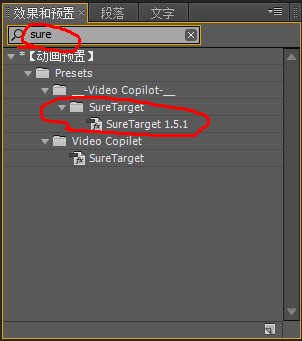
楼主有两个版本的ST,本次教程用的是1.5.1版本
2013年03月27日 12点03分 1
level 12
RazerDP 楼主

介绍到此结束,教程开始。
【基础篇】
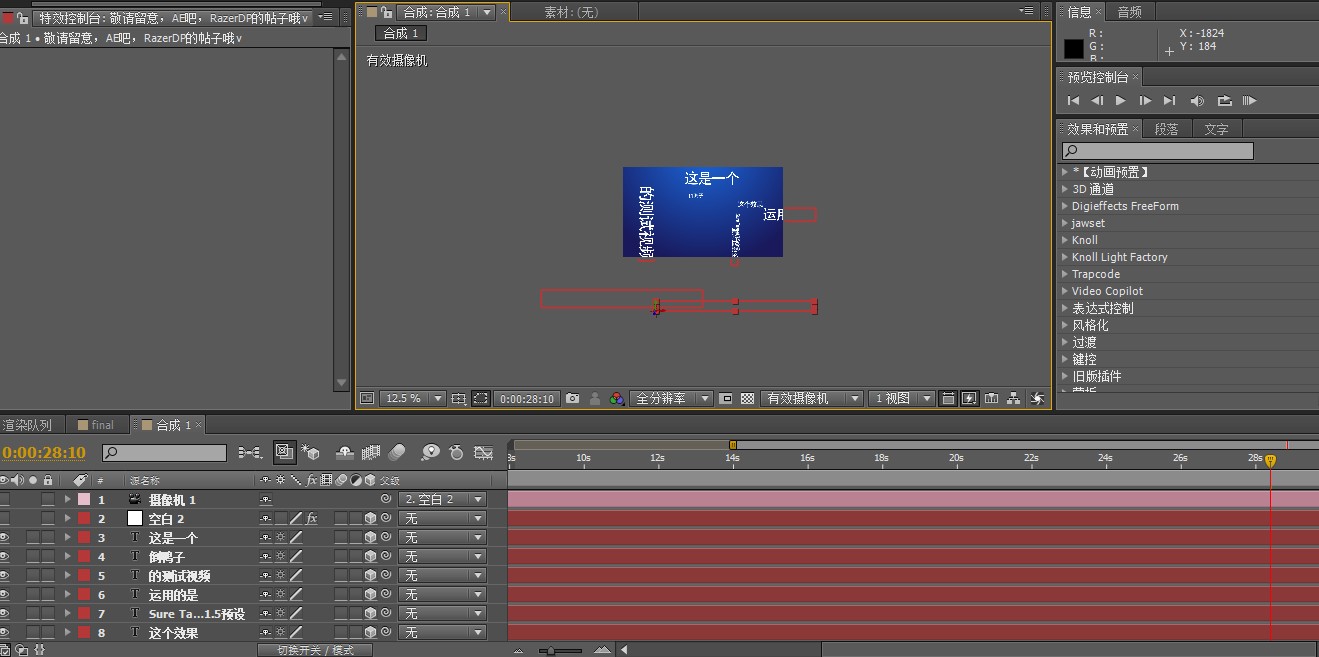
【步骤1】新建合成,安装楼主以往的习惯,还是720p,25fps,30秒的合成。新建固态层并命名为BG,以此作为背景层。添加特效“渐变”(Ramp),稍微调整一下颜色,和渐变形状,做出一个背景。
【步骤二】新建文字层,输入你想要的文字,然后复制这个文字层,修改文字,然后再复制,修改,再复制,再修改。。。。。。。。。(一个循环。。。。。。。。)
(由于楼主已经做过一次了,因此为了节省时间,就直接用原测试视频的文字层来直接用)
然后打开所有文字层的3D开关,接着调整文字的位置、旋转,直到自己喜欢的样子。
【步骤三】新建摄像机,35mm预设就OK了,然后再新建一个空白对照层(Null Object)
,将摄像机作为空白对照层的子层(就是作父子链接了)
为空白对象添加预置“Sure Target 1.51”
添加后,我们可以看到这么一堆东西,楼主对参数进行解释:
【Sure Target】:此参数下有一个滑块控制,用于控制不同图层之间的转换。稍后楼主会用到。
【EaseTargets】:一看,跟关键帧辅助中的“Easy Ease”是不是很相似,不错,这个勾选后,摄像机的运动将不会呈线性,而是有一个柔和的曲线速率。
【AutoRotate】:按照英文翻译,就是自动旋转。。。。一看就懂,就是,摄像机自动旋转来对准图层正面,而不用自行调节摄像机的旋转。。。不用怎么解释了吧- -
【WiggleAmount】:看到Wiggle,就知道怎么回事了吧。。。。抖动无误- -,只是这里可以K帧,而不用自己添加滑块效果来间接控制wiggle。。。
【WiggleSpeed】:同样是对wiggle的控制,只是这个是控制速率。同样可以K帧,真够强大的。。。
【T-1/T-2/T-3/T-*】:这些就是你要进行设置的图层了,在这里设置了你需要摄像机锁定的图层,然后通过第一个参数来控制摄像机的运动顺序(一般都是从T-1开始运动到T-*)
(Tips):预设默认的是10个自定义图层,如果需要更多,大家可以选中一个T-*,然后ctrl+d来复制多一个,这样就可以新建一个自定义图层了。
2013年03月27日 12点03分 2
回复 馥郁香Alex :这个是最最最基础的。。。
2013年05月18日 15点05分
回复 RazerDP :双击吧。。
2013年05月19日 07点05分
回复 无可丶抑制 :个人认为。。。从搜索窗口拖过去最好
2013年05月19日 07点05分
如果有遇到 表达式指向问题,请大家翻阅69楼
2013年06月13日 06点06分
level 12
RazerDP 楼主

【进阶篇】
声明:进阶篇并非其他什么技巧,只是对ST的拓展及对该视频的优化
在楼主发过视频后,很多人都在怀疑,是不是ST预置只能做出这么简单的文字淡入淡出的效果?
实则不然,因为ST的根本原理是通过表达式预置(当然表达式已经集合为预置特效了)来进行控制摄像机,因此ST在图层切换的最终,始终是针对着图层的正面,因此,我们不必去想做好图层后该如何去做摄像机,而是该去想:我们要怎样让画面生动起来?
而这,就是这个进阶篇要讲的东西了。
【步骤一】我们对文字层进行一下调节。
首先关掉摄像机和空白对照层的可视状态,然后将时间线拉倒最后,使得文字层全部出现。
然后,随意的改变文字层的位置和大小吧,楼主比较喜欢摄像机的推拉,因此就特别喜欢设置文字的Z轴变换。
然后打开摄像机和空白对照层的可视化,看一下效果(在查看效果的过程中我们仍然可以随时调整文字层的位置,其他的文字会自动做出相应的处理的,这点很酷)
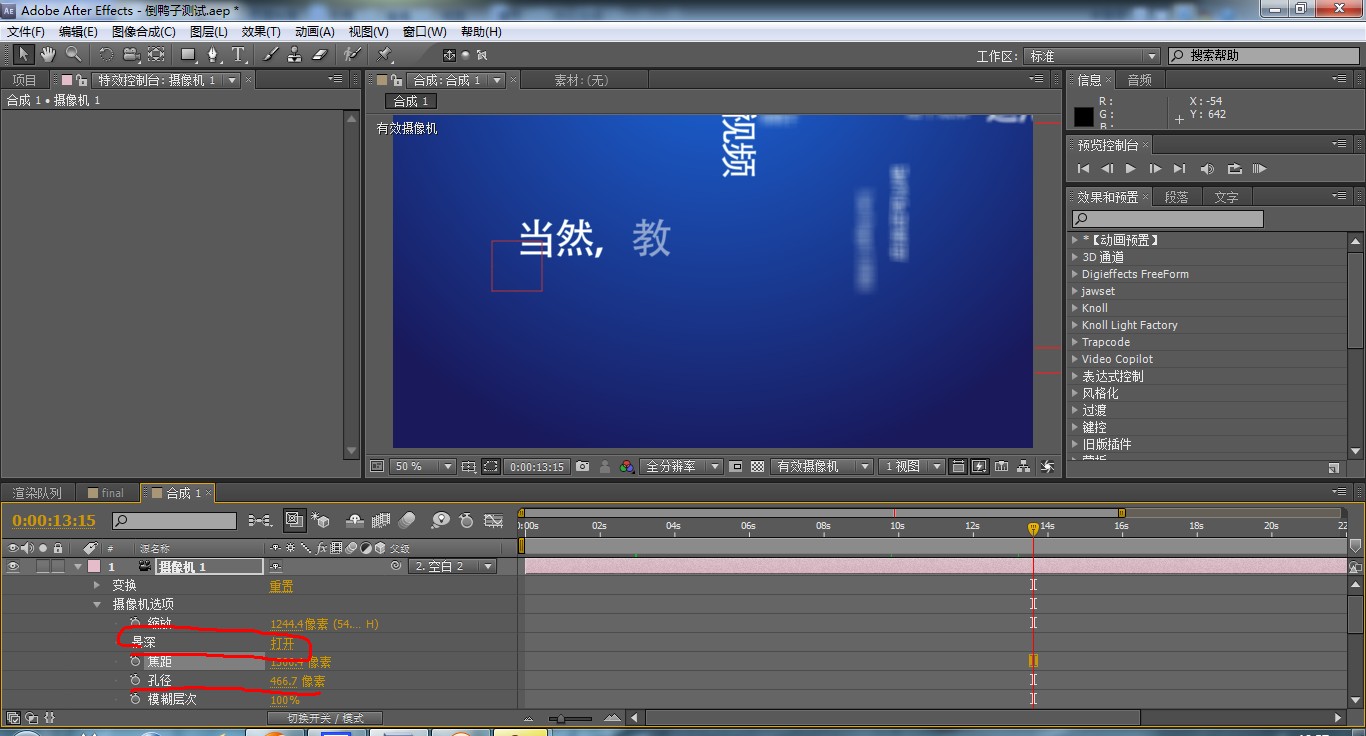
或许,我们还可以做一下摄像机的景深,打开摄像机选项,打开景深,增大孔径,这样,摄像机就会对焦近景,而远景就会变成模糊
然后针对文字比较单一的问题,我们可以在原动画之上继续添加动画,比如说,添加缩放动画- -
数值请自己调试。
这样,可以做一个文字从大到小一个一个出现,
2013年03月27日 12点03分 4
好难,,,对于我
2017年03月28日 02点03分
level 12
RazerDP 楼主
哈哈 我没忘记艾特的。。
@装装装装丶诗诗
2013年03月27日 12点03分 6
level 13
摸摸哒~~谢谢楼主~~先顶后看
2013年03月27日 12点03分 7
level 10
[汗]汉化的没有表达式错误?
2013年03月27日 13点03分 9
没有。。。。起码- -我这里没有。。。。
2013年03月27日 14点03分
level 12
RazerDP 楼主
噢,对于这个ST预置,大家可以去看AK第82集的教程,那里可是很详细的讲解了这个插件的使用方法哦,,,楼主也是看了才知道有这么个预置在的- -
2013年03月27日 14点03分 10

2013年03月28日 01点03分
level 11
真厉害!收了!
2013年03月28日 01点03分 11
[蹭][蹭][蹭]我超级喜欢阿狸这个表情。。。
2013年03月28日 02点03分
回复 RazerDP :啊大神,求个事。这个预知苹果系统能用么
2013年04月21日 11点04分
回复 荡猥输技 :能吧。。
2013年04月21日 11点04分
回复 RazerDP :能不能我都谢谢你~~~嘿嘿 明天试试不行再说……
2013年04月21日 12点04分
level 4
很有收获啊![Yeah]
2013年03月28日 02点03分 12
[蹭][蹭]
2013年03月28日 02点03分
level 11
mark
2013年03月28日 02点03分 13
[哭着跑][蹭][蹭]
2013年03月28日 02点03分
level 13
好快 这就出教程了
2013年03月28日 03点03分 14
其实。。。在做了测试视频的时候就开始写教程了^O^
2013年03月28日 04点03分
回复 RazerDP : 原来是这样
2013年03月28日 05点03分
level 3
啊……收藏……
2013年03月28日 03点03分 15
[蹭]
2013年03月28日 04点03分
level 7

how old are you!!!thanks...笑。。
2013年03月28日 03点03分 16
I'm a 18-year-old boy.[哈哈]
2013年03月28日 04点03分
回复 RazerDP :我是说。。怎么老是你。。[汗]
2013年03月28日 04点03分
回复 clannadfa1993 :汗。。。chinglish - -。。。。。
2013年03月28日 04点03分
回复 RazerDP :这才是正版翻译亲。。[Yeah]
2013年03月28日 05点03分
level 6
好贴!
2013年03月28日 04点03分 17
[蹭]
2013年03月28日 04点03分
level 12
RazerDP 楼主
话说。。。今天广州好大的雨,我居然没有逃课去上了线代,而老师。。。。他居然对着只有几十人的班,不!!!点!!!!名!!!!!! 我勒个去啊- -
2013年03月28日 04点03分 18
level 12
[顶]
2013年03月28日 05点03分 19
[Love]
2013年03月28日 05点03分
level 6
[Yeah]
2013年03月28日 05点03分 20
level 11
学习了。。。
2013年03月28日 05点03分 21
level 10
受教了 辛苦
2013年03月28日 11点03分 22
[蹭] [蹭] [蹭]
2013年03月28日 12点03分
level 8
哈哈,新手前来观看大神教程
2013年03月28日 12点03分 23
[蹭] [蹭] [蹭]
2013年03月28日 12点03分
1 2 3 4 5 尾页