【教程】地图编辑器大讲堂
超时空战士2贴吧吧
全部回复
仅看楼主
level 7
适用于新手-进阶-高手的讲堂,一楼还是喂度娘吧!
2013年03月18日 08点03分 1
level 7
第一讲:界面介绍
打开地图编辑界面后会出现下图中的界面,在开始讲解地图制作之前我们先来简单介绍一下地图编辑界面的基本内容。
图中1号为地图ID,创建新地图时可设置,创建后不可更改。
2号为保存和读取键,“Save”为保存,“Load”为读取。作图时应随时保存,以防各种意外事件(如官网抽风、电脑**等)。不小心删错了元件、改错了属性可用“Load”键快速恢复到上次保存时的状态。
3号为用户指南,点开后有详细的介绍,但都是英文的……
4号为地图界面,可在其中放置各种元件。白线为坐标,各轴正方向见左下角。
5号为工具栏,即各种元件,以后会详细介绍。
6号为图层栏,可单独查看某一类型的元件,方便对元件重合等情况的编辑。
鼠标右键为几种常见的操作,如下图:
1号和2号与工具栏中的某些工具效果相同,3号为回到原点,4号和“G”键为是否显示网格坐标,5号和鼠标滚轮向上滚动为放大界面,6号和鼠标滚轮向下滚动为缩小界面。
鼠标左键可拖动地图界面、改变元件大小、改变元件属性、移动元件等。
2013年03月18日 08点03分 2
……罢(和谐)工也和谐!!
2013年03月18日 10点03分
level 7
第二讲:基本操作
首先我们要学会基本的操作,才能开始制作地图。最基本的两个操作工具就是箭头工具和属性工具。
图中1号就是箭头工具,与右键菜单中第一个选项相同(参见第一讲)。选中后便可以进行地图界面的拖动、元件位置及大小的改变。
拖动地图界面时也可以用“W、A、S、D”键或“上、下、左、右”键进行。
改变元件位置时只需左键点击元件将其拖到所需位置即可,拖动前按住“Ctrl”键可进行复制。
改变元件大小可点击元件边缘后拖动至合适大小即可(只能改变墙、区域、水、实力区域和背景的大小)。
2号为属性工具,与右键菜单中第二个选项相同(参见第一讲)。可改变元件的属性。选中后不可拖动地图界面、改变元件大小位置和大小,但仍可用键盘移动地图界面。选中元件即可编辑其属性,改完属性后按“Enter”键保存更改。
2013年03月18日 08点03分 3
门的大小也可以改变,脑抽了……
2013年03月18日 10点03分
level 13
这个可以申精了,胖鱼来了跟他说
2013年03月18日 09点03分 4
这也属于建设贴吧吧……
2013年03月18日 09点03分
level 7
第三讲:地图要素
做一个地图最不可少的就是主角和墙,两者缺一不可。下面我们就来说说如何制作主角和墙。
就是玩家工具,位于工具栏第二列的第六行。用它就可以创建玩家的元件,也就是由玩家控制的角色。单人游戏中添加一个玩家元件就可以了。此元件的属性如下:
1号是此元件的名字,由“#”(一定要加)和其他字符组成,某些触发器可能会用到。
2号为角色的初始速度,方向以第一讲的坐标方向为准。
3号为角色的生命值,第一行是角色的现有生命值,第二行是角色的最大生命值(当然第一行的数值不能比第二行的大咯)。
4号为角色的队伍,相同队伍的AI就是队友了(所以敌人的队伍一定不能与主角相同)。0号队伍的队友不能发生碰撞(所以一般主角方的队伍填0)。
5号是角色的方向,一般在多人模式中用。“left”是向左(-1),“right”是向右(1)。
6号是角色的外观,一共有下列外观可供选择:
-1:即玩家在官网选择的外观,仅适用于多人模式
0:主角轻甲
1:玩家游戏中选择的外观
2:外星人(1~170血为浅蓝眼外星人,171~325血为深蓝眼外星人,326+血为红眼外星人)
3:Proxy
4:慢速机器人(Android T-01187)
5:飞行员(飞行器中专用外观)
6:白色外星人
7:重装士兵
8:轻装士兵
9:快速机器人(Android SLC-56)
11:人类Boss
12:鬼兵(隐形人)
13:Noir Lime
14:一代的红外星人
49:主角重甲
73:蓝Noir Lime
74:红Noir Lime
75:蓝Proxy
76:红Proxy
77:蓝人类士兵
78:红人类士兵
79:蓝外星人
80:红外星人
81:蓝机器人
82:红机器人
83:蓝主角
84:红主角
7号为载具自主性,-1为正常,-2为自动进入邻近的载具。填载具名字可直接进入该载具(名字的第一个字符必须是“#”)。
8号为行为,适用于单人模式多队友中使用,其中0是防御状态,听见枪声后警戒;1是跟随队友;2是警戒状态,任意张望;3是巡逻状态;4是站着不动。
9号是死后触发触发器,填触发器名字。
墙就是
,位于工具栏第一列第二行,用它可以创建地面、墙面等。它的大小可用箭头工具调节。制作地图时最好不要把墙做的太细,否则容易出现“穿墙”事故……
它的属性只有一条:材料,可以填:
0:混凝土
1:草地
2:沙地
3:棕色混凝土(可做酸液池的底部)
4:纯黑
放置多个墙时最好将边缘重合一部分,这样能使多个墙连成一个整体,更美观。
放置好墙和玩家后就可以制成一个最简单的地图了,快去试试吧!如图:
其中1号为玩家,2号为墙。这就是一个最简单的地图。
2013年03月18日 09点03分 5
15方头外星人16为1代黄色外星人
2014年06月01日 10点06分
level 11
坐等~
2013年03月18日 11点03分 7
你加了没
2013年03月18日 11点03分
回复 脑残201212 :加啊
2013年03月18日 11点03分
@nc201212 …………
2013年03月18日 11点03分
回复 超时空小鸡6 :……
2013年03月18日 11点03分
level 13
表示支持
2013年03月18日 11点03分 8
level 7
第五讲:元件去除
在地图的编辑操作中难免会出现元件放错或想去除元件的情况,使用橡皮工具就是解决这些情况的最好办法。
是橡皮工具,位于工具栏第一列第六行。使用它可擦除多余的元件,但切记它会把鼠标点击处的所有元件擦除,所以在元件重合时使用一定要先把想要擦除的元件拖动到其他位置再使用橡皮工具。
OK,这一讲先到这,我承认我懒了,但橡皮工具真的很重要……[睡觉]
2013年03月18日 12点03分 9
要不要我补充
2013年03月18日 12点03分
回复 七个胡豪杰 :@水晶史莱姆
2013年03月18日 12点03分
@七个胡豪杰 先不用了,我已经有了大体构思了,毕竟主吧里关于制图的教学已经很多了,我只是整合一下而已,不用搞得那么麻烦。再说这个吧人数又不多,放几天慢慢更也不是什么问题。不过有什么不对或不准确的地方还请多多指正!
2013年03月18日 13点03分
@七个胡豪杰 写完第六讲了,明天发。
2013年03月18日 13点03分
level 7
第七讲:注意陷阱
有了墙我们就可以制造出各种地形了,但不够丰富。编辑器的工具栏中提供给了我们更多的场景选择,比如水和门。
就是水工具,位于工具栏第一列第五行。它可以制造出水和酸。属性如下:
名字好像没有触发器能用到,所以不用改。
1号是每秒钟的伤害,填入数字,伤害就是填入的数字乘30。有伤害就是酸液,没有伤害就是普通的水。酸液可做陷阱,此时1号中的数字应填大一点;如果用酸液作为通往另一个地方的通道,则应把数字填小一点。
水可以重合,重合后的伤害以最底层(即最先放上的)为准,利用这一点可以做出某些saw中的“酸液”无伤害的效果。但重合后重合部分的颜色会加深,阻力会加大,所以不建议把水重合(当然曾经有人把水重合后做出由上往下颜色越来越深的效果,这样做确实也很美观)。在水的后面最好加上背景。
从常识方面看,既然是水就要受到重力影响,所以尽量不要把水放在空中。如果一定要放在空中,请在水的下方放置一个反重力装置,这样才更合理是吧!
如果有从高处向下跳的地形,为保证“跳楼者”的安全,请在着陆的地方放上水……
门主要是用来移动的,这是和墙相比最大的不同。但它还具有一些墙不具有的优势,比如它可以“隐身”、它的边缘不容易被爬上去等。
就是门工具,在工具栏的第二列第三行。它能制作出某些特殊的“墙”,可以广泛地在saw中使用,以后还会说到它和触发器组合在一起的更加强大的效果。属性界面如下:
1号是名字,触发器会用到。
2号是门的初始移动。如果想让门一开始就向某个地方移动,可以把第一行改成“true”(即点击“yes”按钮)。“X”、“Y”分别填入门的目的地的坐标(注意:这里的坐标指门的左上角到达的位置,并非门的中心),方向以第一讲的坐标方向为准。如果不想让门一开始就移动,可以把第一行改成“false”(即点击“no”按钮)。
3号是速度,即门的移动速度。作为陷阱时可把速度设置高一点(20以上),作为电梯时可把速度设置低一点(10以下)。此速度不只影响初始移动的速度,也可影响到触发器触发移动时的速度。
4号是门是否可见,“true”是可见,改成“false”门就“隐身”了。不可见的门可以做为地图边界。
门可作为帮助主角或其他人物移动的电梯或移动墙之类的东西,也可作为陷阱,所以适当的加入门可以让场景更丰富。
门和水都可以制作陷阱和移动装置,但效果不同。在制作电梯时,尽量不要用水做梯子,毕竟超时空战士是个“现代化”游戏,放上“水梯”就有点不搭调,所以尽量用门做电梯吧,以后会讲到如何用门做电梯。
有了门和水,场景就又丰富了不少。
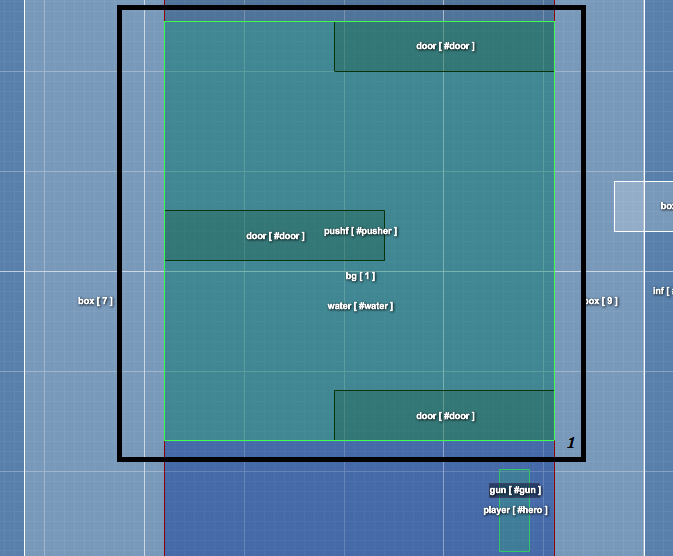
其中1号是门,2号是水(我把它设置成了酸液)。这样就做成了一个必须尽快逃离酸液池的开场,这个地图的可玩性也大大增加了。
2013年03月19日 06点03分 11
level 7
第八讲:背景和标记
前七讲讲述了如何做一个简单的战斗地图,但做出来的场景都是紫色天空下的室外战斗场面。我们这一讲就来说说如何把室外“转移”到室内。
室内必不可少的就是墙面,工具栏第一列第九行的
就是背景工具。用它可以制作出多种背景(不止是墙面)。属性只有一条,即材料,可以填:
0:白色方格墙面
1:泥土
2:金色砖块墙面
3:纯白
4:电梯轨迹(可在门的移动轨迹上使用)
5:绿色六边形墙面
6:纯红
7:纯绿
8:纯蓝
背景工具可表示出某个地区的类型,比如封闭的墙加墙面的背景就表示室内,半封闭的墙加泥土的背景就表示地下场景。一般水的后面都要加背景。
是标记工具,它位于工具栏第一列第十行。它可以决定此地图的类型,进行一些重要的地图设置。它的属性如下:
其中1号是标记的类型,2号是类型中的变量,1号中填入的可以是:
sky:天空的类型。在此类型下的变量可填:
1:紫色天空
2:黄色明亮的天空
3:纯白
4:纯黑(如果做的是室内图可用此背景)
5:宇宙
6:黄色昏暗的天空
用什么样的天空视情况而定。
shadowmap_size:阴影效果。变量可填数字,数字越大,效果越差(一般在5~20之间)。不推荐更改。
casual:变量不用动,可互换队友但允许队友死亡。队友互换的前提是要用敌人工具创造出队友,具体方法见第四讲。
strict_casual:变量不用动,可互换队友,不允许队友死亡(即三个主英雄断肢)。
no_auto_revive:变量不用动,不允许队友自动救援(即使用医疗枪)。
meat:变量不用动,人物死后尸体不消失。
hero1_guns:创建单人模式中主角的枪,变量即武器的阵营(一般是给主角用的所以填0)。创建的枪会落在地图的(0,0)坐标处(这也要求主角的初始地点最好是(0,0))。
hero2_guns:创建单人模式中Proxy的枪,要点同上。
hero2_guns_nonades:创建单人模式中Proxy的枪,但不给手雷。要点同上。
hero2_guns_nades:创建单人模式中Proxy的手雷(只有手雷)。要点同上。
天知道为什么没有“hero1_guns_nades”和“hero1_guns_nonades”(我试过,不行)!
nopsi:变量为0时,所有人没刀;变量为1时,所有人有刀。
gamescale:游戏视野,变量为游戏视野的百分数(数字越大,视野越小,正常为100)。
还有几个不常用,也没试出有啥结果,请知道的大神补充。
标记工具与游戏的整体难度相关,所以在设计地图之前最好先把标记做好(一般是指天空、是否有刀、队友是否能互换等)。
标记和背景做好后,再加上前几讲的内容就是一个不错的地图了。如下图:
1号为背景,用在水的后面以做装饰效果,2号为标记。
2013年03月19日 12点03分 12
level 7
第九讲:实力区域
地图中的边界可以用隐形的门做,也可以用实力区域做。实力区域是指某一区域的推力、伤害的效果,可用实力区域工具制作。
是实力区域工具,它位于工具栏第一列第八行。它可以制作出风、切割激光、反重力装置和持续伤害的效果。属性如下:
1号为名字,触发器相关。
2号为推进效果(即推力),第一行是水平方向的推力,第二行是竖直方向的推力,方向以第一讲的方向为准。水平推力可做成地图边缘、风、水流等,竖直推力可做成反重力装置,填入数字即可。数字大小和范围大小有关,一般范围较大时数字要填小一点(如反重力装置)。大推力实力区域可制成陷阱。
3号为平衡破坏效果,数值越大,平衡越差,会让人站不起来,与“X”键效果相似,一般作为陷阱和某些不想让玩家爬上去的墙角处使用。数值为负时平衡加强,会使“X”键失效、跳跃加强等。
4号为伤害,正数数字越大伤害越高,属于持续伤害,一般用作陷阱。填负数也会造成伤害,数值越小伤害越大,并会将角色切割,一般用于切割光线(填负数时最好设置一下推进效果,比如水平切割就让水平推力不是0)。
由于实力区域在游戏中不可见,故在编辑时最好要有实力区域的提示,比如反重力装置的推进器、切割光线等(当然也可以把它当做陷阱使用)。
图中1号就是实力区域,在酸液中加入一个向下的推力,使这个地图的难度又增加了不少。
2013年03月19日 13点03分 13
level 7
第十讲:地图装饰
用前几讲的内容做出来的地图可玩性已经有了,但还不够美观,缺少一些装饰和灯光。
是灯工具,在工具栏的第二列第七行。用它可以制作灯光效果。属性如下:
1号是灯的照明亮度,即有灯时空间内的亮度。数字越大,亮度越高(填0则只有灯泡,但却不提供任何照明)。
2号控制灯本身的亮度,也可以控制灯闪烁的频率。此栏中作者设计的两个按钮基本没有用,这一栏只需要填入数字就可以。控制本身亮度时可以填0~1之间的数字,数字越大,灯本身的亮度越高(填0且第一栏不为0时看不见灯,却能照明,可以用来显示某些提示或美化地图)控制闪烁频率时最好填5500+的数字,5500为最慢,数字越大,闪烁频率越高。
灯工具可以制作出地图整体的灯光效果,封闭空间中至少要放一个灯,否则会很暗;但同一地区不要放太多的灯,也不要放太多的闪光灯,否则电脑会卡得生活不能自理……同一屏幕上的灯最好不要超过5个。
是装饰工具,在工具栏的第二列第九行。是一些装饰性物体的模型(只是样子而已),可以用来丰富地图的内容,但没有实质性的功能。属性如下:
1是该物体的名字,触发器相关。
2是模型(即物体的样子),可以填:
stone:大石头
stone2:小石头
ship:损坏的飞船
ship_noir:飞船(会爆炸,装饰元件的位置为爆炸后的位置)
antigravity:开启的反重力装置
antigravity0:关闭的反重力装置
teleport:地面传送器
teleport_x:关闭的地面传送器
teleport2:天花板传送器
teleport2_x:关闭的天花板传送器
final_place2:大传送器
final_place:关闭的大传送器
ray_left:左切割光线(向右射)
ray_right:右切割光线(向左射)
ray_ceil:上切割光线(向下射)
ray_floor:下切割光线(向上射)
null:什么都没有
后面三栏不知作用如何,请知道的大神补充。
注意:模型只是一个样子,并没有实际作用,为使其发挥作用请搭配上其他的元件。搭配方法:石头、飞船可搭配上不可见的门(参见第七讲),反重力装置可搭配不可见的门和向上推力的实力区域(参见第七讲和第九讲),传送器可搭配不可见的门和相关触发器(以后讲),切割光线可搭配高伤害的实力区域(参见第九讲)。
合理的灯光增加了地图整体的美观性,合理的装饰丰富了地图的内容,这是做一个简单地图的最后一步。这一步虽然对地图的实际内容没有什么影响,却可以起到画龙点睛的作用。如下图:
1号是装饰,2号是灯。有了前十讲的内容就可以做出一个比较精美的图了!
2013年03月20日 03点03分 14
level 8
LZ新开一帖申精我就可以给了
2013年03月20日 06点03分 15
写完再说,谢谢!
2013年03月20日 08点03分
level 7
第十一讲:图层介绍
在编辑地图时,不同元件有时会重合在一起,给编辑工作带来一些麻烦。图层栏可以单独编辑某一种元件,方便对重合元件的编辑。界面如下:
其中1号为全部图层。
2号为人物图层,可查看玩家工具、敌人工具、枪工具、炸药桶工具、载具工具创建的内容。
3号为触发器图层,可查看触发器工具创建的内容。
4号为区域图层,可查看区域工具创建的内容。
5号为墙图层,可查看墙工具创建的内容。
6号为门图层,可查看门工具创建的内容。
7号为装饰图层,可查看装饰工具创建的内容。
8号为计时器图层,可查看计时器工具创建的内容。
9号为实力区域图层,可查看实力区域工具创建的内容。
10号为背景图层,可查看背景工具创建的内容。
11号为水图层,可查看水工具创建的内容。
12号为标记图层,可查看标记工具创建的内容。
13号为灯图层,可查看灯工具创建的内容。
图层栏纯属方便操作,请各位善用此栏。
2013年03月20日 08点03分 16
level 7
第十二讲:合理布局
这一讲我们来说说如何合理的布局地图。好的地图要有一个丰富的场景和合适的难度,场景方面前十讲已经讲的差不多,但难度方面就要仔细的考虑一下了。
1、主角的血量与难度:主角的血量越多,游戏难度越小,但切记不要为了增加难度而将主角的血量设计的过少,因为主角血量过少的话容易发生各种“意外事故”,同时对操作的容错度非常小,以至于可玩性下降。
2、敌人的设置:敌人的血量与难度关系十分密切,血多的敌人可以做成“僵尸”,可以当做“Boss”,血少的敌人则可以作为小兵使用。除了血量,枪和载具也可以提高敌人的战斗力,所以设计敌人时可以采用多样化的设置(天上飞的、地上跑的……)。
3、场景的设置:场景也可以用来“杀人”!悬崖、酸液、门等都可以增加地图的难度,但要注意地形的设置。在有队友、有载具的情况下地形要尽量简单,否则队友或载具可能被卡在某个地方。悬崖不要设太高,否则容易摔死,高的悬崖可以在着陆的位置放上水。
4、路线的设置:尽量不要把路线设置成“贴地皮”式(即只有一层地面上的墙),在一个开阔的地方最好放上几层的墙(放在空中),并在不同的角度放上敌人。路线中可以有分支,这样可以让地图的可玩性加强。
但要注意一点:地图不能做太大,敌人、载具、炸药桶等元件不能超过99个,所以现在只能做比较精细的小图(如挑战图、saw等),学会接关以后就可以做大型图了(如剧情图、副本等)。
2013年03月20日 08点03分 17
level 7
新手讲堂至此全部结束,各位根据以上的内容就可以制作一个不错的小图了。下面进行进阶讲堂,主要说明剩下的三个工具的用法。请各位在熟练掌握前十二讲的内容后进入进阶讲堂。[星星闪]
2013年03月20日 08点03分 18
level 13
顶!!!!!
2013年03月20日 10点03分 19
level 13
@水晶史莱姆 吧主怎么不来??上学ing?
2013年03月20日 10点03分 20
谢谢支持!917貌似来了……
2013年03月20日 11点03分
level 7
第十三讲:区域工具
这一讲来说说区域工具,它可以和触发器组合制作出强大的效果。它是进阶难度中最基础的一个工具,一般与触发器合用,并不单独使用。
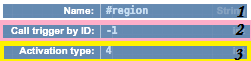
是区域工具,位于工具栏第一列第四行。它可以制作出区域元件。属性如下:
1号为名字,某些触发器可能会用到。
2号是触发器名字,填入触发器的名字可触发相关触发器,只能填一个触发器的名字。“-1”为不触发。
3号是触发类型,填数字表示如何触发触发器。可以填入:
0:无效。
1:玩家按“E”键触发,会在区域中央显示开关(可做装饰,但不推荐)。
2:不在载具内的角色进入此区域触发(角色可以是玩家、敌人或队友)。
3:在载具内的角色进入此区域触发。
4:角色进入此区域触发(不管是不是在载具内)。
5:移动的门与此区域重合时触发(要求门与区域大小相同)。
6:玩家进入时触发(必须是活的……)。
7:队友全部进入此区域触发(仅限于三个主英雄,即外观为1、3、13的人物)。
区域是不可见的(触发类型填“1”除外),所以只能用作触发器的触发、某些移动的目的地等,并不起到装饰效果。
2013年03月20日 13点03分 21
level 7
第十四讲:触发器和计时器的简单介绍
地图编辑器中最“重头”的工具就是触发器了,利用这个工具可以制作出许多强大的效果。同时它也是所有工具中最不好掌握的一个。计时器也算是使用难度较大的一个工具,它一般和触发器合用,与触发器和前一讲中的区域一样是地图中不可见的抽象工具。这一讲就来简单地说说触发器和计时器的基本使用。
是触发器工具,在工具栏的第二列第四行。它制作出的触发器用途十分广泛,以后会说到具体的使用方法。它的属性如下:
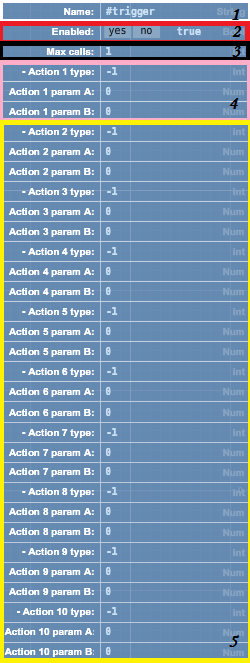
其中1号为触发器的名字,触发此触发器时用(为讲解方便,元件的名字由英文第一个或前两个字母加数字编号组成,如触发器1号就是“
#t1”,门2号就是“#
d2”)。
2号为触发器是否开启,“true”是开启(点击“yes”),“false”是关闭(点击“no”)。只有开启了触发器该触发器才能使用。
3号是该触发器的触发次数,填入数字表示这个触发器可以被触发几次。无限次可以填入999+的数字(应该没人会等触发器执行999次吧……)。
4号是执行动作,即触发器执行的内容,以后会讲到。第一行是类型,第二行是该类型下的变量A,第三行是该类型下的变量B。以后简称“类型”、“A”、“B”。“类型”中填“-1”就是不做任何事。
5号与4号相同,表示更多的执行动作,一个触发器最多可执行10个动作。
触发器的界面就先说到这里,下面我们来说说计时器。
就是计时器工具,它位于工具栏第二列第八行。它可以用来计时触发触发器(只能与触发器组合)。属性如下:
1号是名字,触发器相关。
2号是计时器是否开启,“true”为开启(“yes”),“false”为关闭(“no”)。如果填“true”则游戏一开始就计时,可作为开场介绍之类的东西。
3号是触发次数,即此计时器可被触发几次。它会等间隔的触发目标触发器。
4号是目标,填入触发器的名字,表示计时结束后触发该触发器。
5号为时间间隔,填入数字表示计时的长短。30为1秒,60为2秒,依此类推。
计时器触发次数可填入999+表示无限次,原理同触发器工具(此时其动作流程为“计时、触发、计时、触发、计时……)。一个计时器只能触发一个触发器。
触发器的触发方法一共有三种:区域触发、人物死亡触发和计时器触发。具体方法参见第三讲、第十三讲和本讲。下一讲开始我们将具体说明触发器的用法。
2013年03月21日 03点03分 22
1 2 3 尾页