装机图解教程 菜鸟装机知识普及【转自电脑组装网】
显卡吧
全部回复
仅看楼主
level 12
准备工具
2013年03月01日 07点03分 1
level 12

2、防静电,身上的静电如果不注意极有可能会对电脑的硬件造成损坏。装机前洗洗手可以有效防止静电。
请勿插楼!
请勿插楼!
请勿插楼!
请勿插楼!
请勿插楼!
2013年03月01日 07点03分 2
洗手么。。。。。我一般摸墙
2013年03月01日 07点03分
回复 6298319 :[睡觉]
2013年03月01日 07点03分
回复 6298319 :[睡觉]
2013年03月01日 07点03分
不许插楼,可以楼中楼回复,一会直播完了随便插
2013年03月01日 07点03分
level 12

3、装机开始:上踮脚螺丝:机箱内的铜螺丝,要上全,不要随便上几个就完事了。如果上不全时间长了主板就会变形或在以后的拆装当中造成主板断裂。
2013年03月01日 07点03分 3
说明书上说不用装,我就没装。。。。。。
2013年03月01日 07点03分
建议上的时候对照主板螺丝孔位置上,别上多了……记得2005年还是2007年来着一个妹子自己装电脑,把机箱上所有铜柱都拧上了,结果主板上没那螺丝孔,短路不亮,还好没烧……
2013年03月01日 08点03分
回复 zyl19970114 :以说明说为准
2013年03月01日 08点03分
回复 wtzkof98 :我刚想问,主板只有6个螺丝孔,机箱螺丝孔要多些,要全上满吗,你就来一个主板没孔的上铜柱短路
2013年03月01日 08点03分
level 12

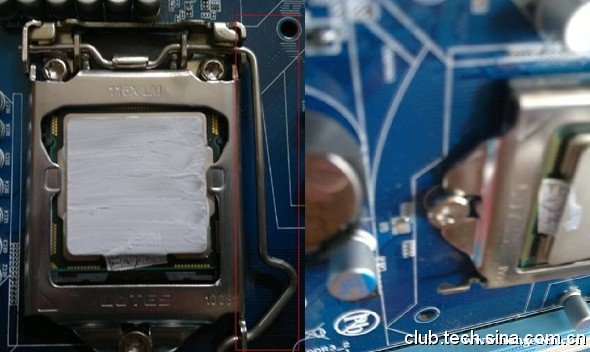
4、装CPU注意CPU不要装反了,注意CPU上面的防呆提示。
2013年03月01日 07点03分 4
上面没有接触的触点都是干什么用的
2013年03月01日 07点03分
回复 sharp00shooter :厂家内部测试用的
2013年03月01日 08点03分
[睡觉]撬开顶盖有神秘加成
2013年03月02日 12点03分
笔记本CPU装反最后烧U路过
2013年03月06日 09点03分
level 12

5、然后扣扣具,扣的时候有点紧,要用点力压,扣上就行。(如果上一步没操作好,就会损坏CPU针脚),注意扣具的位置。

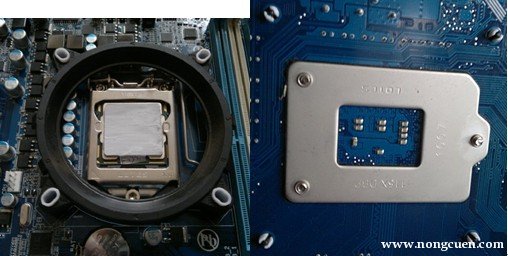
6、涂抹硅脂,涂抹硅脂时要均匀涂抹,在涂抹的时候尽量的薄,如果摸的太厚就会阻热了。(CPU封装外壳上有很多凹凸,肉眼看不见的,硅脂的主要用途就是填充这些凹凸,让CPU更好的接触散热器),涂抹的时候最好戴个指套,我用的是塑料布(涂抹均匀防止有气泡)
【我】注意,其实硅脂不一定必须摊开,在中心点上点就好了
2013年03月01日 07点03分 5
不是不用涂直接压上去就可以了嘛?
2013年03月01日 07点03分
回复 丶小哈 :最后我不是单独解释了吗?
2013年03月01日 07点03分
买的散热器有不少是贴好了在散热器上了。。。就不用加了
2013年03月01日 07点03分
回复 神似飘逸 :没错欢迎大家在每层中指出不足
2013年03月01日 07点03分
level 12

7、安装散热器坐,散热器有很多种,很好装,对准主板上的四个孔装上就行。主板的背面要装到位。
【我】关于卡巴比较火的华擎b75por3不能与玄冰300 400等安装。
可以先把散热器电容那块的扣具扣上,然后在吧底座按上去
2013年03月01日 07点03分 6
超频三的底座
2013年03月01日 07点03分
如果是拆风扇,直接拆吗,拆下来怎么清除上面的硅脂
2013年03月01日 08点03分
回复 队长____别开枪 :把风扇直接从扣具上取下就好了,至于清理吗,用软布就行了,风扇一般用两根铁丝固定在散热片上的
2013年03月01日 08点03分
我艹,pro3装不了玄冰400,那叫个P标配
2013年03月07日 11点03分
level 12

8、安装风扇,有的风扇是直接用螺丝上的,我这个是带扣具的,仔细看看就懂。装完风扇要把风扇电源接上。接口上也有防呆提示。
这个大家都会吧
2013年03月01日 07点03分 7
红海MINI
2013年03月01日 08点03分
你这个风扇把内存都挡住了,用高塔风扇,主板就得改改设计
2013年03月01日 08点03分
回复 队长____别开枪 :貌似有点距离呢,梳子装不下至少黑武士和万紫千红没问题,再说我这是转来的图 啊啊啊啊啊
2013年03月01日 08点03分
反人类的红海.....
2013年03月19日 07点03分
level 12

9、安装内存,内存条上面都有防呆缺口,对准缺口避免插错。(如果组双通道,那两根内存就要插在同一种颜色的插槽上)装的时候先把插槽两边的扣具掰开,把内存垂直装上,往下按压的时候用力要均匀,用两个拇指按压内存两头,直到两边的扣具自动扣上。切不可前后晃动内存条,避免村坏内存条。
【我】不做解释了
2013年03月01日 07点03分 8
华擎B75 PRO3,怎么组双通道,颜色都一样,主板写A1,A2,B1,B2。我的俩条海盗船插的是A2,B2。玄冰400太大了,A1插不上
2013年03月01日 08点03分
回复 FeastCrow :应该是第一个和第三个或者第二个和第四个,一个颜色反人类
2013年03月01日 08点03分
回复 qq852784629 :谢谢,确实反人类,回去仔细看看说明,昨天急着装机,没仔细看那一坨英文
2013年03月01日 08点03分
转来的也不知道改下错字[怒]
2013年03月06日 16点03分
level 12

安装主板,用手拿散热风扇把主板放到机箱内,(注意方向哦)在调整主板时注意下面的铜柱,不要损坏主板。然后把所有的螺丝全上上,不要偷懒、上螺丝的时候要对角的上,避免主板受力不平衡。
【我】光驱的安装
2013年03月01日 07点03分 9
先放主板挡板...
2013年03月01日 07点03分
和我的光驱一样
2013年03月01日 07点03分
回复 blecmont :中
2013年03月01日 08点03分
level 12

安装光驱,注意前面要平整。上螺丝机箱两边都要上。然后接上线。

2013年03月01日 07点03分 10
不装光驱行么
2013年03月14日 04点03分
回复 dongze123asdf :可以
2013年03月14日 04点03分
level 9

2013年03月01日 07点03分 11
level 15
学习姿势[滑稽]
2013年03月01日 07点03分 12
level 12

安装硬盘,安装硬盘的时候注意前置风扇的位置,硬盘要装对准风扇的位置,这样有利于硬盘散热。同样上上螺丝接上线即可。硬盘要放稳,不要有抖动。要不硬盘很容易
坏。
2013年03月01日 07点03分 13
[我错了]sata卷成这样怕怕
2013年03月02日 12点03分
用螺丝刀卷线明显老手痕迹哟~~~不错不错,就是如此容易损坏线材,渣线还是小心吧~~~
2013年03月19日 07点03分
卷了线确实好看 但容易坏
2013年03月23日 17点03分
卷了就坏的线还是别要了。。。
2013年03月24日 16点03分
level 12

14、安装显卡,我的主板上有2个插槽一个是PCIEx16,一个是PCIEx4,所以要装在PCIEx16插槽上。装之前要把机箱后的挡板拆掉哦,显卡上面也有防呆缺口。看准注意就好,把固定螺丝上上。接显卡供电接口时注意卡口。
来显卡吧怎么能不差显卡呢
2013年03月01日 07点03分 14
来显卡吧怎么能不差显卡呢 读了很多遍,似乎不对味...[瀑布汗~]
2013年03月01日 08点03分
回复 Xshary :@显卡生的葫芦娃 给点作调调味道
2013年03月01日 08点03分
这最下面一个显卡槽位子真反人类
2013年03月01日 08点03分
回复@万恶的键盘 :有8甚至9pci位的机箱的[滑稽]
2013年03月06日 16点03分
level 12

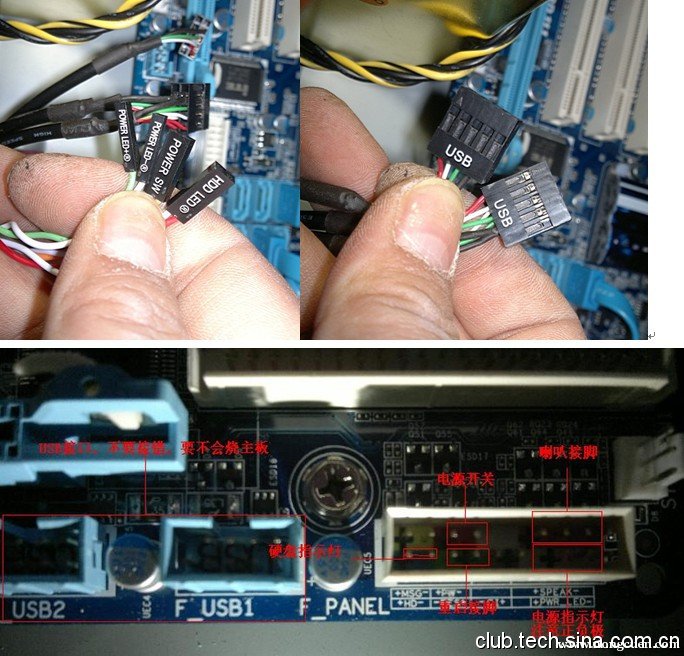
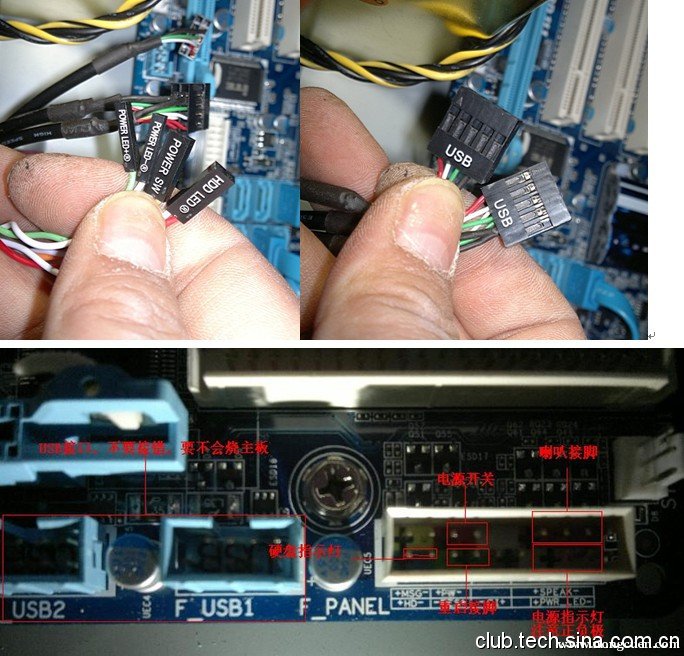
这一步要注意,不要插错,要在主板上仔细对照。在接的时候注意正负极。HDD LED硬盘指示灯 POWER 电源开关 POWER+、POWER- 电源指示灯 USB 都明白把,就是USB呵呵,这不要接错了啊。要烧主板的。F-AUDIO前置音频,每个主板的位置不同,要对照主板说明书来连接。没有说明书的就只能在主板上慢慢找。
2013年03月01日 07点03分 15
手指好像要脱皮了.好吓人..
2013年03月01日 08点03分
回复 bird0083 :这不是我
2013年03月06日 03点03分
不会烧主板的
2013年03月07日 06点03分
说下,USB口接错的话,插U盘上去有可能烧
2013年03月21日 15点03分
level 12

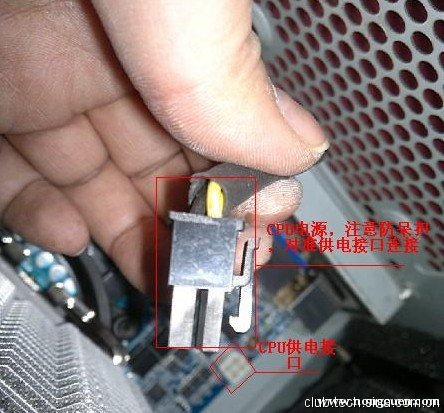
连接主板电源和CPU电源,这些接口都有防呆扣,注意点不会接错的。
2013年03月01日 07点03分 16
level 12

在连接的时候注意整理线,不要机箱里面乱七八糟的,不利于散热同时也不安全。
2013年03月01日 07点03分 17
航嘉宽幅王。。。。
2013年03月01日 07点03分
回复 神似飘逸 :也是这个电源 带的是U是X3 710+ 790+4850显卡
2013年03月01日 07点03分
回复 xqchxqch :之前用这个电源带的我的I5+GTS250现在换660换成航嘉500了
2013年03月01日 07点03分
回复 处男的樟脑丸 :我转的
2013年03月01日 08点03分
level 12
电脑组装之接口线缆安装细节图解【同样转自电脑组装网http:[鲁拉]//www.nongcuen.com/
2013年03月01日 07点03分 18
[Love]
2013年03月01日 07点03分
有妹子[口水]
2013年03月01日 07点03分
回复 YPL_2012 :妹子教你装电脑,那个我没转,我想转那个会来更多汉子
2013年03月01日 07点03分
某些接口缺少个东西譬如lx,的24pin,其中有一个是空白的,这个没错,防呆的
2013年03月01日 07点03分
level 12
装过电脑的人都知道,电脑组装最难的一点就是安装主板的接口线缆,也是最需要注意的地方,因为要是接口线接错了,很可能会把电脑主板给烧毁了,所以这步是最重要的一个环节,下面我们就来做个详细的图解介绍。【原本我还以为我是无节操的转帖呢,后来发现这个网站也有转来的好像,算了】
一、
认识主板供电接口 图解安装详细过程
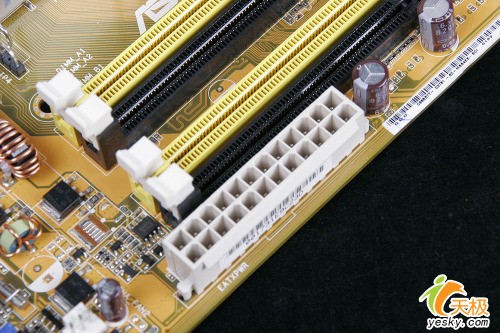
  在主板上,我们可以看到一个长方形的插槽,这个插槽就是电源为主板提供供电的插槽(如下图)。目前主板供电的接口主要有24针与 20针两种,在中高端的主板上,一般都采用24PIN的主板供电接口设计,低端的产品一般为20PIN。不论采用24PIN和20PIN,其插法都是一样的 。
主板上24PIN的供电接口
主板上20PIN的供电接口
电源上为主板供电的24PIN接口
  为主板供电的接口采用了防呆式的设计,只有按正确的方法才能够插入。通过仔细观察也会发现在主板供电的接口上的一 面有一个凸起的槽,而在电源的供电接口上的一面也采用了卡扣式的设计,这样设计的好处一是为防止用户反插,另一方面也可以使两个接口 更加牢固的安装在一起。
2013年03月01日 07点03分 19
level 12

二、认识CPU供电接口 图解安装详细过程
  为了给CPU提供更强更稳定的电压,目前主板上均提供一个给CPU单独供电的接口(有4针、6针和8针三种),如下图:
主板上提供给CPU单独供电的12V四针供电接口
电源上提供给CPU供电的4针、6针与8针的接口
  安装的方法也相当的简单,接口与给主板供电的插槽相同,同样使用了防呆式的设计,让我们安装起来得心应手。
2013年03月01日 07点03分 20
.. .. 6针接口就免了吧.. ..
2013年03月01日 07点03分
回复 舞台_转变 :转来的,ps:cpu供电是4个口的哪儿
2013年03月01日 07点03分
这3个分别是4接口、6接口、8接口,8接口和6接口一般是独立显卡用的比较多
2013年03月01日 08点03分
回复 qq852784629 :.4P 和 8P 是CPU供电 [8P一般情况可以分拆为2个4P接口] 6P才是给显卡供电
2013年03月01日 08点03分
1 2 3 4 5 6 尾页