[教程]光线照射功效的立体文字
gimp吧
全部回复
仅看楼主
level 10
键盘雀跃
楼主
2013年01月24日 12点01分
1
level 10
键盘雀跃
楼主
网址发不出来,只有截图了
2013年01月24日 12点01分
2
odaynot
tieba.baidu.com/
www.drame.cn/jc/photoshop/20100905/photoshop_13060.html
2013年01月26日 12点01分
level 10
键盘雀跃
楼主
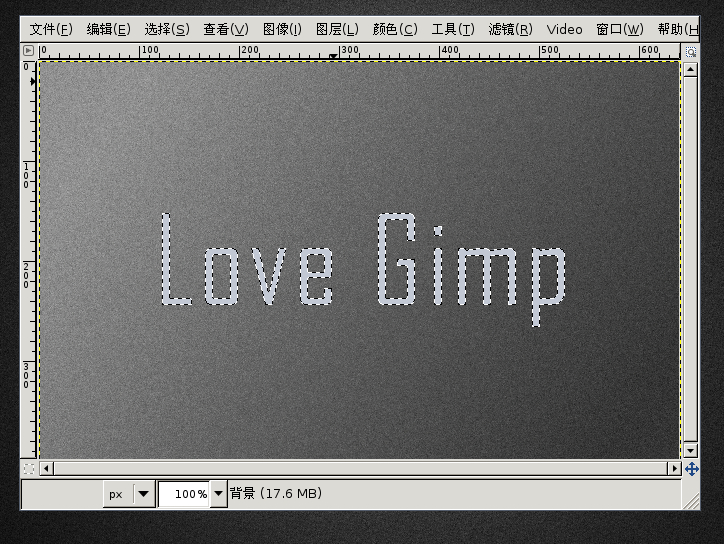
我用gimp做一下哈
背景我自己做个磨砂..我以前发过[教程],请查看下.
前景grey,背景darkgrey更深些,
线性渐变,从左上角(光源)到右下角
2013年01月24日 12点01分
3
odaynot
https://tieba.baidu.com/p/2095735296
2013年01月26日 12点01分
level 10
键盘雀跃
楼主
加文字,并保存文字选区.色彩自己选择你喜欢的.
2013年01月24日 12点01分
4
level 10
键盘雀跃
楼主
现在,有一个背景层,有一个文字层,再加个透明层,作出文字色彩渐变.
选择前景色,作前景到透明渐变.效果如上.
2013年01月24日 12点01分
5
level 10
键盘雀跃
楼主
作4个新图层,黑色字体,并且,排列是渐往右下移动.自己可以调节影的大小,
接下来,我们合并四个影图层,当然你的可能多,也可能少.只要效果好,思路对就行.
2013年01月24日 12点01分
6
level 10
键盘雀跃
楼主
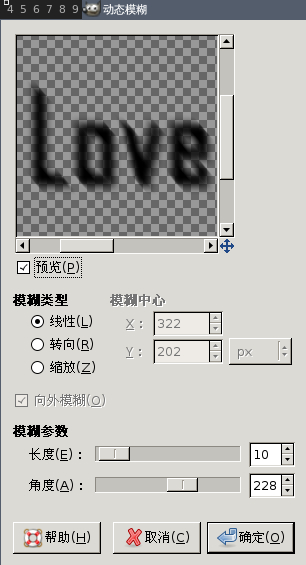
做影的模糊
长度自己选择,角度,必须是225以后,因为我们要向右下模糊,如果你搞45的话,
就不合逻辑了,光向下照,影子在上面,K,真是超自然啊
2013年01月24日 12点01分
7
level 10
键盘雀跃
楼主
作出这个边际后,效果又不一样了吧,不过截的这张图没有调节透明度和模糊,如果你看这样
就行的话,不做操作也是可以的.
新建个图层,白色文字(你不是有了文字的选区了吗?)移动往左和上各一次,如果你知道用方向键
移动的话.删除一下,边际就有了.
你移动了图层,但是选区没变吧,所以保留了没被选中的部分.
2013年01月24日 12点01分
8
level 10
键盘雀跃
楼主
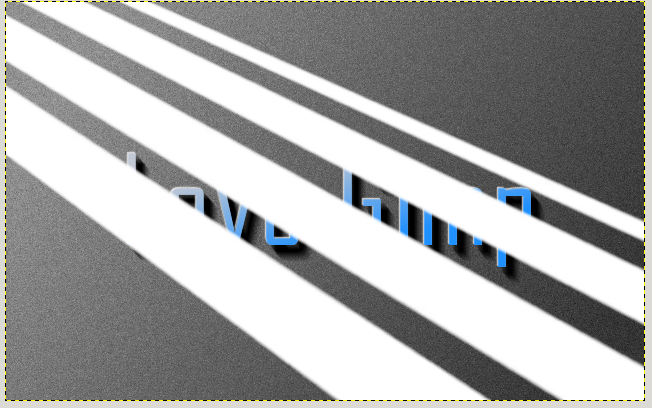
制作光线,我做了四条,你可以和我的不一样.新透明图层中.
2013年01月24日 12点01分
9
level 10
键盘雀跃
楼主
经过翻转,透视,缩放的调整后.
alpha到选区,我们有了四条光线的选区,删除白色,用白色到透明渐变,做出光线,
调节透明度,高斯模糊下.
2013年01月24日 13点01分
10
level 10
键盘雀跃
楼主
操作:
.光线层 alpha到选区
.选中影层 复制,并粘为新层,在影层上方,模式为overlay ,光线照到的地方,影子是不是要轻些?
调节透明度.[或模式为减淡]
合并所有图层,加个光源. go
2013年01月24日 13点01分
11
level 10
键盘雀跃
楼主
最终效果
--------------------
外话:
基本思路,就是这样.
上面的图是我额外的操作.
把背景层前小眼勾掉,合并可见图,
这样我就有了文字层,和背景层.
用色彩平衡调节背景层.
用色调-..度调节文字层.
光线做的有点瞎,光源的地方,白色.度要高些,渐变木做好,要再做个光线白色到透明渐变与下面的光线层叠加下.....
2013年01月24日 13点01分
12
1




![[惊讶]](/static/emoticons/u60cau8bb6.png)