【好男儿的粉丝*贴图】超简单溶图教程
(南瓜)好男儿粉丝吧吧
全部回复
仅看楼主
level 9
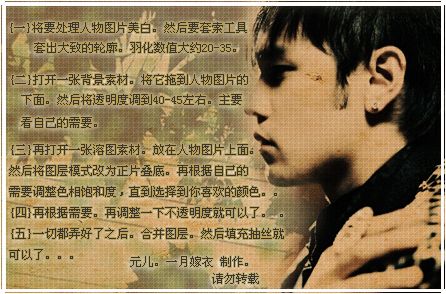
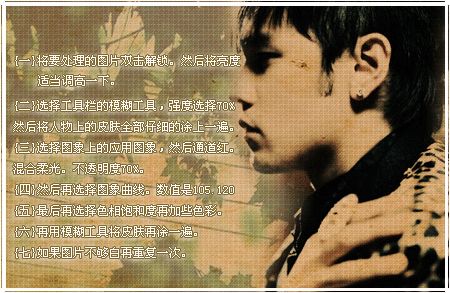
方法: ,打开人物图,双击背景使之成为图层
2,用套索工具套出人物图需要的部分(粗略钩一下人物就行,不必很精细)
3,选择---羽化(20象素),选择--反选---编辑---清除,选择---反选
4,打开背景图,用移动工具拖动刚才处理的人物图至背景图中,放好位置
(如果想改变人物方向,可点编辑---变换---水平翻转)
5,根据需要可调一下图层处的不透明度 
2010年03月17日 08点03分 1
level 9
2010年03月17日 08点03分 2
level 9
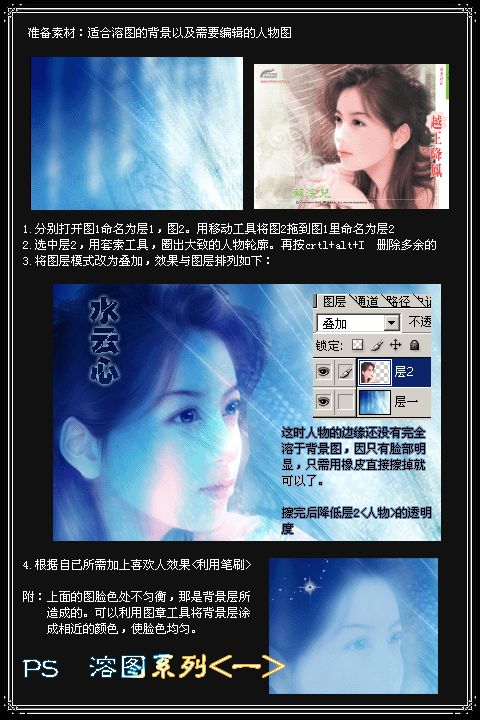
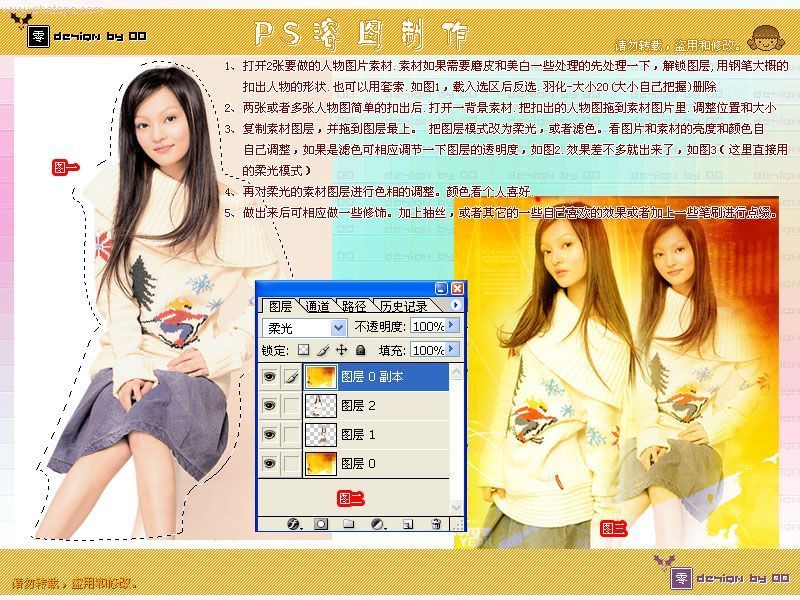
1、打开背景图片
2、打开要融合的图图片,用套索工具勾出你想融合的图的大致轮廓
3、选完范围后点鼠标右键,选择羽化(着个范围 根据你的需要而定了,我一般用 20或者25)
4、ctrl+c复制当前选定范围,CTRL+v粘贴到背景图层(拖过去也可以,但是有时会出现只有一个框没有图的情况,对PS小白来讲很麻烦,所以还是复制粘贴比较方便)
5、Ctrl+T调整大小,调整完后双击该图层(就是确定调整)
6、这样大概就可以了    然后可以用色阶调整一下色彩或者其他的什么  

2010年03月17日 08点03分 3
level 9
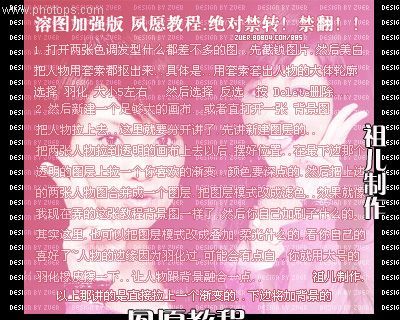
打开图片
选择选区(一张图中你要融入的部分)
在选区内单击右键
选择羽化
羽化值调整在10-40之间 单击确定
打开另一张图
用移动工具把已经羽化的了部分拖入这张图中
溶图完成
保存图片
2010年03月17日 08点03分 4
level 9
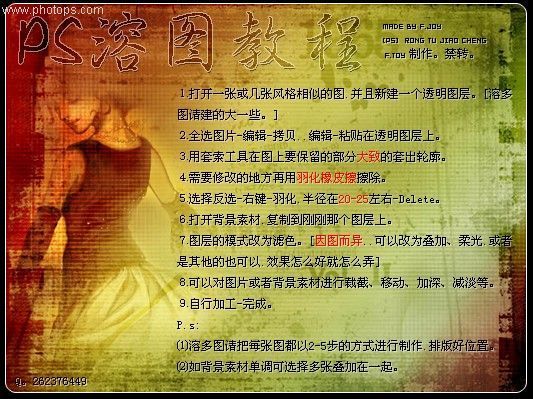
1.打开背景图片
2.打开人物图片,用套所工具勾出人物的大致轮廓
3.勾完后单击鼠标右键,选择羽化(大约20~30像素)
4.选择移动工具,将刚才勾出的人物拖动至背景图片上
5.Ctrl+T调整大小,调整完后单击右上方的对号
6.溶图完成
2010年03月17日 08点03分 5
level 9
2010年03月17日 12点03分 6
level 9
2010年03月17日 12点03分 7
level 9
2010年03月17日 12点03分 8
level 9
2010年03月17日 12点03分 9
level 9
2010年03月17日 12点03分 10
level 9
2010年03月17日 12点03分 11
level 9
2010年03月17日 12点03分 12
level 9
2010年03月17日 12点03分 13
level 9
2010年03月17日 12点03分 14
level 9
1,大小  
我一般调节大小在长400像素,高一般是长的2/5左右.新建画布的时候一般是600*300,做好图以后再调整,也就是长400像素.有些图做好以后有些变形,就是这个原因-.-||.原图大小要调到长400像素再搬到画布上去,高就不用动,PS会自动调节  
2,溶图  
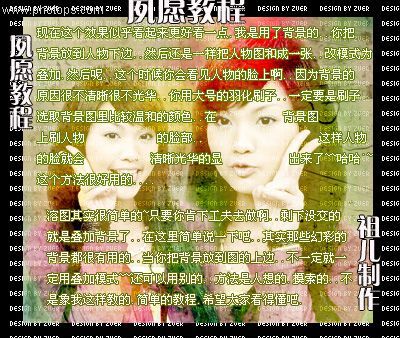
这个方面最简单,把两张图片放在一起,用柔边橡皮擦一下边缘接壤部分,只要擦到2张图拼在一起背景颜色融合比较合适就可以拼合图层了.如果是2张特写图(任务头比较大那种),那擦掉得面积就要小一些,如果是一张进景一张远景,那最好用近景的图盖在远景上面擦  
3,2张图的选择  
其实选图也是很关键的,一般情况下都是选两张特写图拼在一起,当然个别时候会议张近景一张远景.下面的搭配是最好的,最好不要用2张远景拼在一起  
一,2张特写图  
二,一张近景,一张远景  
4,文字及装饰  
文字主要是字体和效果,字体的选择最好不要用带有现代选素的字体,最好用类似于行书\草书一类的字体.最佳字体-博洋行书7000;而字效,最好用黑色叠加,必要的话可以用投影字效,最好不要用彩色的字体(黑色出外的颜色),除非做一些必要的字效,一般最好用黑色.  
装饰大家都用笔刷,而笔刷90%都是具有现代元素的,这些现代签名用是可以的,但是放在古代签名上肯定不合适,所以一般不要用笔刷来装饰,在必要的情况下也是可以用一些抽丝\星光笔刷的  
古典素材这个大家作图的时候几乎都会用到,其实不放这类的装饰也是可以的,有些时候甚至放了反而不好看了,所以这个也是根据需要加,其实古代图简单些比较好,不加这些东西反而会好看,这个不是必要的.如果需要,最好用调不透明度的方法,柔光效果不是很好  
5,边框  
很多人作图不用边框,当然这个是个人喜好,不习惯加边框的同学可以跳过.  
我一般用不透明度在50%左右的柔边橡皮擦图片的四个角,或者拉白色的渐变,这样能和白色的网页背景融合比较好看,这只算个建议  
6,调色  
调色最好的方法是正片叠底的模式  
我们可以新建一个图层填充想要的颜色,将模式改为整片叠底,调不透明度,最好再用不透明度约50%的柔边橡皮擦掉人物脸部,这样比较自然

2010年04月14日 09点04分 15
1