手把手教你Mac重装系统不再难:苹果电脑重装系统教程
macw吧
全部回复
仅看楼主
level 12
小雅说书 楼主
我们在使用mac电脑的过程中,因为Mac电脑长时间使用或多或少都可能会出现一些问题,这个时候我们可以选择重新安装系统来解决这些问题。Mac电脑重装系统方法其实很简单,分为两种,一种可以在线重装系统,一种可以将Mac系统制作到U盘里进行系统重装。今天我们主要介绍如何在线重装系统的教程。更多内容以及Mac软件获取关注Macw.com!
转载自macw-手把手教你Mac重装系统不再难:苹果电脑重装系统教程
原文链接:https://www.macw.com/news/344.html
小编提示大家在给Mac电脑重装系统之前,请先把电脑里的重要东西拷贝至移动存储设备或云端,做一个必要的备份,然后再重装系统。
具体安装步骤如下:

2020年03月25日 01点03分 1
level 12
小雅说书 楼主
Mac重装系统教程
1、电脑关机状态下,按开机键,同时键盘长按command+R键不放,直到出现苹果标志进度条开始缓慢移动就可以松开手了,接下来会出现下面的界面,选择磁盘工具。
2020年03月25日 01点03分 2
level 12
小雅说书 楼主
2、选择系统磁盘,点击抹掉。这里可以看到磁盘使用情况,以及剩余情况。
2020年03月25日 01点03分 3
level 12
小雅说书 楼主
3、系统会弹出提示要抹掉“Macintosh HD”吗?格式选择APFS格式后点击下方的抹掉按钮。(这里一定要注意!磁盘格式一定要选择APFS格式,这个很重要,其它的磁盘格式会对某些软件的安装库不兼容,如:Adobe的pkg格式等。)
2020年03月25日 01点03分 4
level 12
小雅说书 楼主
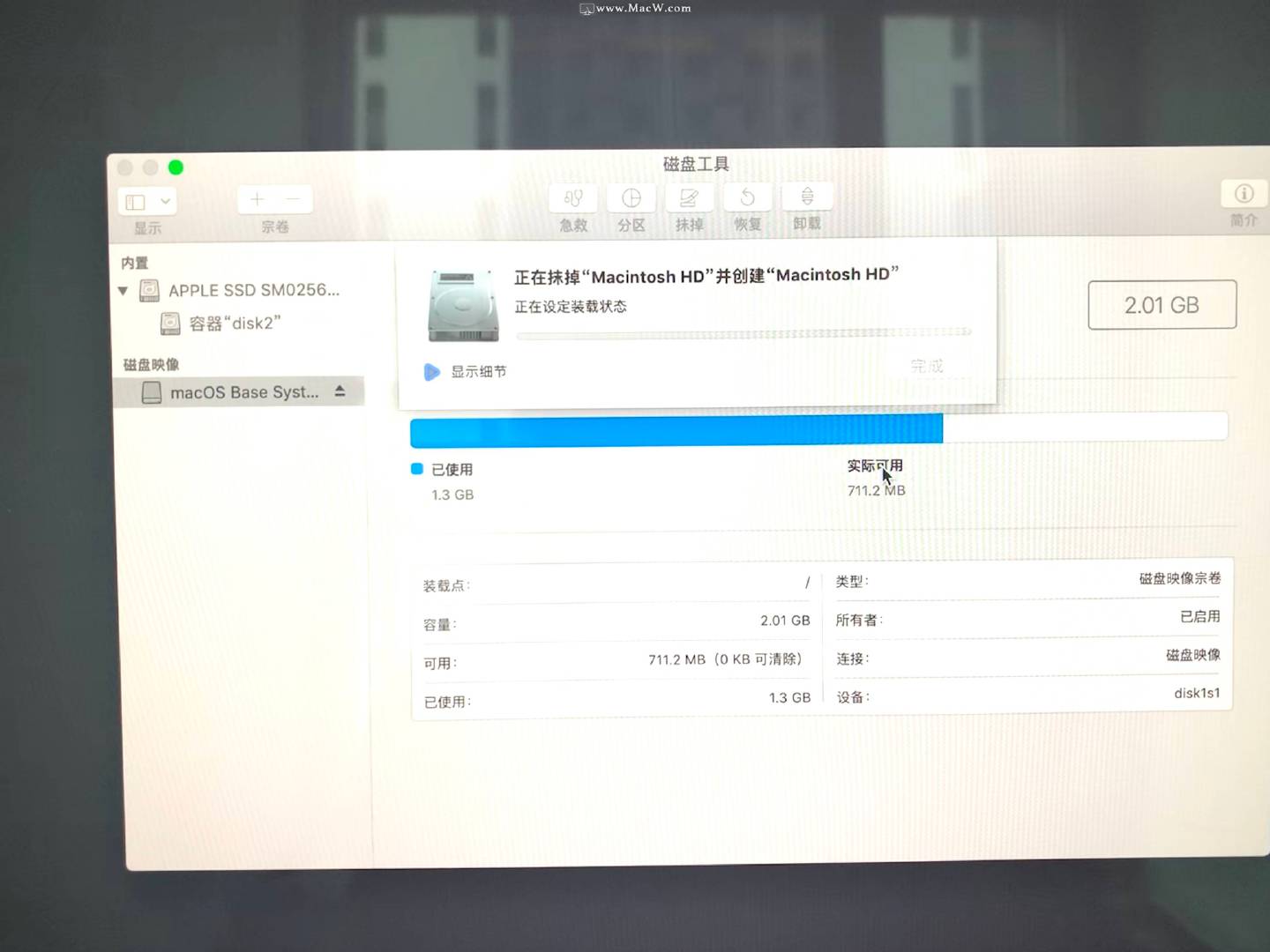
4、正在抹掉旧的磁盘,并创建新的磁盘。
2020年03月25日 01点03分 5
如果因为一个设备不能写入怎么办
2020年04月19日 05点04分
@对着树说话😘 可以询问原文客服,帮你解答
2020年04月19日 05点04分
level 12
小雅说书 楼主
5、正在设定装载状态,静心等待完成。
2020年03月25日 01点03分 6
level 12
小雅说书 楼主
6、抹盘进程完成,点击完成。
2020年03月25日 01点03分 7
level 12
小雅说书 楼主
7、此时我们可以看到新的磁盘空空如也,旧磁盘里的东西已经全盘抹除,我们先关掉这个页面。
2020年03月25日 01点03分 8
level 12
小雅说书 楼主
8、在线安装之前如果能用网线请关闭WiFi功能切换到网线。
2020年03月25日 01点03分 9
level 12
小雅说书 楼主
内容有点多,剩下内容去1楼转载macw原文查看吧!
2020年03月25日 01点03分 10
level 1
楼主,怎么装别的版本的系统呢?
2020年03月29日 14点03分 11
level 1
安装的时候要我苹果ID账号密码,输入了后又要键入验证码,我验证吗收不到怎么办?
2020年04月29日 01点04分 12
level 1
收不到验证码
2020年04月29日 02点04分 13
可以跳过登录,应该选择稍后设置,跳过呀
2020年04月29日 02点04分
@小雅说书 怎么跳过
2022年03月18日 14点03分
解决了没?
2022年03月18日 14点03分
level 1
option按不出来这么难 按啥都灰屏
2020年05月21日 03点05分 14
level 1
开机密码不知道能不能用这种方法重装?
2020年08月07日 02点08分 15
能
2020年08月07日 02点08分
1 2 尾页