【转载】恢复本吧精品贴里的《mediacoder使用方法教程汇总!》
mediacoder吧
全部回复
仅看楼主
level 1
Savor6823 楼主
一楼防挂
2020年03月15日 09点03分 1
level 1
Savor6823 楼主
转载者前言:
由于原帖(https://tieba.baidu.com/p/4005830690)里的教程所处的第三方网站已改版,他说的教程已丢失,现将那些教程再次转载如下。那个第三方网站也是转载别人的,且未注明原作者,到我这里已经是至少三手转载了。
请注意,原教程的二手转载日期是 2015年09月08日,教程内容可能已过期,请自行判断。另外,所有图片已挂,请首先参考其他简易教程以便了解以下的纯文字教程在说哪里,挂图将会用“[图片]”来注明此处最初是有个图片的。
请不要问我关于技术的问题,我也不懂。
从三楼开始为教程转载
2020年03月15日 09点03分 2
一些明显过时的,像《通过用Media Coder软件在新浪上传高清视频的方法》《使用MediaCoder压制psp用pmp视频的相关办法》之类的就不转载了。
2020年03月15日 09点03分
level 1
Savor6823 楼主
Mediacoder软件基础使用教程
Mediacoder作为一个自定义参数众多的转码工具,具有非常强的定制性,但过多的参数设置使一些用户无从下手,所以,我把我的一些使用经验分享一下,希望可以帮到一些人~
1、基本:一般安装好 Mediacoder 后会修改一下默认参数(如工作文件夹,也就是临时文件放置的目录,默认在 C 盘,可以手动改为别的分区)优先级一般选择 Auto ,如果选择 Higher 会造成机器缓慢,如果在转码的同时运行别的任务的话最好不要选。
[图片]
2、mediacoder 默认的容器是 mp4 (具体什么容器能封装什么请自行搜索,如果觉得麻烦可以选择 mkv 容器,它可以容纳几乎所有的音视频和字幕等),由于 H.264 编码能在低码率的情况下也能有很不错的播放效果,压缩比也很高,而且大多数移动设备对其支持也很不错,所以一般选择 x264 为编码器(如果显卡是 nvidia 并且支持 cuda 的话可以选择 GPU 编码来提高转码速度,但目前仅支持平均码率模式,其它模式会造成出错,而且 GPU 编码会牺牲画面质量来提高速度,所以如果对画面有较高要求的话不建议开启)
3、来源选择自动(一般情况下这个选择可以完成大部分转码,但如果遇到无法转码,如 m2ts 这种格式,可以尝试更改为 FFmpeg ,如果出现不正常的画面,如底部出现绿色横条,可尝试安装终极解码(把原来的解码包如完美解码卸载))
[图片]
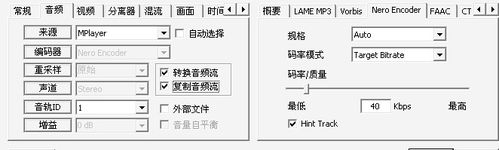
4、音频默认为 Nero Encoder , aac 格式比 mp3 更优秀,所以一般不修改。需要注意的是,有的视频含有多个音轨,如有需要可 修改音轨 ID 来转码特定的音轨(复制音频流即不转换音频直接把原音频用目标容器封装,故能省去转码音频的时间, 但如果目标容器不支持的话会造成出错)
[图片]
5、音频码率模式一共有三种,其中 Target Quality 可以转出最高音质的音频,根据需要调节就行。
[图片]
6、容器为 mp4 时,混流器一般为自动选择即可,不过我个人感觉以 ffmpeg 作为混流器成功率稍高一些 …
[图片]
7、画面设置处的帧率一般为原始即可(但对一些不能正确获取原视频帧率的文件,如 .h264 视频流等就需要手动调节以防画音不 同步)
色彩空间在旧版中默认为原始,会造成个别视频花屏的现象,改为别的色彩空间一般就能正常(如新版默认的 I420 )
[图片]
8、DVD :由于 DVD 视频都是隔行扫瞄的,所以在一些设备上观看会出现横纹,直接转码也不行。这时候就需要到"画面 - 效果"里把反交错打开(默认为自动选择,如果画面正常点击确认就可以了)左边可以预览效果,如果无效就更换算法,并把视频停止,重新播放查看是否起作用。
[图片]
PS :如果视频有多个章节最好不要把整张盘做成 ISO 然后再提取文件进行转码,部分视频会因此出现时间轴问题(比如动感新时代 DVD 里的 MTV )。由于 Mediacoder 的章节选择比较简陋,可配合格式工厂的章节预览找到想要转换的章节序号,再用 MC 转码。
9、字幕:不知为什么 MC 的添加字幕功能根本就用不了,所以许多人都会用 AVS 挂字幕然后用 MC 去转(至于 avs 怎么用自行 google )一般来说问题不大,值得注意的是一些 MC 的设置对 AVS 无效(如分辨率大小设置需要在 avs 脚本上写好,在 MC 上的设置是无效的。更改后的效果可以在预览中选择 outside 来查看)
[图片]
10、编码器设置: h.264 中有规格( profile )、级别( level )等等参数,这些默认为 Auto ,如无过高需求可以不必去理会。至于 profile 、 level 的作用可以通过图片看出来:(左为 profile ,右为 level )
[图片][图片]
11、用户看这里: 如果需要 用到 quicktime 硬件解码的话需要把 B 帧设为 0 ,否则会造成画面严重抖动!( PS :现在大部分高清视频都喜欢用 mkv 容器封装,由于大部分均是 h.264 编码,也就是 ios 完全可以硬解码视频(大部分音频除外),只是因为是 matroska 封装所以硬解不能,所以我们只需要对音频进行转码并封装成 mp4 就可以了~关键在于图中红色框中的选项要勾上)
2020年03月15日 09点03分 3
level 1
Savor6823 楼主
MediaCoder的错误代码说明教程(三手转载者按:原文如此,自己翻译吧,没有复杂的语法)
005
Description: Directory access error
Possible causes:
Directory does not exist
Permissions problem
006
Description: File I/O error
Possible causes:
Input file cannot be accessed (exclusively opened by other programs)
Output file cannot be created, e.g. you are transcoding files from a read-only media and you have set output folder to "Original".
007
Description: An invalid combination of settings is made
008
Description: Incorrect audio format settings
Possible causes:
You may have chosen an audio format that is not supported by the active encoder backend or multiplexer.
Foreign characters in the filename such as korean, chinese, swedish when it's not the default system language.
Solutions:
Switch to another audio encoder (thus another audio format)
Switch to another container format
Rename the filename
009
Description: Incorrect video format settings
Possible causes:
You may have chosen an video format that is not supported by the selected or active encoder backend or multiplexer.
Solutions
Switch to another video format
Switch to another container format
010
Description: Incorrect container settings
Possible causes:
The selected container format is not supported by encoder backend or multiplexer.
Solutions:
Switch to another container format
Switch to another multiplexer (if it is not set to Auto Select)
011
Description: An audio source error is encountered
Possible causes:
The active audio source cannot decode the input file or device
Solutions:
Try other audio sources
012
Description: An audio encoder error is encountered
013
Description: A video source error is encountered
Possible causes:
The active video source cannot decode the input file or device
Solutions:
Try other video sources
014
Description: A video encoder error is encountered
Possible causes:
Video encoder cannot be started as expected
Video encoder is absent
015
Description: A muxer error is encountered
Possible causes
The selected muxer encounter an error when muxing transcoded elementary audio/video streams.
016
Description: Attempt to access an invalid preference key
017
Unable to identify input file
018
Unable to write tags in output file
019
Description: Input file is not completely processed
Possible causes
Part of the input bitstream is erroneous
Input file is an improperly ripped file
The decoder has encountered a error during decoding and terminated unexpectedly
020
Description: Multiplexer timeout during muxing
Possible causes
A bug in multiplexer
Hard disk I/O inconsistency
2020年03月15日 09点03分 4
level 1
Savor6823 楼主
MediaCoder压制小而清晰H264视频的方法
步骤/方法
1、根据播放器分辨率,所以我们设置的分辨率为640*480(4:3)和640*368(16:9),建议的视频码率为500~600,设置如下图
2、好!设置完成!(其他不用设置,常规那里设置下输出位置就OK咯)把视频把进去,点击上方开始,等待压缩完成,输出1个MP4文件。
然后是最后的封装FLV阶段(为什么要封装FLV?因为MP4的话,在MADFan需要把整个视频下载完成后才可以播放。不能像FLV那样边缓冲,边播放。而且封装FLV并不困难),把刚输出的MP4文件拉进去,然后按下图设置
3、点击开始,封装很快,只需要几秒,就能输出一个FLV文件,就能直接上传咯!

↓效果测试如下
http://mad.boosj.com/movie/bencandy.php?&fid=33&id=7256&NeedCheck=1
2020年03月15日 09点03分 6
level 1
Savor6823 楼主
关于mediacoder硬件转码的介绍
方法/步骤
1、打开Mediacoder,在视频的标签下,点击GPU前面的方框。
软件会自动给你提示,Intel硬件加速,支持H.264和Megp-2模式。
[图片]
[图片]
2、Intel encoder,支持三种模式:
平均码率模式,恒定码率模式,恒定量化参数模式。
平均码率模式:会根据场景的复杂程度,动态分配码率,但是以笔者的经验来看,动态分配的幅度不大。优酷的高清码率要求是1.5M,但是最后文件的码率可能略小于1.5M,这样优酷就不会给你上传的超清转码。
恒定码率模式:同上,基本差别不大。
恒定量化参数模式:默认20,转码的文件比原文件还大。质量一般。
[图片]
[图片]
3、CUDA模式:
CUDA模式支持平均码率,恒定码率,恒定质量模式。
但是CUDA的转码速度为Intel的一半,转码视频有很多噪点~~
在转码质量相同的情况下,CUDA可能需要更多的码率来弥补。
注意:CUDA的B帧,不能设置5,否则转码速度将是龟速~~无法中止,只能关闭程序。
2020年03月15日 09点03分 7
level 1
Savor6823 楼主
MediaCoder分布式编码的简单使用方法
1、假设自己操作的机器为主机,局域网内其他任意一个机器为空闲机;
2、在主机和空闲机上同时安装MediaCoder最新版本,另外最好在主机和空闲机安装全能解码器K-Lite_Codec_Pack_790_Mega(当然也可以不安装,MediaCoder自带的解码器也比较全);
3、A:在主机上运行MediaCoder.exe,点文件-设置-Overall,然后点开最后一个选项,填上空闲机的IP地址,然后点SAVE保存!
B:在空闲机上运行MediaCoder.exe点文件-设置-Overall,然后点开最后一个选项,填上主机的IP地址,然后点SAVE保存!
注意,假若你的主机和空闲机都为windows系统,则AgengunderLinux不用勾选,假若你的主机和空闲机都为linux系统,则请勾选此选项!
4、在空闲机上找到MediaCoder的安装目录,运行里面的分布式编码运算的“代理”程序mcagent.exe(作用与主控的MediaCoder通信并完成编码,空闲机不用运行MediaCoder主程序,只需运行mcagent.exe即可),然后回到主机,运行MediaCoder主程序,把工作模式设置为Distributive工作模式,然后点star按钮就可以开始分布式编码转换了!

5、分布式编码是否成功运行,查看主机的CPU使用率就可以知道,在成功使用Distributive模式后,主机的CPU使用率只有20%左右,而空闲机的CPU使用率则达到70%左右,明显的缓解了主机的CPU压力。
2020年03月15日 09点03分 8
level 1
Savor6823 楼主
使用Lucid Virtu在有独[和谐]立显卡的情况下使用Intel硬件加速H.2⑥[和谐]4编码
在硬编码领域,大家都知道CUDA技术对于H.26[和谐]4视[和谐]频编码速度的提升。然而实际上常见的高清H.26[和谐]4视[和谐]频压缩都不是用CUDA技术进行硬编码,而是用传统的x26[和谐]4进行软编码,因为通[和谐]过CUDA硬编码的视[和谐]频效果远远差于x26[和谐]4软编码压缩出的视[和谐]频效果。随着Intel Sandy Bridge平台的推[和谐]广,我们又有了一种新的选择:Intel QuickSync。Intel QuickSync的硬编码大概是CUDA的1.2~2倍,x26[和谐]4的4~6倍,而且视频质量和x26[和谐]4相当,并且编码时CPU的占用率也远低于CUDA和x26[和谐]4。
庆幸的是,MediaCoder现在已经支持Intel QuickSync技术对H.26[和谐]4和MPEG2进行硬编码。但是很多独[和谐]立显卡的用户却发现,开启GPU加速选项的时候,并不是开启的Intel QuickSync硬件加速:
这是因为,当显示器连接在独[和谐]立显卡的时候,Intel核显的相关加速功能并不能够被启用。尽管可以把显示器连接到主板上的显示器接口上来启用Intel QuickSync加速,但是谁又愿意经常把显示器接来接去的呢?本文将为大家展示,如何利[和谐]用Lucid Virtu技术,在使用独[和谐]立显卡的情况下[和谐]调用Intel QuickSync加速技术。
2020年03月15日 10点03分 9
level 1
Savor6823 楼主
续9楼
[和谐]作步骤:
1)开机进入[和谐]BIOS,更改核显显卡使用和显卡优先级:永久开启核显,优先使用PCI-E 16x显卡(本文作者的主板为技嘉Z68A-D3H-B3,截图设置仅供参考)。关机,将显示器连接在独[和谐]立显卡上,开机。
2)顺序安装Intel核显驱动、Intel Media SDK、Lucid Virtu、MediaCoder(请根据[和谐]作系统自行选择32-bit版本或者6[和谐]4-bit版本)。安装MediaCoder时,视频组件中的“Intel硬件加速编码器”和“Intel Media SDK运行库”一定要勾选。全部安装完成后,重启系统。
3)打开Virtu控[和谐]制面板,开启Virtu功能
4)点[和谐]击Applications,点[和谐]击Add,添加MediaCoder主程序,并确定
5)打开Intel Media SDK的安装目录,将bin\win32\libmfxsw32.dll及bin\x6[和谐]4\libmfxsw6[和谐]4.dll两个库文件,分别覆盖到MediaCoder安装目录下codecs及codecs6[和谐]4文件夹中的同名库文件;解压缩Intel核显驱动,在MediaSDK\SNB\win32\libmfxhw32-s1.dll及MediaSDK\SNB\x6[和谐]4\libmfxhw6[和谐]4-s1.dll,分别覆盖到MediaCoder安装目录下codecs及codecs64文件夹中的同名库文件。(更新硬编码库文件)
6)打开MediaCoder,在视[和谐]频选项卡中,格式选择H.26[和谐]4,点[和谐]击编码器后面GPU复选框,顺利的话,就可以开启Intel QuickSync硬编码了。
附注:
1)笔者的平台为:技嘉Z68A-D3H-B3 + i5 2500k / XeonE3-1235 + MSI GTX 560Ti。没有对A卡和其他品牌型号的主板做过测试,不能保证一定成功,以上步骤仅作参考。不成功的话,可以直接将显示器插在板载显示接口上,启动核显进行硬编码。
2)理论上步骤5替换库文件的过程可以不用进行,强[和谐]迫症[和谐]dǎng可以强制更新库文件以达到最好的编码效果。
3)与H.26[和谐]4搭配其他配置为(个人推[和谐]荐):音频格式LC-AAC,容器MP4,画面[和谐]彩空间I420(必须)。其他的搭配可能会出错。
2020年03月15日 10点03分 10
level 1
请教下楼主,用mc转码视频,只要选了剪辑时间就会自动出一个章节符号在进度条上,这个章节怎么删除?
2020年03月18日 04点03分 11
level 2
好帖顶
2021年07月20日 06点07分 12
1