吧务
level 15
sky1wolf
楼主
使用篇:
案例1:新建虚拟机向导无法完成
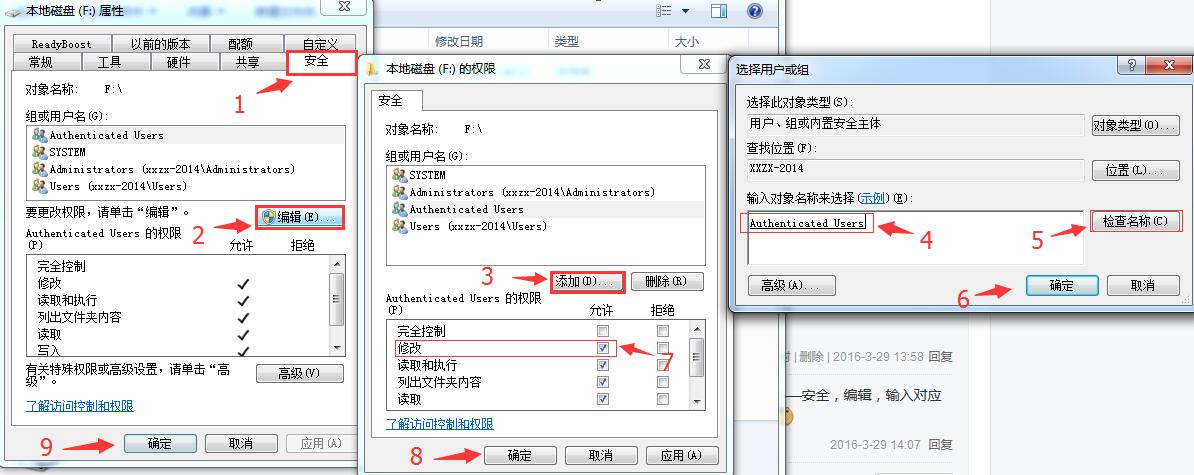
 解决方法:给对应分区安全选项卡中添加authenticated users这个特殊用户组
 具体步骤:1.到分区根目录下右键属性,安全选项卡
2.点击“编辑”
3.点击“添加”
4.输入框中输入authenticated users(一部分即可)
5.点击检查名称(只需要部分时可以直接检索出对应用户组)
6.点击确定,返回上一层
7.记得权限设置中添加修改选项
8.继续点确定,返回上一层
9.点确定,应用权限,如果有权限应用提示,请无法取消相关操作,等待其完成提示框自然会自行关闭。
点击上图放大图片!
另外,有些先进的系统可能本身的NTFS权限很混乱,需要进一步设置NTFS权限继承
步骤:1.需要设置权限继承的根目录下(图片仅供参考)右键属性,选择安全选项卡
2.点击“高级”
3.选择“更改权限”
4.勾选对应复制和替换下级子对象权限
5.提示权限相关弹窗时,选择“复制”
6.点击“确定”,返回上一层
7.继续两次确定后,应用权限继承操作,提示应用权限进度条,请勿取消,等待完成即可。
点击上图放大图片!
2020年03月10日 07点03分
1
案例1:新建虚拟机向导无法完成
解决方法:给对应分区安全选项卡中添加authenticated users这个特殊用户组具体步骤:1.到分区根目录下右键属性,安全选项卡2.点击“编辑”
3.点击“添加”
4.输入框中输入authenticated users(一部分即可)
5.点击检查名称(只需要部分时可以直接检索出对应用户组)
6.点击确定,返回上一层
7.记得权限设置中添加修改选项
8.继续点确定,返回上一层
9.点确定,应用权限,如果有权限应用提示,请无法取消相关操作,等待其完成提示框自然会自行关闭。
点击上图放大图片!
另外,有些先进的系统可能本身的NTFS权限很混乱,需要进一步设置NTFS权限继承
步骤:1.需要设置权限继承的根目录下(图片仅供参考)右键属性,选择安全选项卡
2.点击“高级”
3.选择“更改权限”
4.勾选对应复制和替换下级子对象权限
5.提示权限相关弹窗时,选择“复制”
6.点击“确定”,返回上一层
7.继续两次确定后,应用权限继承操作,提示应用权限进度条,请勿取消,等待完成即可。
点击上图放大图片!