手机 蓝牙 otg 鼠标和键盘,远程 电脑 Android 上的触摸交互
teamviewer吧
全部回复
仅看楼主
level 2
Android 上的触摸交互 vs 鼠标交互,官方文档中 安卓手机开发者选项有个最小宽度 也就是dpi调节,vivo z5x我调节后,原始图标和字体会变小。使用teamviewer能出现鼠标交互和触摸交互的按钮,远程时蓝牙鼠标直接可以点击电脑然后结合手机弹出的键盘或者外接键盘也能用,但是不能使用ctrl+c 之类的快捷键,理论上安卓手机使用tv外加蓝牙鼠标能实现完全控制电脑。miui的开发者选项有最小宽度了,调整一下tv应该也能实现鼠标交互,向日葵我测试的也可以完全使用蓝牙鼠标键盘啊,就是左键选取需要适应一下,需要点击左键半秒后移动是拖动。
2019年12月24日 07点12分 1
level 2
Android 上的 TeamViewer 远程控制应用程序提供两种与其连接的远程设备进行交互的模式:触摸交互和鼠标交互。触摸交互模式是指用手指与远程设备进行交互,就像触摸屏一样。您可以在我们的 YouTube 频道上看到此部分的演示。 鼠标交互模式是指用手指控制远程设备的鼠标。
Android 手机与 Android 平板电脑相比,使用远程控制应用程序时的功能有所不同。
从 Android 手机连接到> Windows PC 或 Mac, 仅可用鼠标交互模式, 这意味着您将获得一个鼠标指针,您可以用手指控制该鼠标指针,在远程计算机上执行操作。
从 Android 手机> 连接到另一 Android 手机或 Android 平板电脑时,您将可以使用完整的触摸交互模式,犹如远程设备在您手中一样。
从 Android 平板电脑连接到 Android 手机也是一样。
从 Android 平板电脑连接到> Windows PC 或 Mac时,您可以选择使用触摸模式 或鼠标模式。即使连接到远程计算机, 也可以从一种模式切换到另一种模式。启用此功能的图标如下图所示。
*注:对于 Android 平板电脑,显示屏尺寸必须至少为 6.5 英寸,才能使用触摸和鼠标模式。
*示例图显示了从 Android 平板电脑到 Mac 的连接:
(点击红色箭头旁边的图标,从鼠标模式切换到触摸模式)
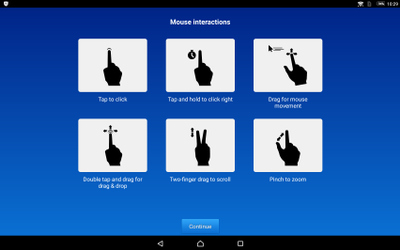
另外,当从 Android 平板电脑或手机发起连接时,您会看到一个对话框,其中介绍了如何使用触摸交互模式或鼠标交互模式(取决于设备),如下图所示:
2019年12月24日 07点12分 2
level 2
以上是官方介绍
2019年12月24日 07点12分 3
1