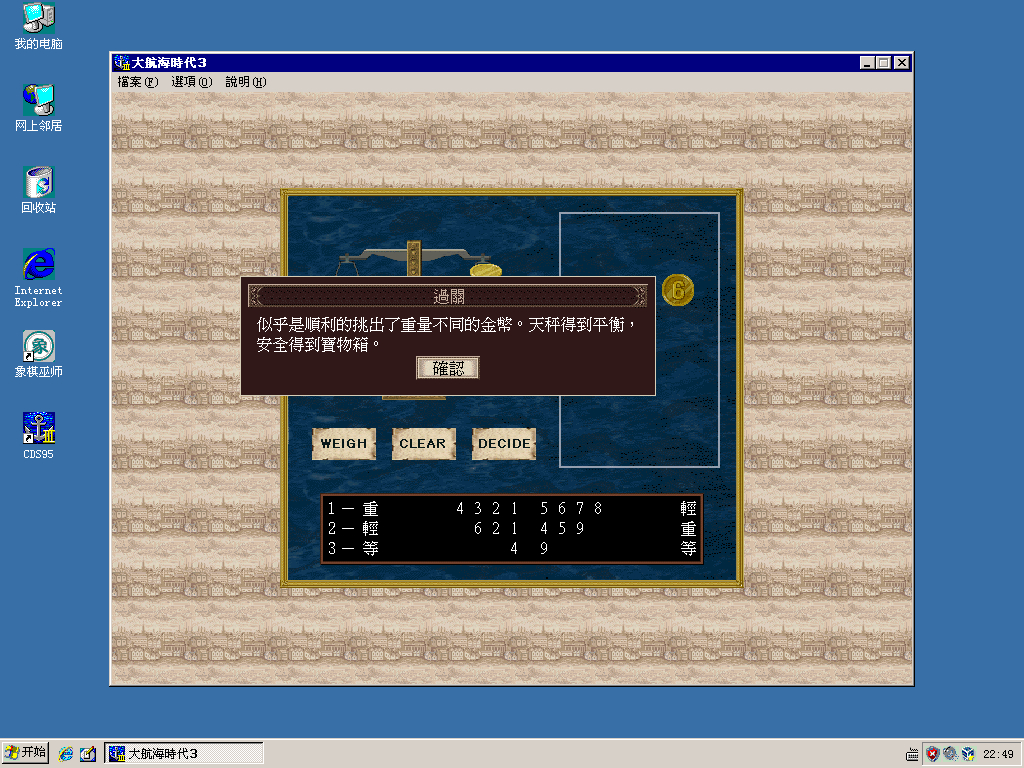
在MAC上安装WindowsXP虚拟机
大航海时代吧
全部回复
仅看楼主
level 15
eve_compass 楼主
[一楼喂熊]
2019年11月30日 13点11分 1
level 15
eve_compass 楼主
在VirtualBox官网下载MAC版的VirtualBox安装包
2019年11月30日 13点11分 2
level 15
eve_compass 楼主
在CSDN上下载Windows XP光盘镜像,以及序列号,镜像可以复制thunder地址到迅雷下载,我这儿下载速度挺快的:
2019年11月30日 13点11分 3
level 15
eve_compass 楼主
以上下载,建议还是在Windows环境用迅雷下载比较好,MAC工具比较少,下载速度受限太多,当然如果哪位有MAC上高速的下载工具,我不介意的。
下载好以后,记得把 VirtualBox-6.0.14-133895-OSX.dmg(以本次我下载的为例,下同,不再赘述)、windows_xp_professional_with_service_pack_3_x86_cd_vl_x14-74070.iso、序列号弄到MAC电脑中
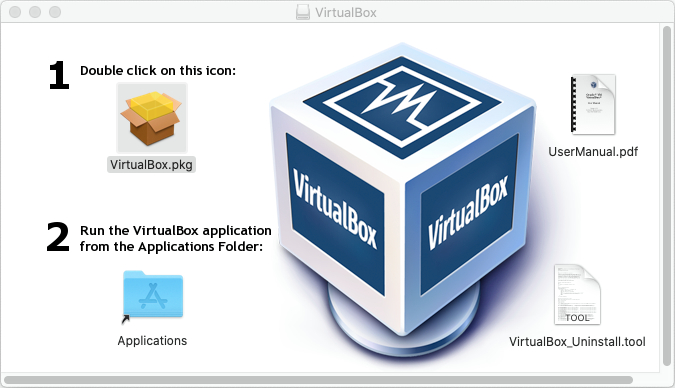
在MAC电脑中,双击 VirtualBox-6.0.14-133895-OSX.dmg,出现这个界面
2019年11月30日 13点11分 4
level 15
eve_compass 楼主
在上图中,双击 VirtualBox.pkg,就会开始安装VirtualBox,安装结束后,出现以下画面
2019年11月30日 13点11分 5
level 15
eve_compass 楼主
现在打开MAC上的应用程序,会发现多了一个 VirtualBox 的图标,如下图
2019年11月30日 13点11分 6
level 15
eve_compass 楼主
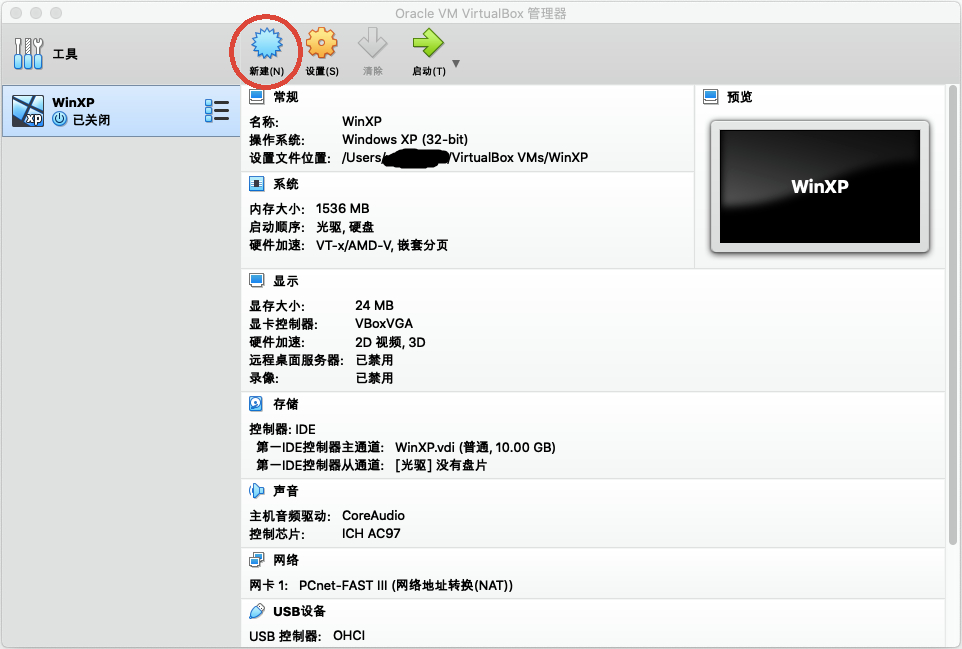
双击 VirtualBox 图标,启动 VirtualBox,图中已经有虚拟机存在,无视好了,如果是第一次安装,这里是空白的,点击图中“新建”按钮开始新建虚拟机,这里以Windows XP为例
2019年11月30日 14点11分 8
level 15
eve_compass 楼主
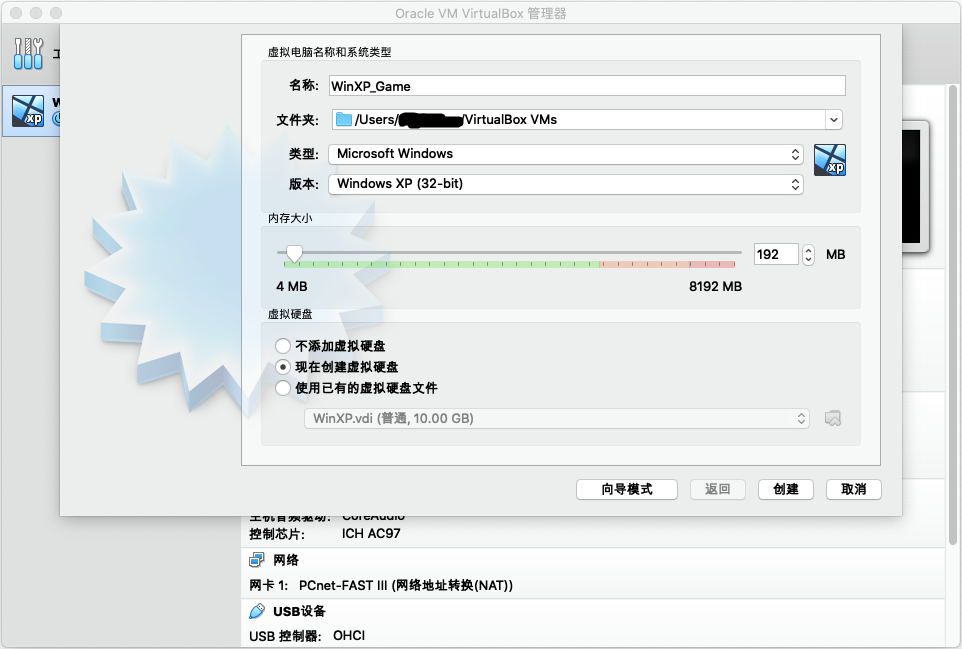
在上图中点击“新建”后,出现如下界面,可以修改名称、内存大小等,由于我们需要一个新的虚拟硬盘,所以在这里选择了“现在创建虚拟硬盘”
2019年11月30日 14点11分 9
level 15
eve_compass 楼主
在上图中选择“现在创建虚拟硬盘”后会出现如下界面,如果没有什么特殊要求,就用默认设置,点击图中“创建”按钮即可。
2019年11月30日 14点11分 10
level 15
eve_compass 楼主
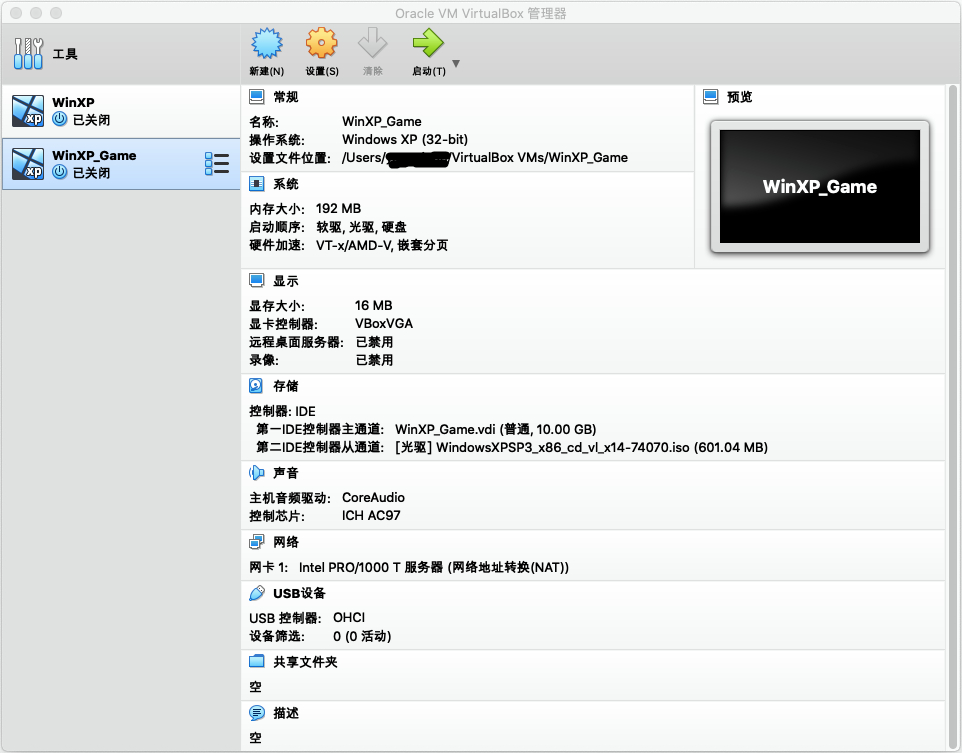
通过以上操作,VirtualBox里多了一台虚拟机,这台虚拟机第一IDE控制器主通道是一个虚拟硬盘,当然跟之前我的第一个虚拟XP不同的是,这个虚拟硬盘实际上是一个空白虚拟硬盘,没有XP系统的,第二IDE控制器主通道是光驱,但是没有盘片。
2019年11月30日 14点11分 11
level 15
eve_compass 楼主
在上图中点击“[光驱]没有盘片”,弹出如下界面,找到安放着Windows XP光盘镜像的文件夹,选中“windows_xp_professional_with_service_pack_3_x86_cd_vl_x14-74070.iso”,点击“打开”按钮。
2019年11月30日 14点11分 12
level 15
eve_compass 楼主
这时虚拟机WinXP_Games上就算是有光驱了,点击“启动”按钮启动虚拟机,就会在虚拟机自动安装XP操作系统
2019年11月30日 14点11分 13
level 15
eve_compass 楼主
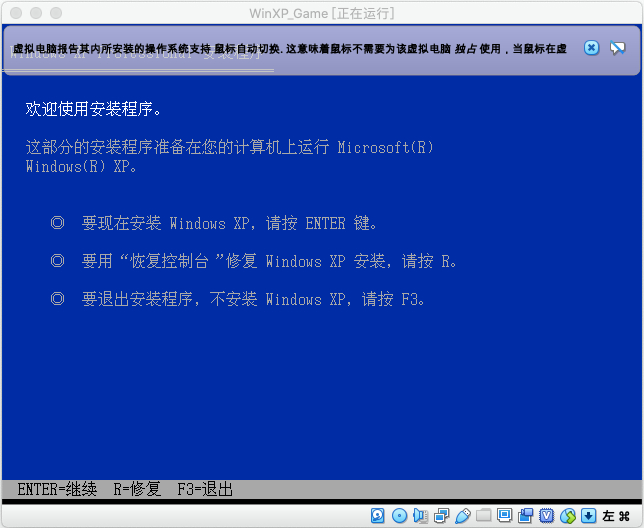
Windows XP 的安装界面是这样的,按 Enter 键开始安装
2019年11月30日 14点11分 14
level 15
eve_compass 楼主
Windows XP 许可协议界面,提示说“F8=我同意”,同意是必须的,不过在MAC笔记本上,F8功能键,必须同时按Fn+F8,才是这里提到的F8,象上图上的F3,其实也是Fn+F3
2019年11月30日 14点11分 15
level 15
eve_compass 楼主
后面应该就没什么难点了,不再赘述,总之安装好以后,很多PC版的老游戏就能运行在MAC上了
2019年11月30日 14点11分 16
1 2 尾页