直播装系统,从0开始。。。适合所有的小白上船
神舟笔记本吧
全部回复
仅看楼主
level 7
无名烈焰 楼主
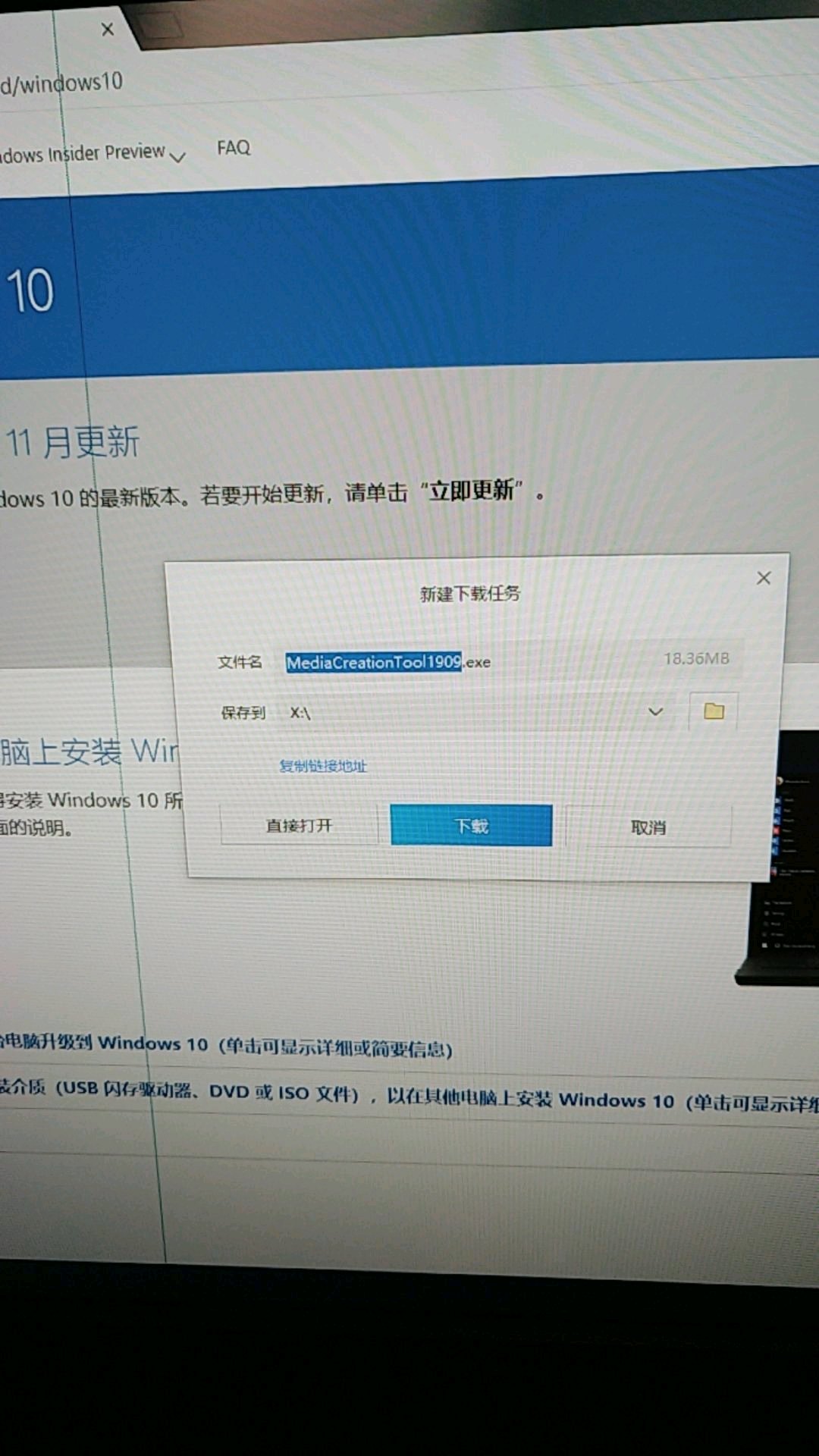
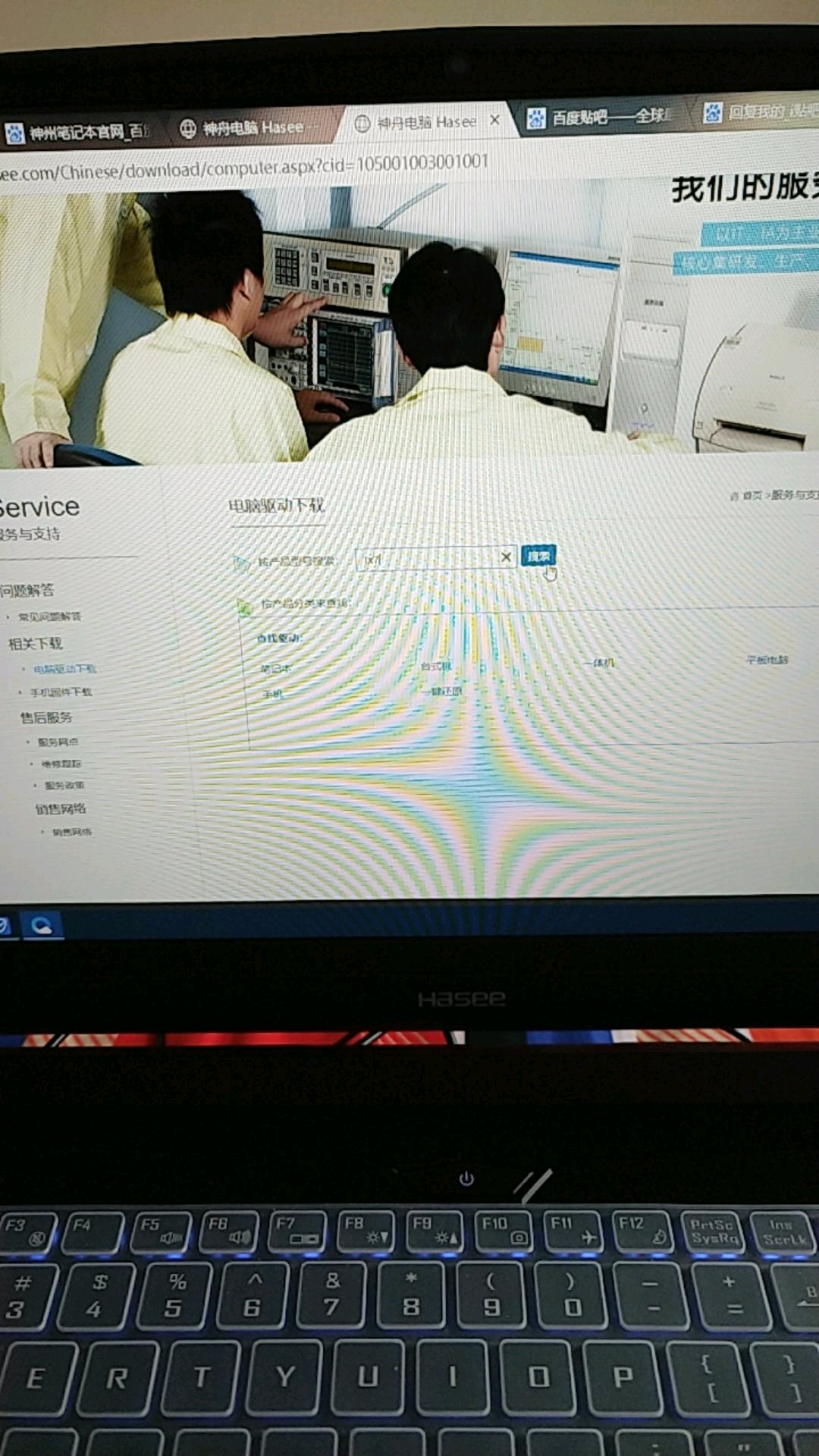
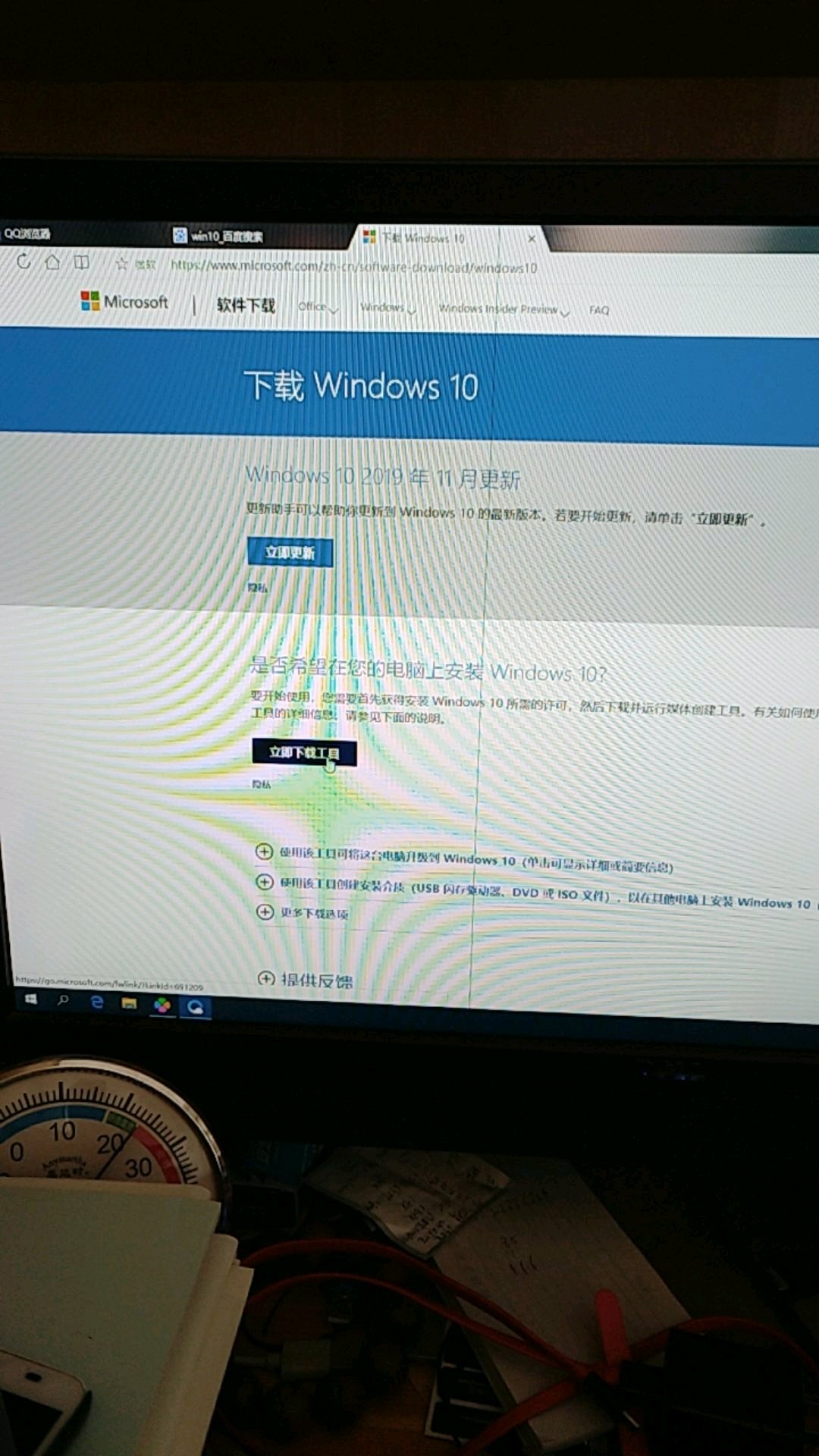
第一制作u盘,打开浏览器,百度win10下载,找微软的网址进,不知道百度的可以照着图片网址一个字一个字敲,请忽略图片中那道靓丽的竖线,
点图一立即下载工具,会出现一个下载软件的提示,
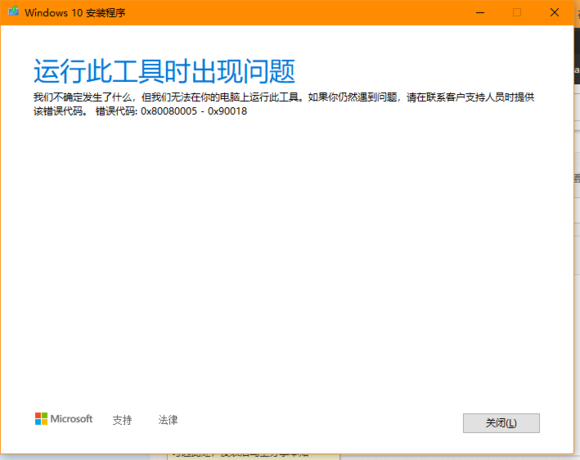
图二保存一下,打开刚下载的软件见
图三插入质量好的u盘16g以上,出现条款见
图四点接受,之后会出现选择升级或者创建安装盘,
图五,选创建安装介质点下一步,去掉✓后,版本里可以更改家庭或专业版,注意选择专业版在安装的时候也可以选择按家庭版,选择家庭版在安装时候能不能选择安装专业版就不知道了。。。。。
图六,点下一步
图七,选择u盘,点击下一步,选择你的u盘
图八,继续下一步,然后等。。。。等等。
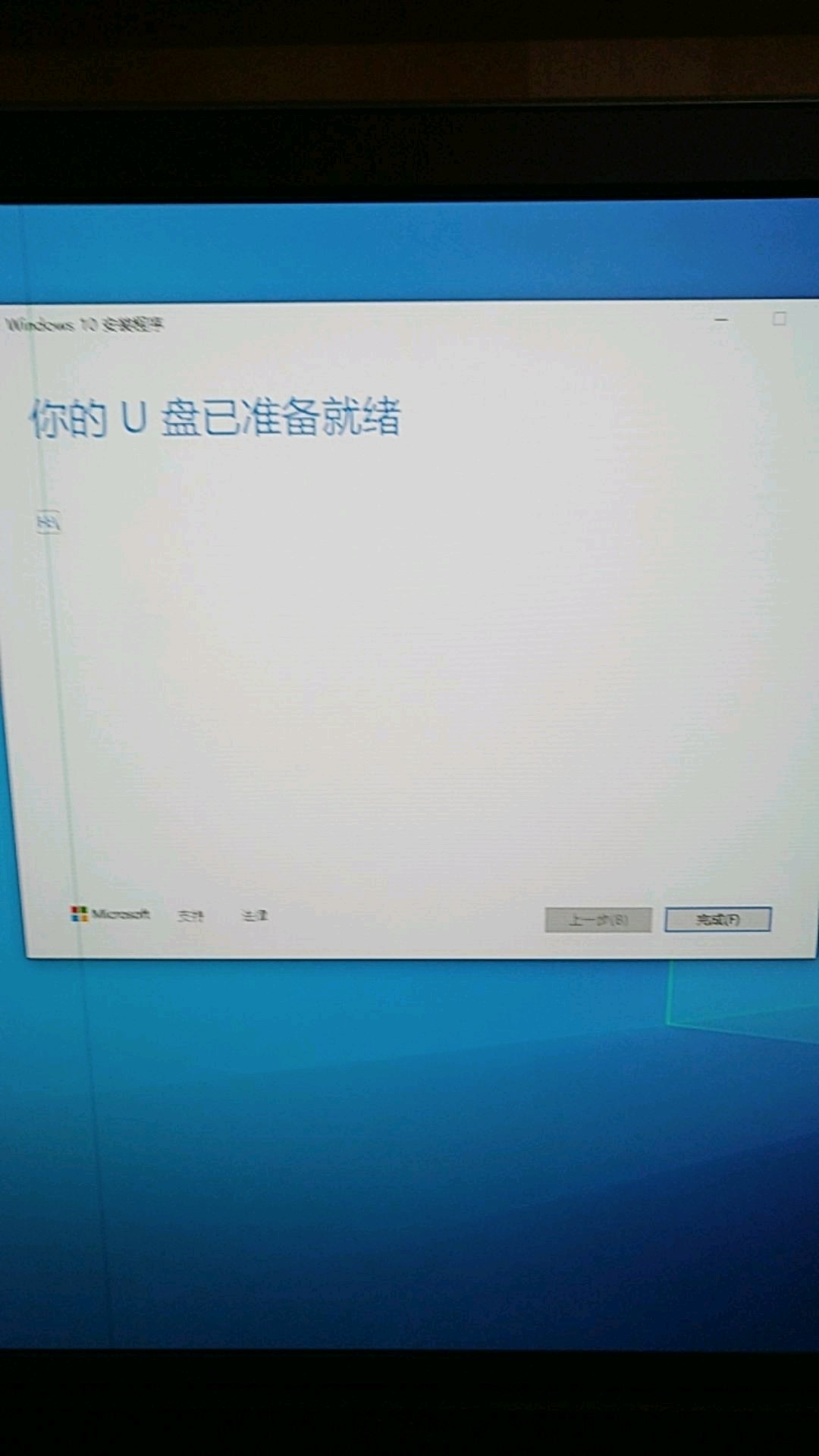
图九,漫长的等待后点完成
以上创建安装u盘的工作完成。
如果打算就用神船原版系统的可以提前保留下自己的win10秘史,装系统时候填入,查询方法见2楼。
2019年11月22日 03点11分 1
level 17
小白必看技术贴
2019年11月22日 03点11分 2
level 7
无名烈焰 楼主
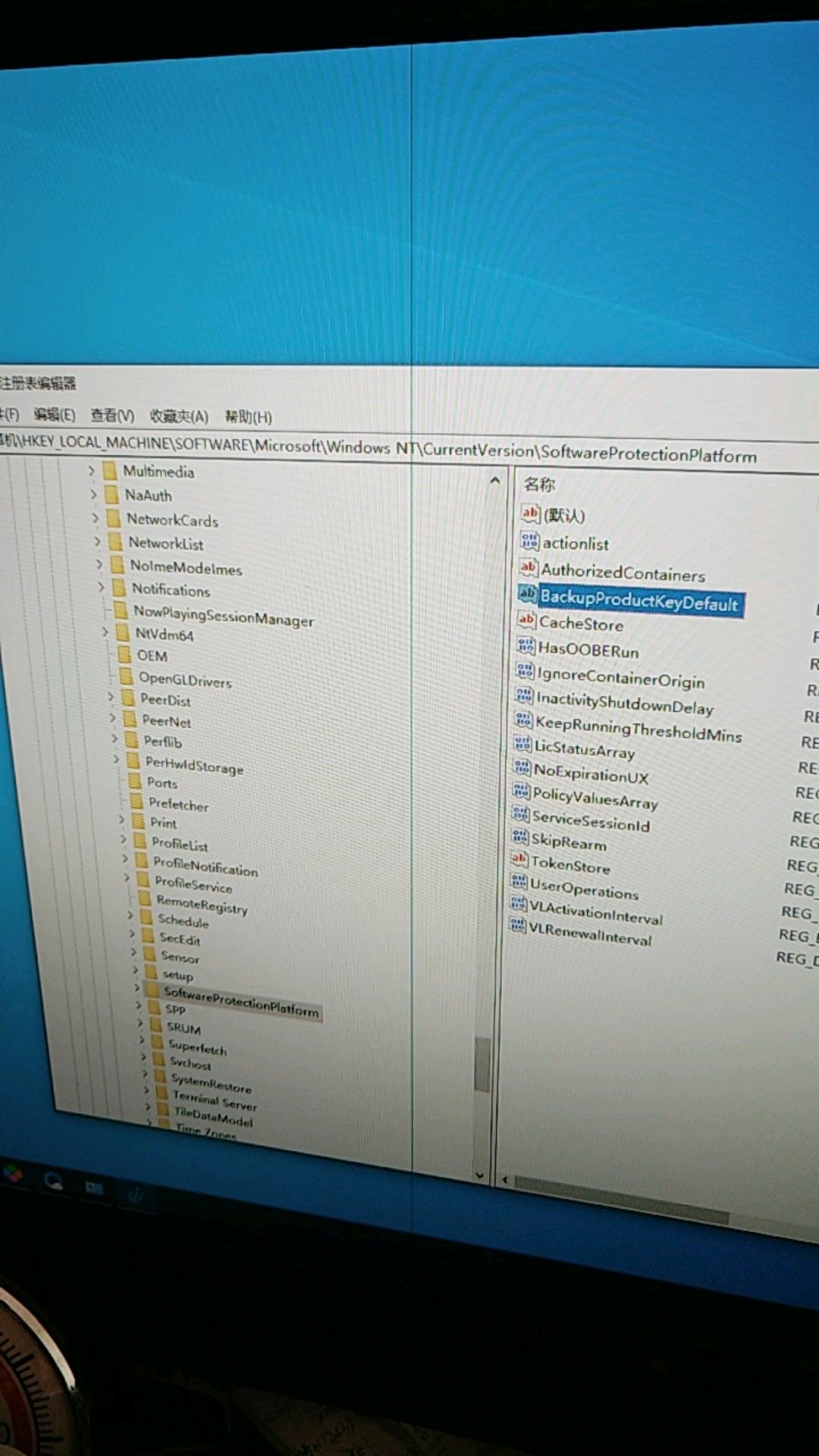
u盘创建完成见图1,点完成就可以了。下面准备安装系统。先说下怎么保存自己电脑秘史,如果你打算用神船原装正版系统可以照着保存自己秘史。
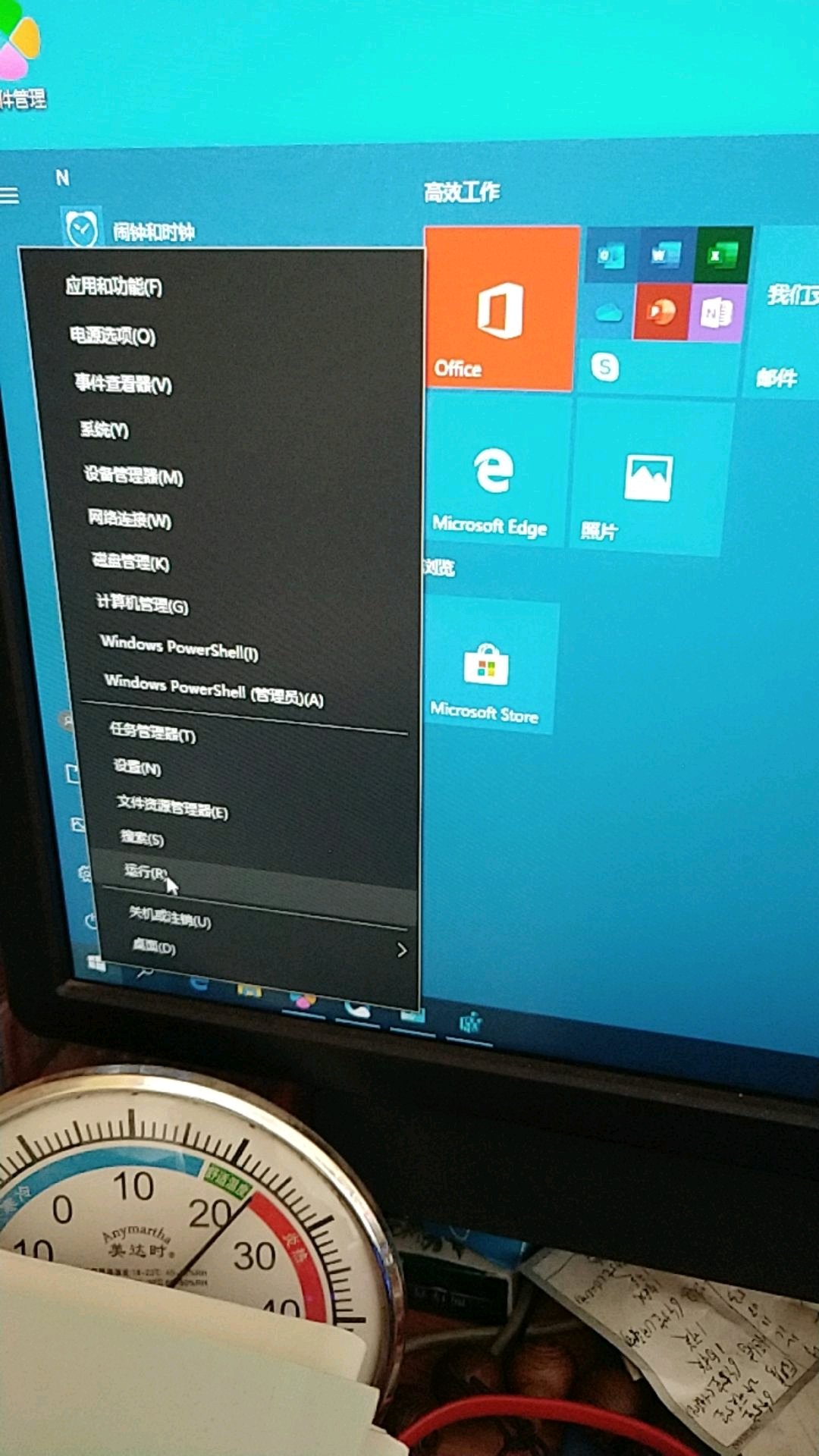
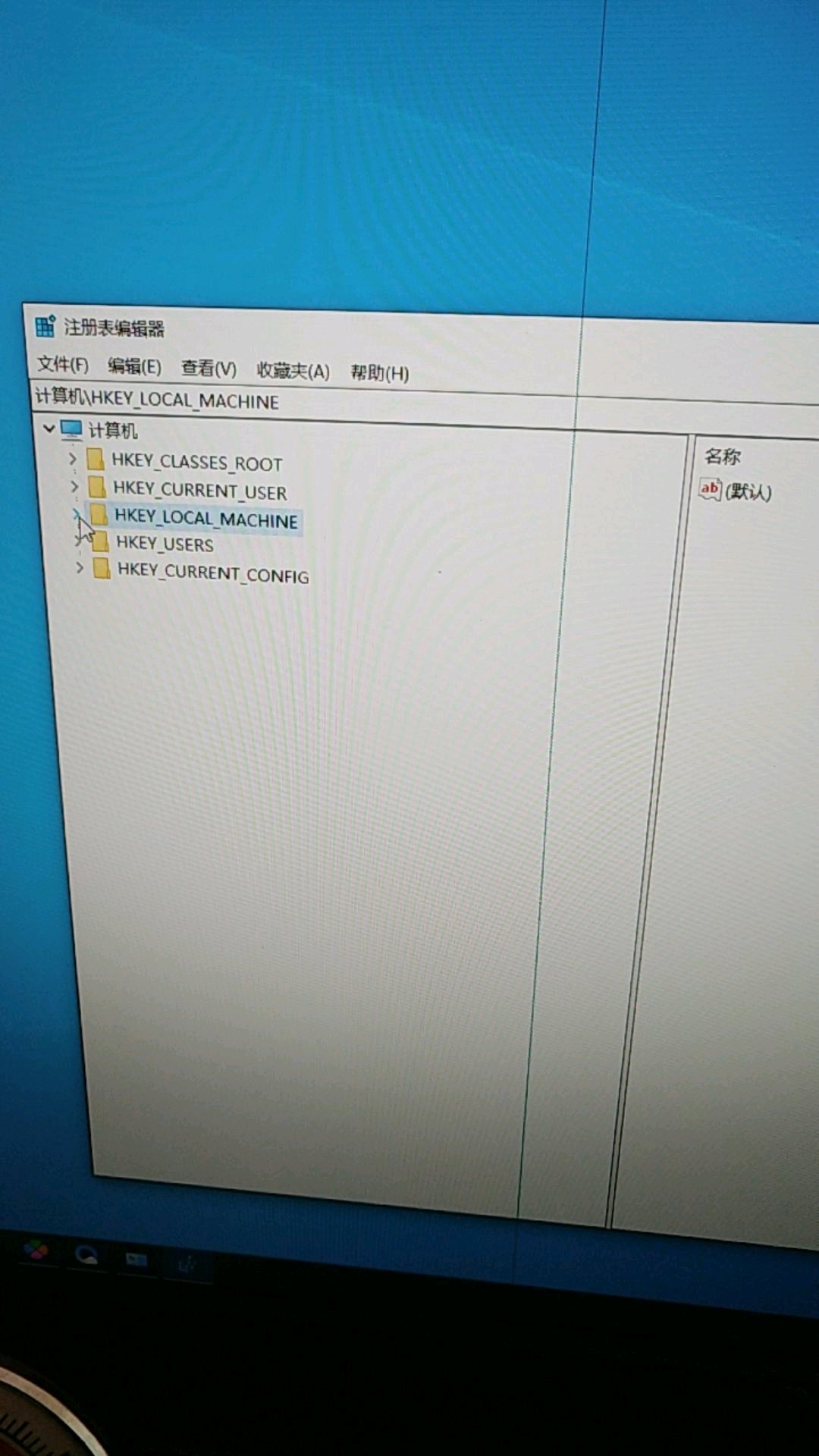
右开始菜单,运行,输入regedit回车找到hkey_local_machine,点加号。下面省略下))这个代替
software))microsoft))Windowsnt))currentversion))softwareprotectionplatform
右边backupproductkeydefault数据记录下来,这里5*5的数据就是你的秘史,安装时候可以敲这个
2019年11月22日 03点11分 3
老哥,创建介质时每次都卡在51%不动,咋办
2019年11月23日 11点11分
@Hyrou1 换个u盘,或者其他电脑试试
2019年11月23日 11点11分
@无名烈焰 淘宝重新买专业版秘钥可以嘛?
2020年02月25日 05点02分
level 7
无名烈焰 楼主
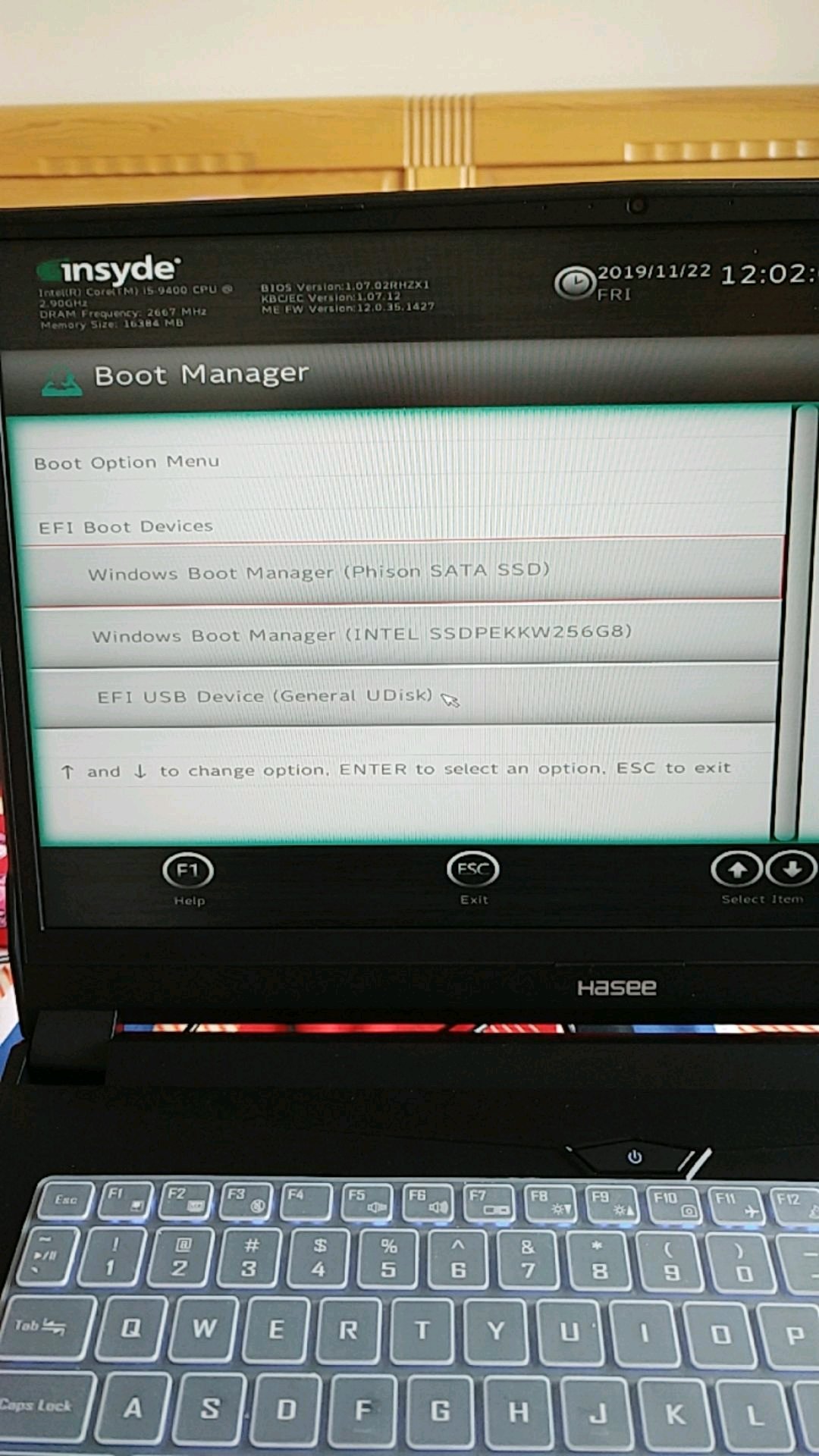
开始装系统,u盘插到穿上,建议右边的3.0口,开机,出现神船画面时候按住f2进入bios
图二,我的是tx7,bios可能有区别,自己查询下,选择bootmanager选项
图三,选择usb启动,点一下就可以,电脑自动重启
系统重启后进入win10安装界面
2019年11月22日 04点11分 4
就是这里选择u盘启动出错了,进入的bios界面不同
2019年11月24日 07点11分
@令月夜 传统模式吧,百度你的本怎么u盘启动,差别不大,找到boot选项里面找到usb的启动
2019年11月24日 07点11分
level 7
无名烈焰 楼主
启动后画面图一语言区域选择,默认就可以,点下一步
图二出现安装画面,选择现在安装。原来有系统可能会出现修复选项,不要管他,选择重新安装。
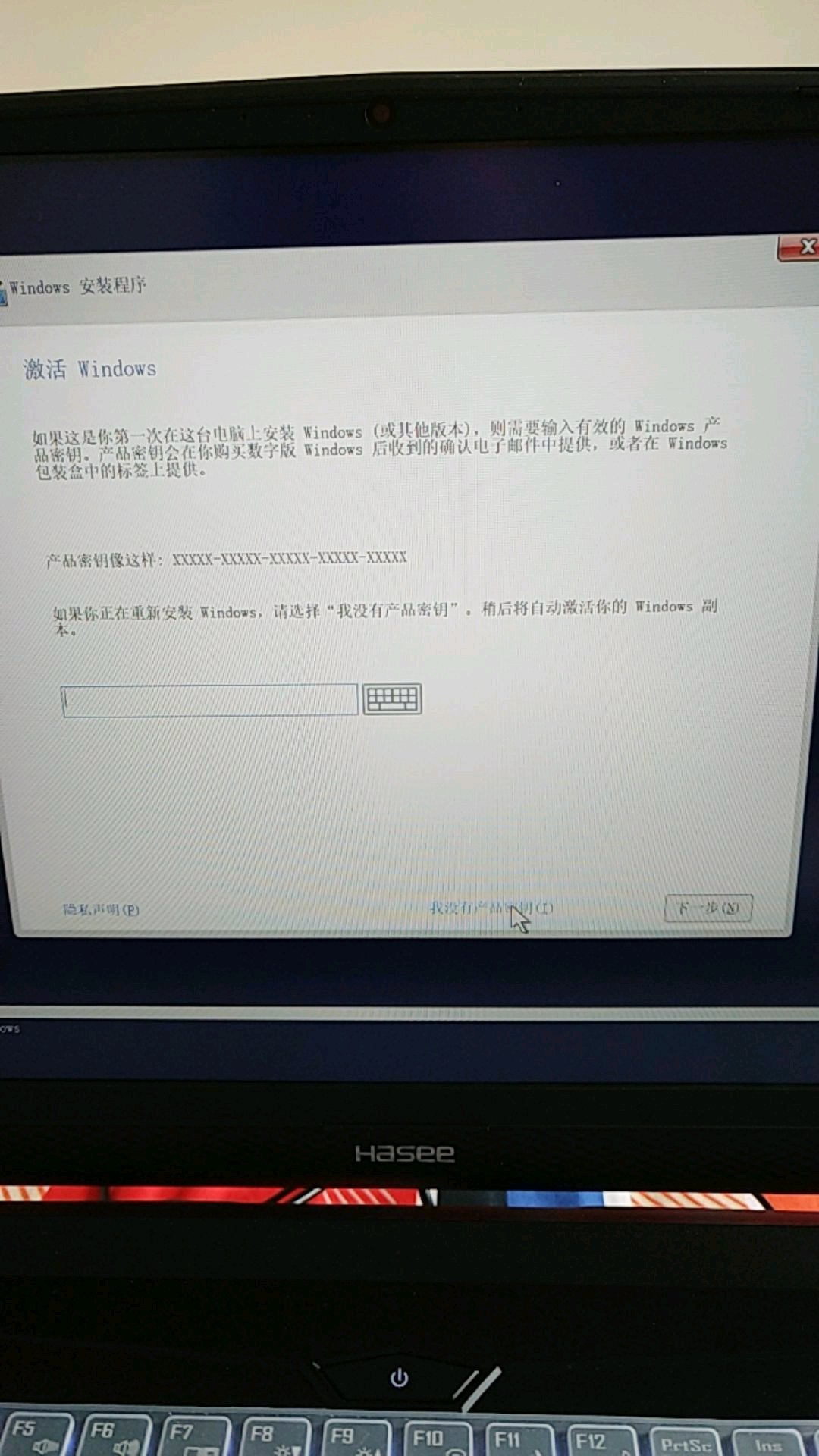
图三输入秘史,把二楼查到的秘史填进去,如果不用原家庭版系统可以点我没有
图四选择版本,想用原正版就选家庭版,注意这个时候创建安装盘时候选择建立专业版出现的选项,如果是家庭版可能没有这步,选好了下一步。
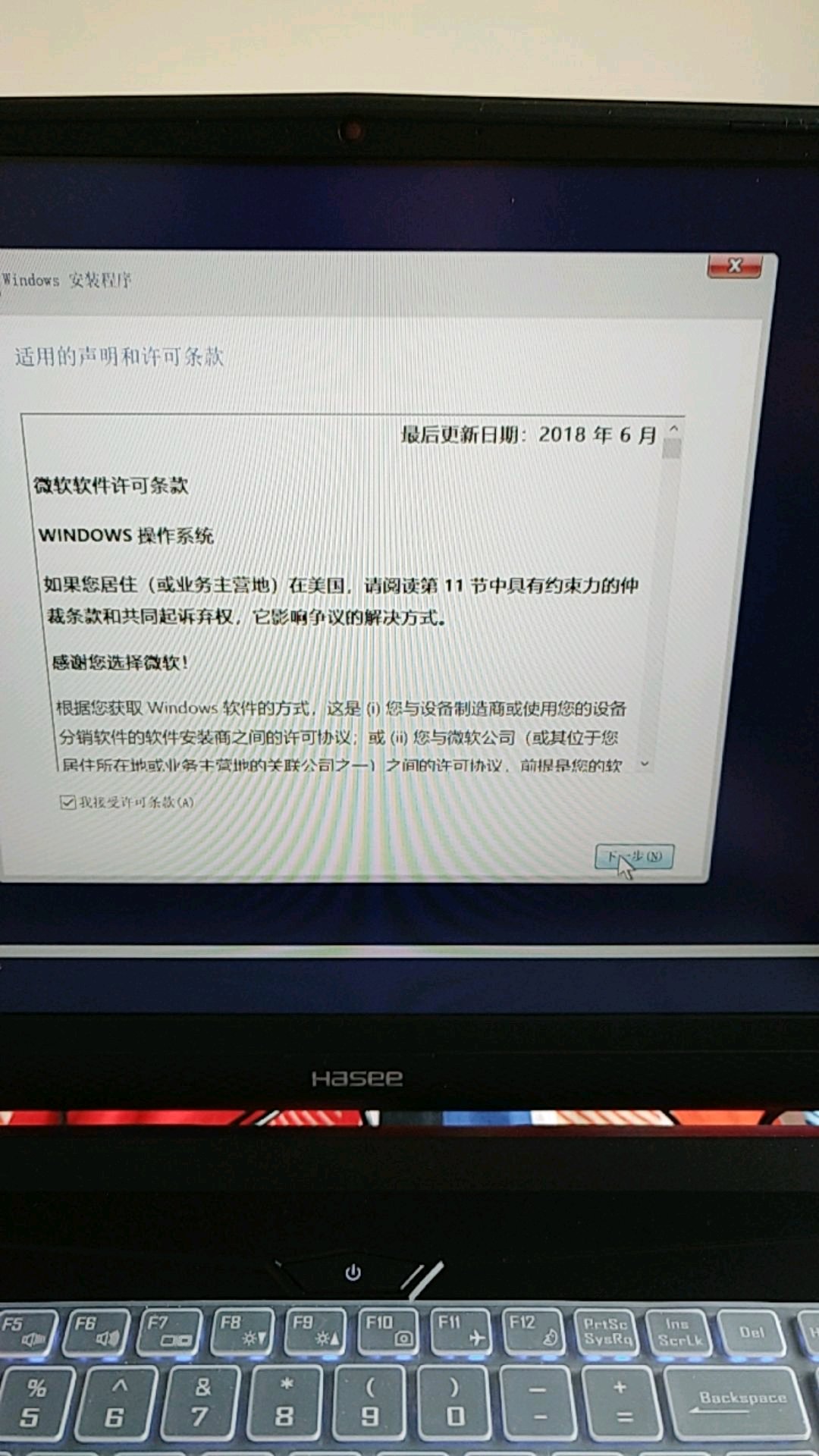
图五点同意接收,下一步
图六选自定义重新安装,点升级会保留用户文件,想系统干净当然选下面。
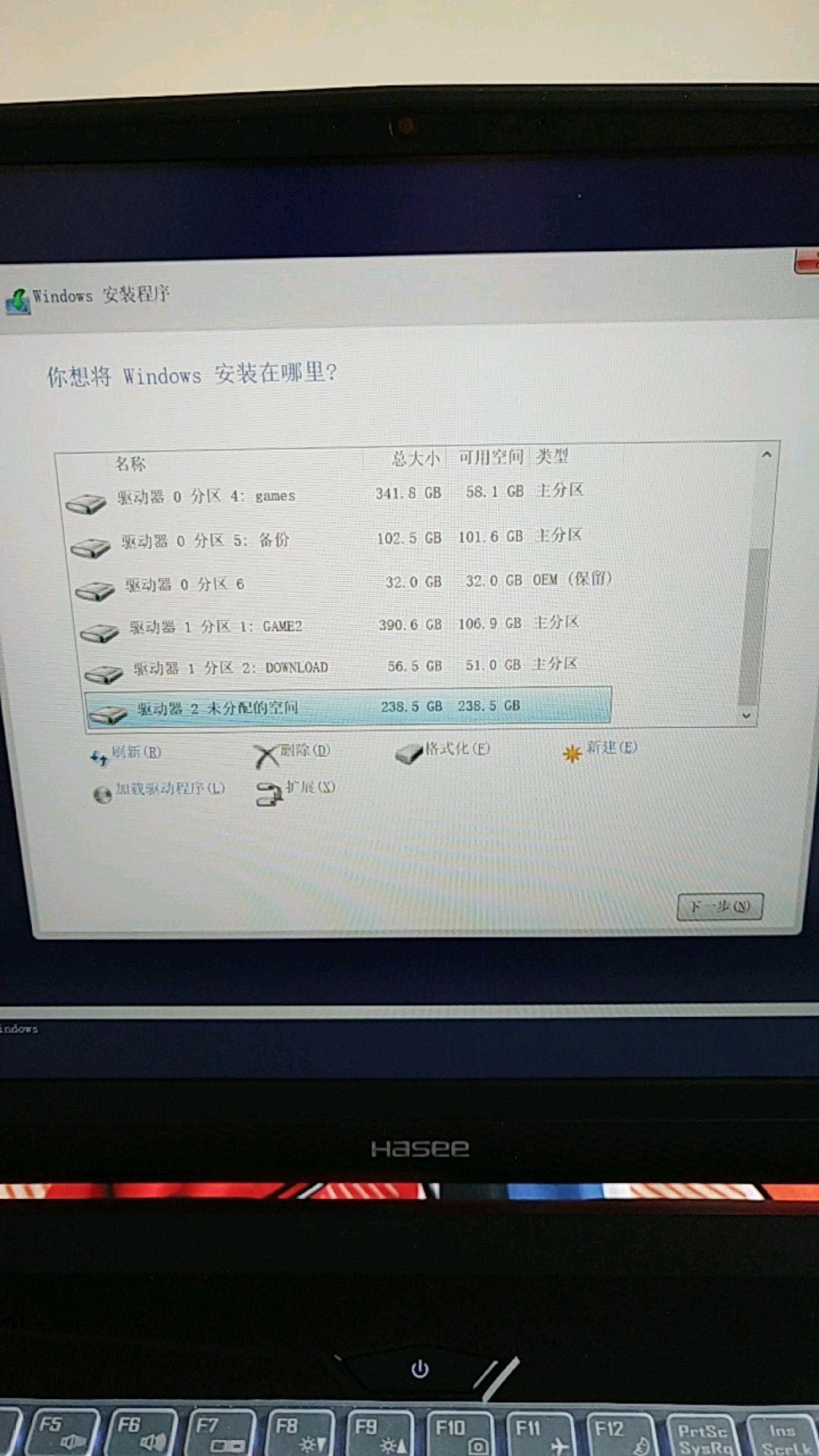
图七选择安装位置,我这里又填了两块ssd所以比较多,我这里驱动2是新加的nvme
2019年11月22日 04点11分 5
level 7
无名烈焰 楼主
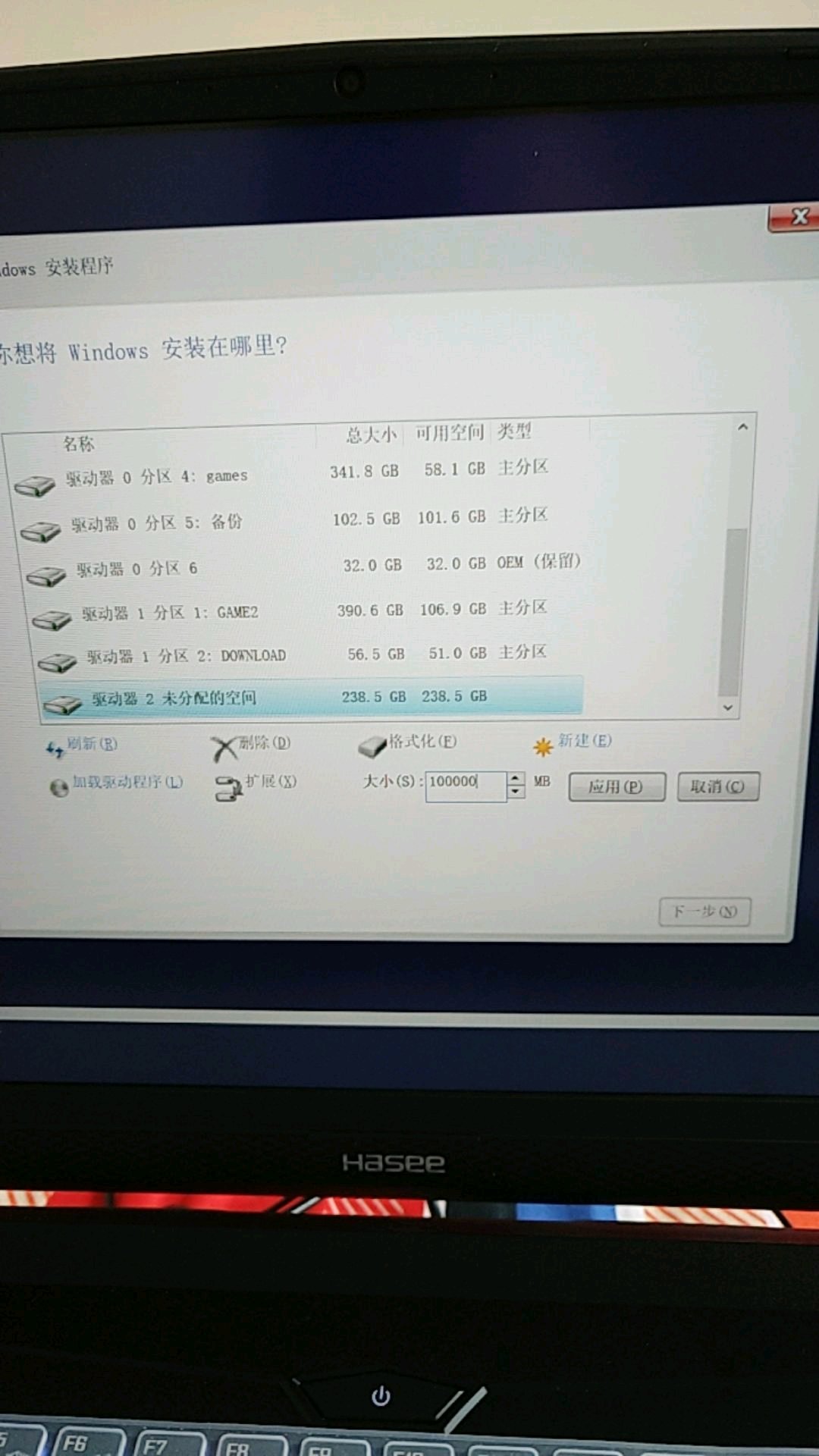
图一以分两个区为例,选择要安装的驱动器,点新建,分系统区100g就输入100000点应用
图二,一个提示点确定
图三,驱动2分配一个97g的空间,算法问题,下面未分配空间也分配下,步骤同上
图四选择安装的盘,就是驱动297.6g的主分区,下一步
图五就是等,吃个饭回来继续
2019年11月22日 04点11分 6
level 7
无名烈焰 楼主
安装的真快,还没吃完装完自动重启了。。
图一,马上完成了,还要设置下
图二,看着喜好选
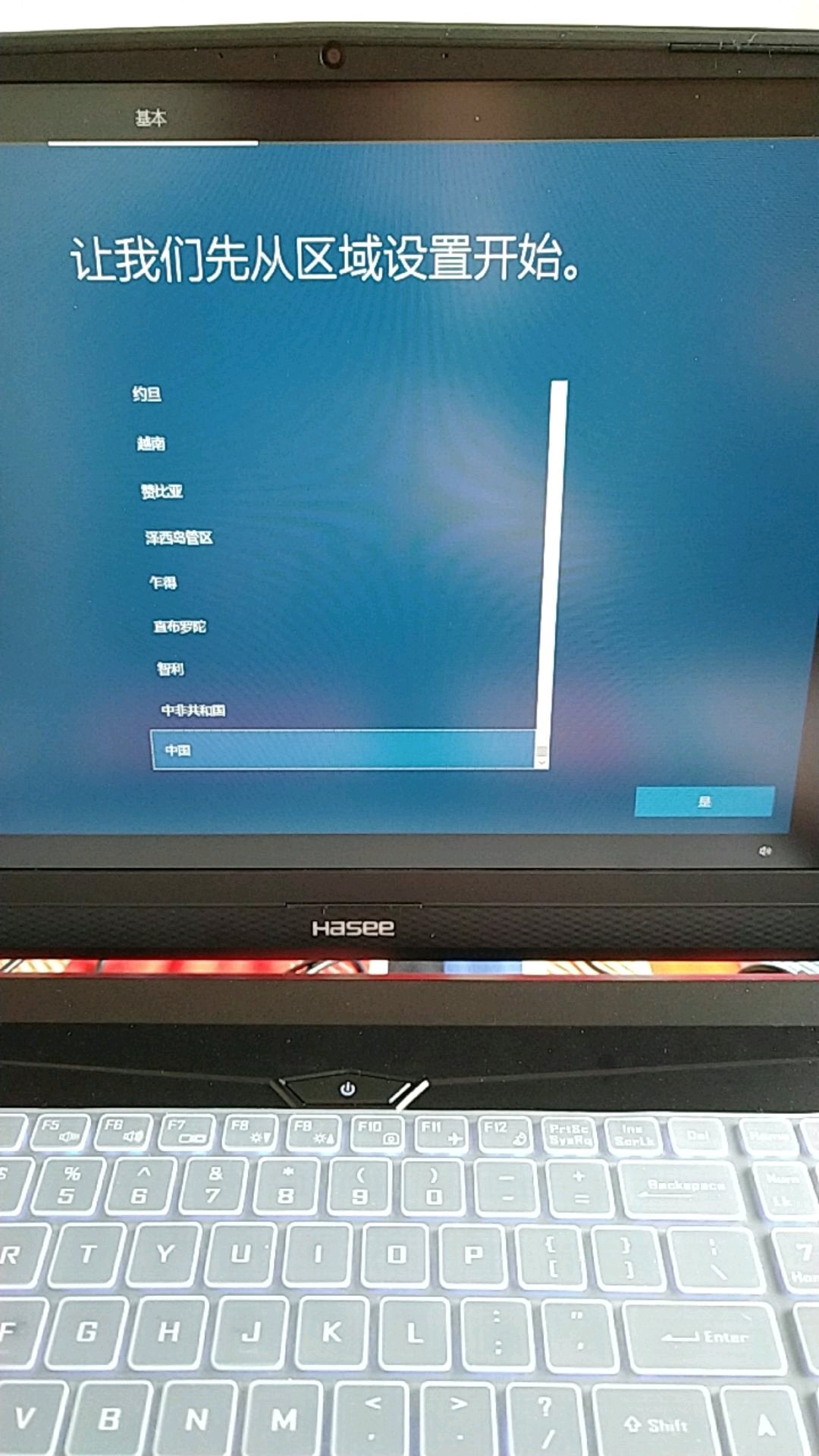
图三,选拼音
图四跳过,有需求的再议
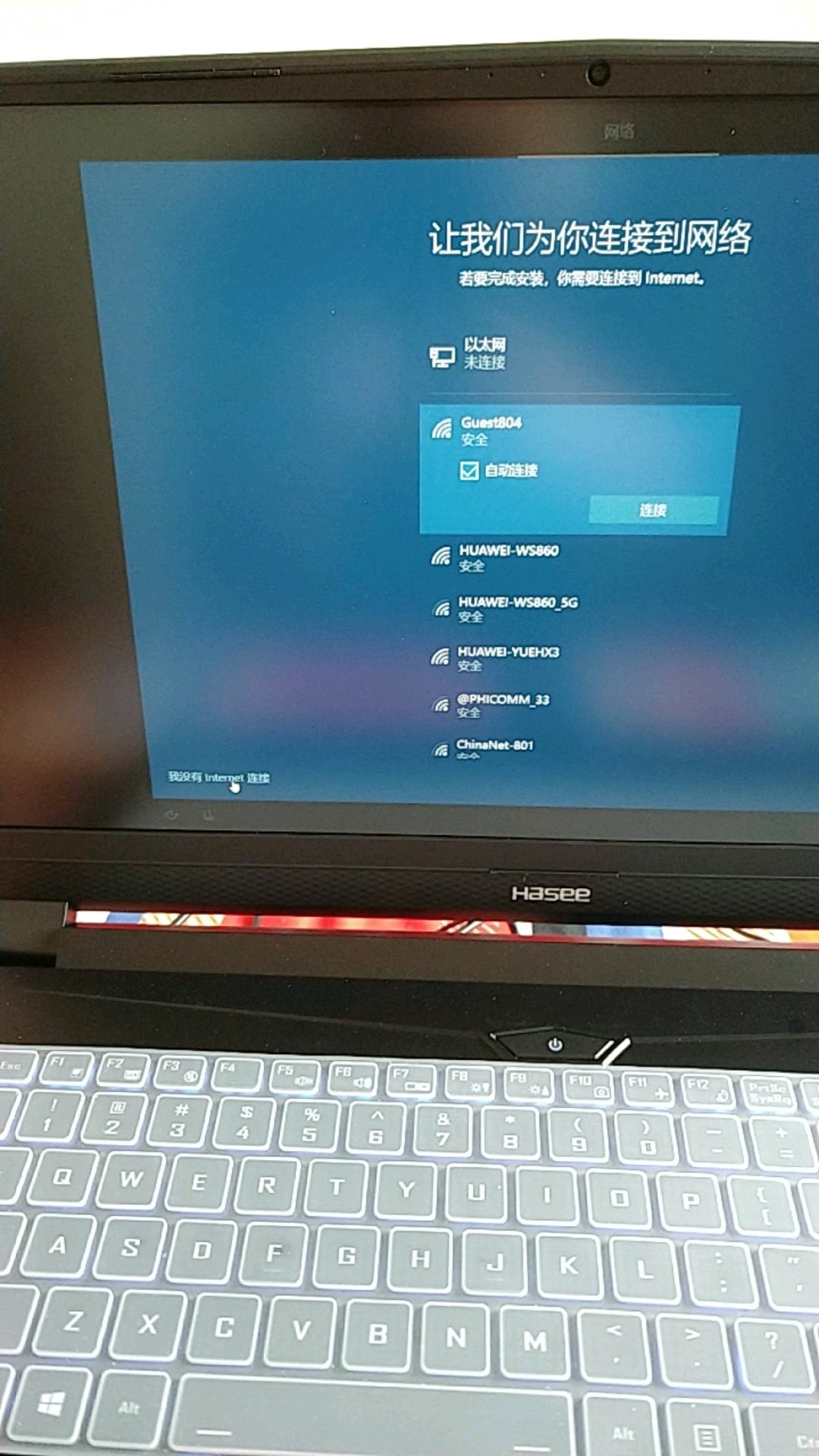
图五,联网,有正版填了秘史的可以直接连激活,我这跳过,左下角没网
图六,还求我连网,就是不连,左下角。
图七,图八设置个用户名,密码可要可不要。下一步
2019年11月22日 04点11分 7
level 7
无名烈焰 楼主
图一又是一些设置,看着选是或者否。
图二一样,自己看着是或者否
图三,呵呵,,,呵呵。。。。。有完没完了
图四就是一个字,等。。。。
2019年11月22日 04点11分 8
level 8

2019年11月22日 04点11分 9
level 7
无名烈焰 楼主
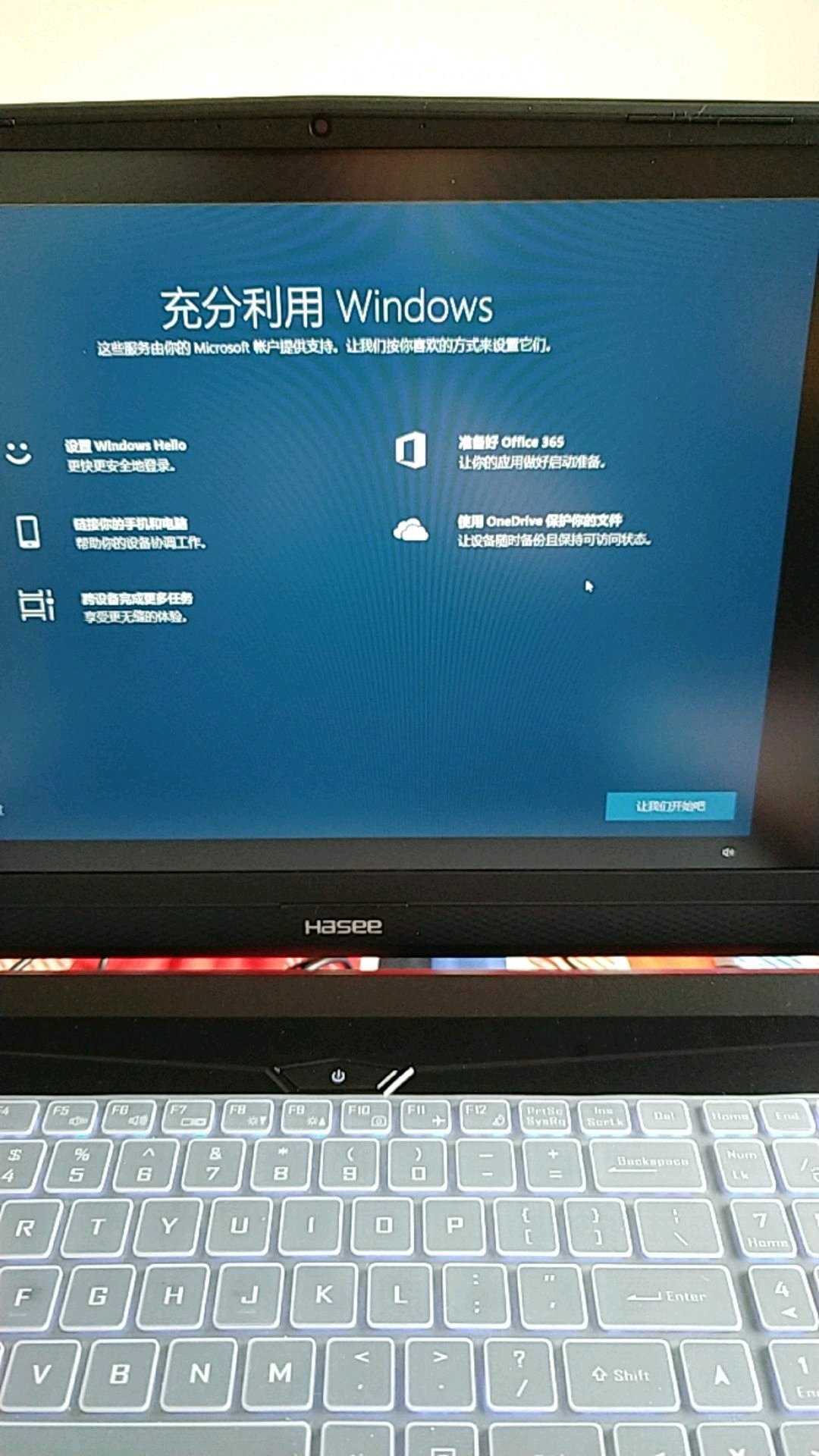
好了,至此安装完成,专业版oyeah。等下咋没激活。。。。
上面没联网,这会儿连一下。
图二,又开始设置。。。。
图三又开始设置。。。。。。。
图四,有账户输入下。没有就取消。
图五闪黑几下是在装驱动,耐心等吧。
果然一联网就自动激活,我在想要是激活系统的本重装不联网哪里不是还显示联网激活吗?那退换货的你咋知道这台是激活过还是没激活过的?
2019年11月22日 04点11分 10
level 7
无名烈焰 楼主
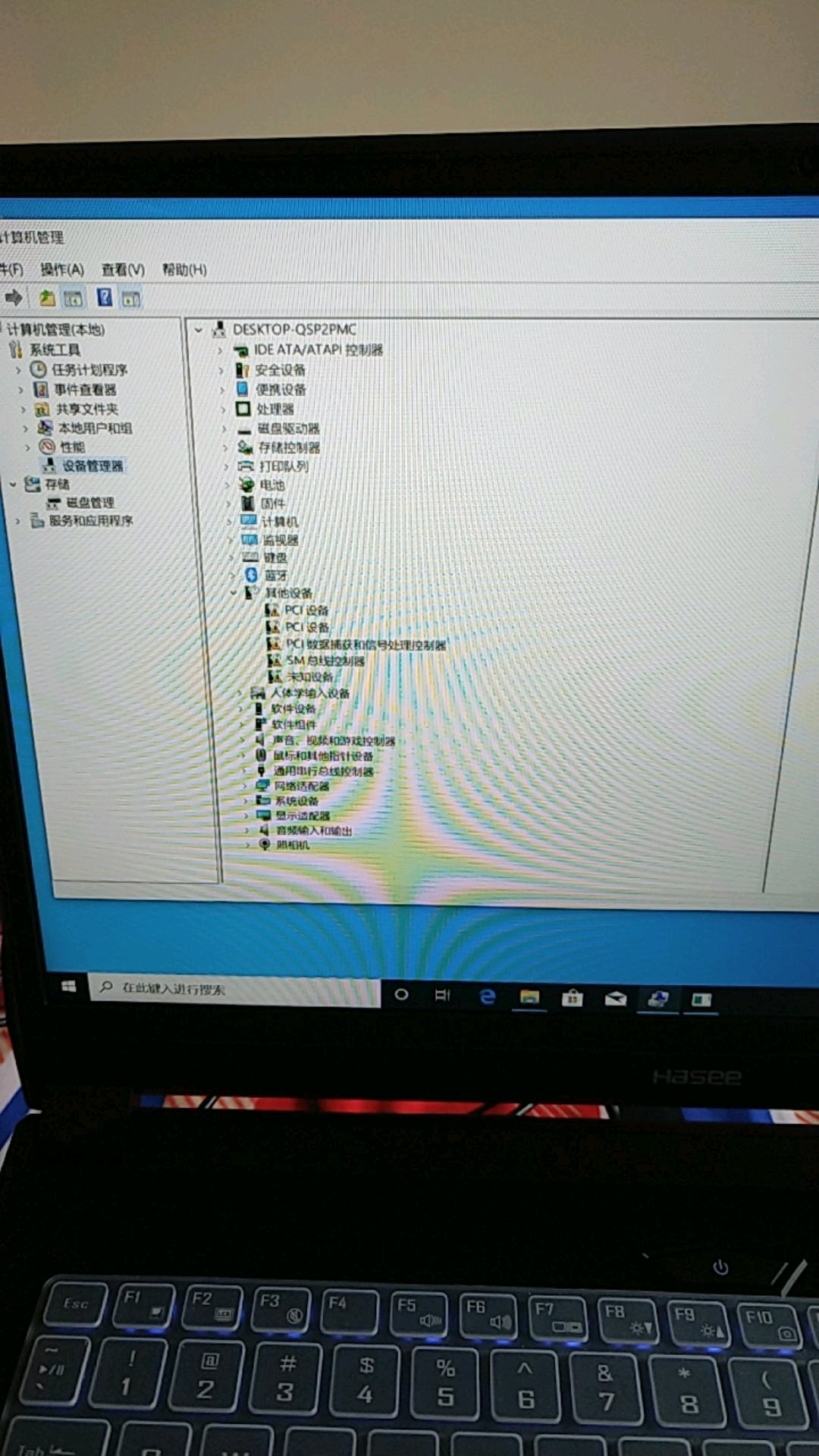
右键此电脑,管理,设备管理器,里面好多叹号,连着网等会儿win10慢慢装驱动
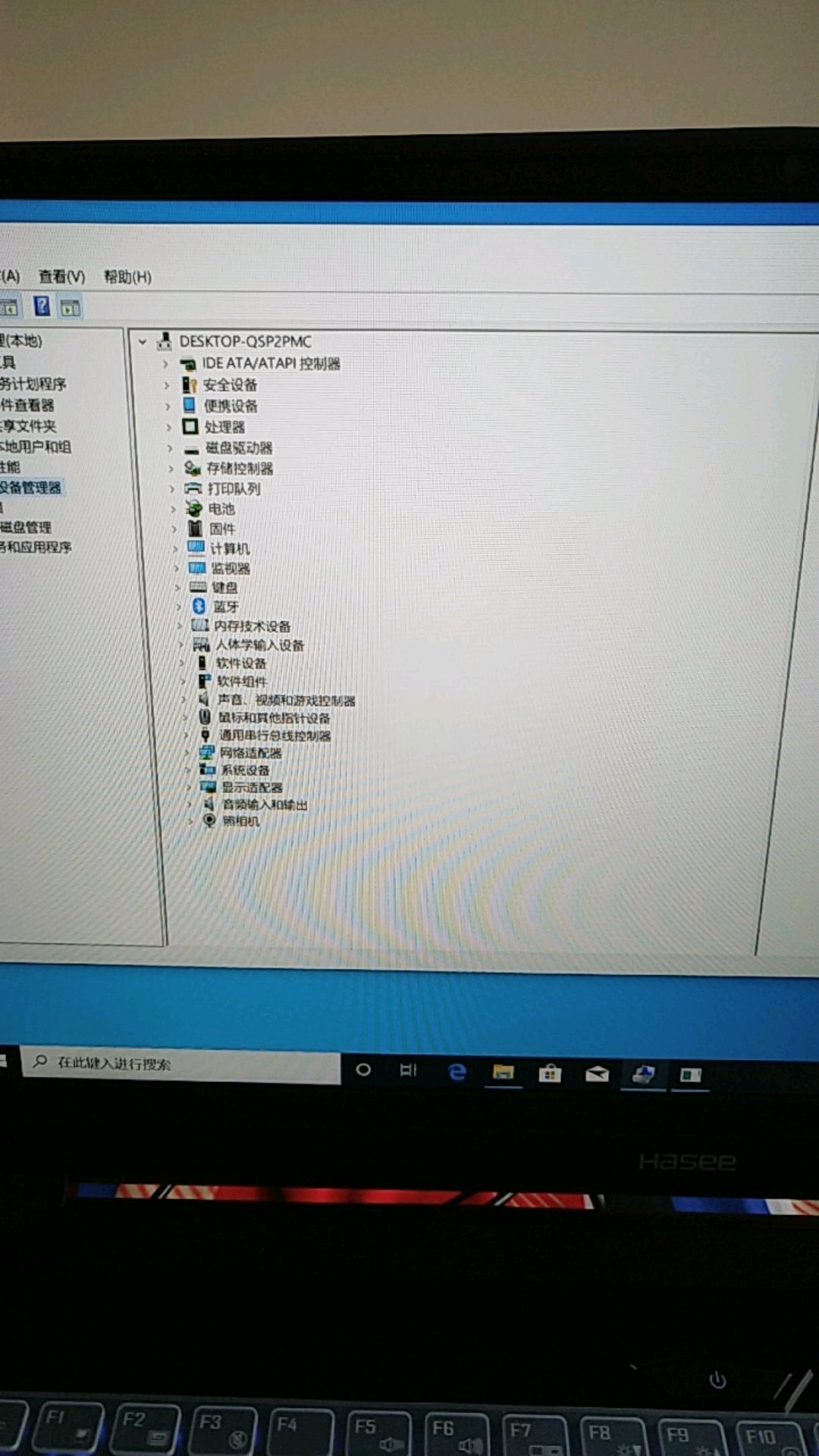
图二好了大概3两分钟驱动装完,没有叹号设备了,可以开心的开船了。
2019年11月22日 04点11分 11
level 7
无名烈焰 楼主
有人竟然驱动找不到,好吧,下面放上步骤,说实话,驱动都找不到的还是换dell吧,两年上门买个安心。
安装win10联网后大多数都能自行安装完,7号控制中心需要自己装
图一,原系统d盘里面的win10driver里就是,你没备份看后面
图二win10driver里面driver就是驱动文件,
1,2是主板接口,
3是显卡,
4是网卡,
5读卡器,
6触屏?
7控制中心,就是键盘灯风扇的神州控制中心
8nvme驱动
9声卡
2019年11月22日 05点11分 13
level 7
无名烈焰 楼主
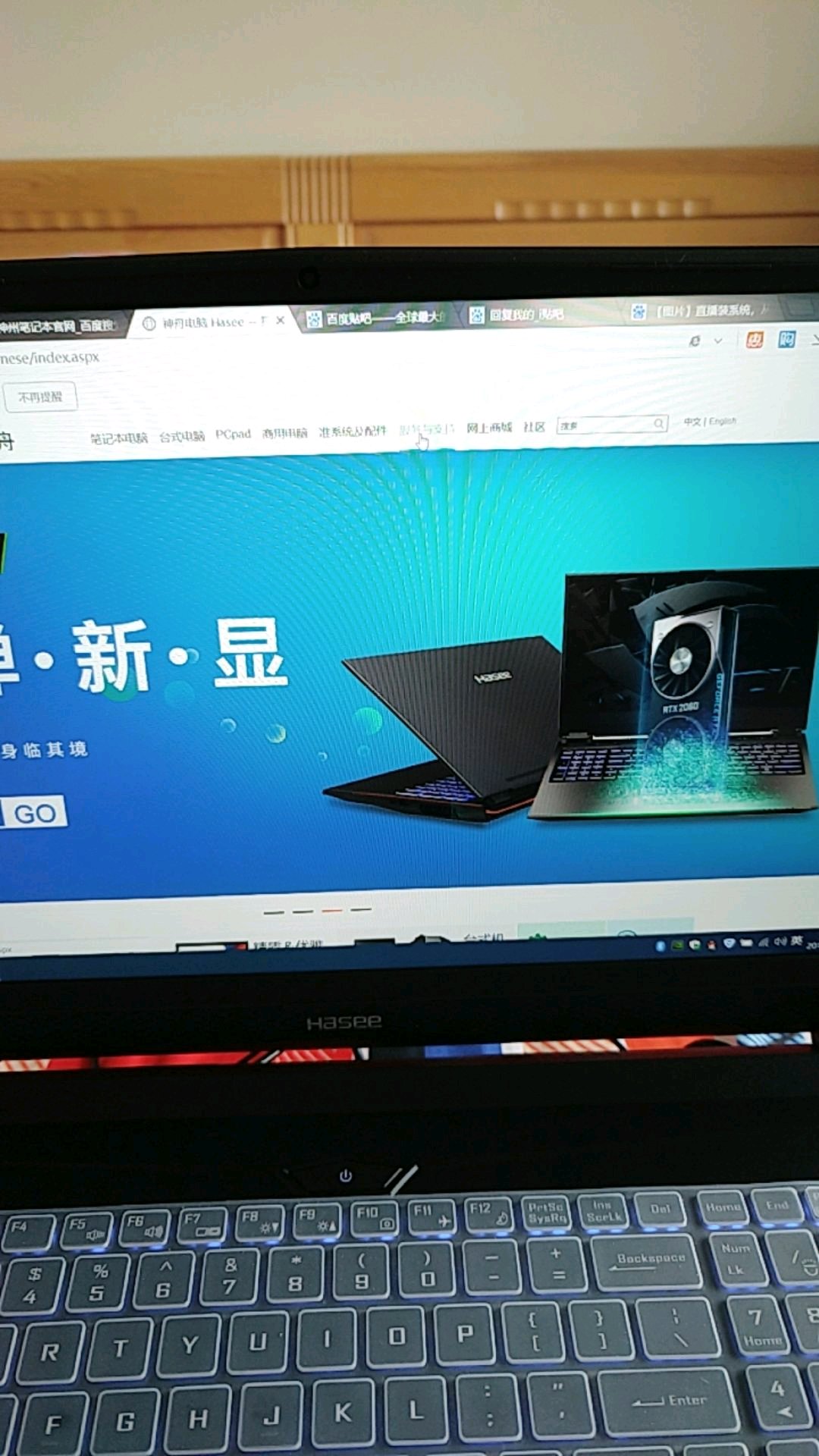
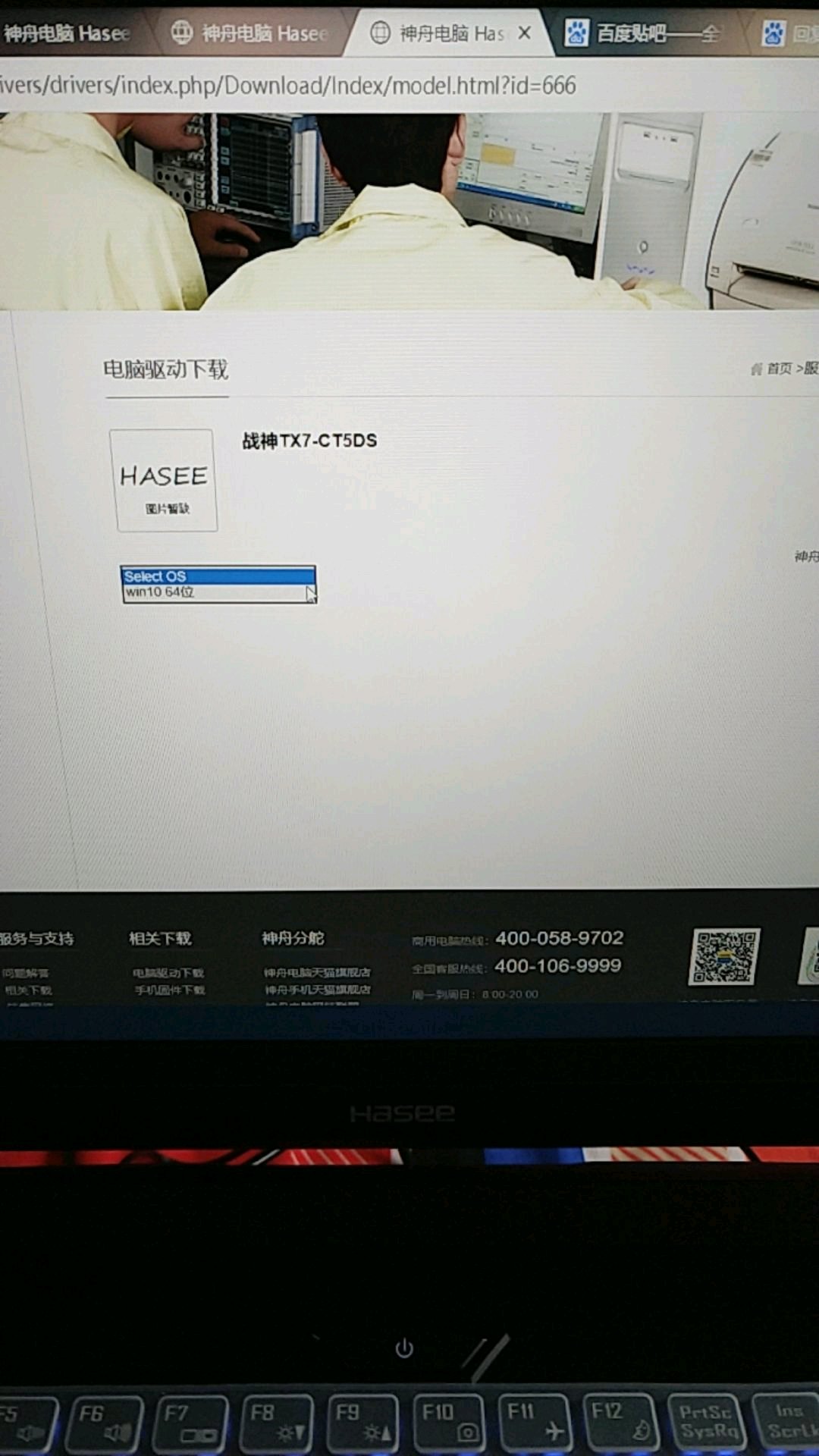
如果你没备份,上神州官网
图一,上面服务与支持
图二,电脑驱动下载
图三,输入型号,不知道型号的去拿盆水浇一下电脑,会自动显示
图四,找你的型号右边驱动下载页
图五,下拉选win10
图六,找吧,这都是,还有说明,在不懂的拿盆水浇一下电脑会自动显示帮助
2019年11月22日 05点11分 14
我浇水啊,笔记本怎么黑了[滑稽]
2019年11月23日 11点11分
level 6
U盘 16G 这个机器系统是用软件激活的
2019年11月22日 05点11分 15
再找个机器做u盘,你这系统不是原装的,应该是简化了更新插件什么的。
2019年11月22日 06点11分
@无名烈焰 这里面自带office 365吗 还是要自己去弄
2019年11月22日 08点11分
@月亮上的兔几🍀 现在win10都是自带365快捷方式,如果使用会下载,但是需要你自己买激活码。好像还是年费那种。我装了老版2007.
2019年11月22日 13点11分
level 6
我问一下 他不是送的有个家庭版吗 我看到上面有个office 365 可不可以抄上面的秘钥 拿到 我重新装过的系统里面用
2019年11月22日 08点11分 16
可以,抄下来安装系统时候选家庭版,office365是收费的。
2019年11月22日 13点11分
1 2 尾页