
level 2
在我们日常的办公中,很多朋友可能对OCR文字识别软件有所了解,但是具体是做什么的?怎样使用?可能就不太清楚了。今天小编就给大家分享一下OCR文字识别软件是怎样使用的!
使用工具:迅捷OCR文字识别软件
下载地址:https://www.xunjiepdf.com/ocr OCR文字识别软件的功能:
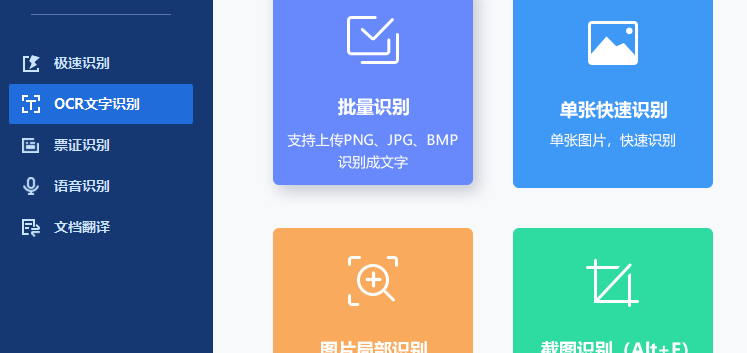
该工具是一款办公工具,在我们日常的办公中都是可以用到的。可以进行图片转文字,语音转文字,文件翻译等操作。具体的有【极速识别】、【批量识别】、【截图识别】、【图片局部识别】、【文档翻译】、【语音识别】等功能。
 OCR文字识别软件的详细操作:
步骤一:先将我们需要的图片资料保存到电脑上,然后再打开电脑上的OCR文字识别软件,很快该工具的功能页面就弹出来了。在OCR文字识别软件中,有很多的功能可以进行提取图片中文字的操作。如我们选择【极速识别】功能。
 步骤二:之后我们需要点击一下【上传图片】,将我们提前准备好的图片添加到该功能页面中就可以了。
 步骤三:在极速识别的功能页面内,我们可以先调整一下识别好文件的导出目录,存放在桌面上比较容易找到,就可以将导出目录修改为桌面。
 步骤四:所有的功能都给调整好之后,就可以点击【开始识别】了。
 很快我们就将OCR文字识别软件给操作一遍了,大家学会了吗?希望可以在工作中帮助到大家啊!
2019年11月14日 06点11分
1
使用工具:迅捷OCR文字识别软件
下载地址:https://www.xunjiepdf.com/ocr
OCR文字识别软件的功能:该工具是一款办公工具,在我们日常的办公中都是可以用到的。可以进行图片转文字,语音转文字,文件翻译等操作。具体的有【极速识别】、【批量识别】、【截图识别】、【图片局部识别】、【文档翻译】、【语音识别】等功能。
OCR文字识别软件的详细操作:步骤一:先将我们需要的图片资料保存到电脑上,然后再打开电脑上的OCR文字识别软件,很快该工具的功能页面就弹出来了。在OCR文字识别软件中,有很多的功能可以进行提取图片中文字的操作。如我们选择【极速识别】功能。
步骤二:之后我们需要点击一下【上传图片】,将我们提前准备好的图片添加到该功能页面中就可以了。步骤三:在极速识别的功能页面内,我们可以先调整一下识别好文件的导出目录,存放在桌面上比较容易找到,就可以将导出目录修改为桌面。步骤四:所有的功能都给调整好之后,就可以点击【开始识别】了。很快我们就将OCR文字识别软件给操作一遍了,大家学会了吗?希望可以在工作中帮助到大家啊!