教程:不用重命名文件夹,备注中文名,辅种管理文件夹两不误,适
pt吧
全部回复
仅看楼主
level 11
我的时间◆
楼主
教程:不用重命名文件夹,备注中文名,
辅种管理文件夹两不误,适合reseed辅种时用。
教程2楼起
2019年10月13日 10点10分
1
level 11
我的时间◆
楼主
备注楼,有什么最新问题会写在此处
2019年10月13日 10点10分
2
我的时间◆
发现问题1:文件夹名字不能带空格
2019年10月13日 12点10分
我的时间◆
第二个问题:不支持搜索
2019年10月16日 15点10分
level 11
我的时间◆
楼主
应用背景:下载电影经常是英文命名,对于我英文差的一半会在下载的时候,前面加个中文名。如图1...平时用着也方便,最近用了杯具大神的reseed辅种工具,真香,茉莉蹭蹭的,但是这个工具只支持原生文件名,重命名的文件夹无法识别,于是我就把前面添加的中文名输掉了,如图2
2019年10月13日 10点10分
3
wc1874
reseed工具在哪里下载,求指路啊
2019年10月14日 01点10分
我的时间◆
@wc1874
github搜索辅种
2019年10月14日 01点10分
wc1874
@我的时间◆
好的,多谢
2019年10月14日 01点10分
level 13
清一色ˇ半生毁
插楼
2019年10月13日 10点10分
4
level 11
我的时间◆
楼主
谢谢辅种工具可以识别,并轻松辅种,可是我在电脑上想看电影的时候,不知道这些文件夹是哪部电影,我更加熟悉中文名...于是经过折腾,成功添加了备注,如下图1
2019年10月13日 10点10分
5
level 11
我的时间◆
楼主
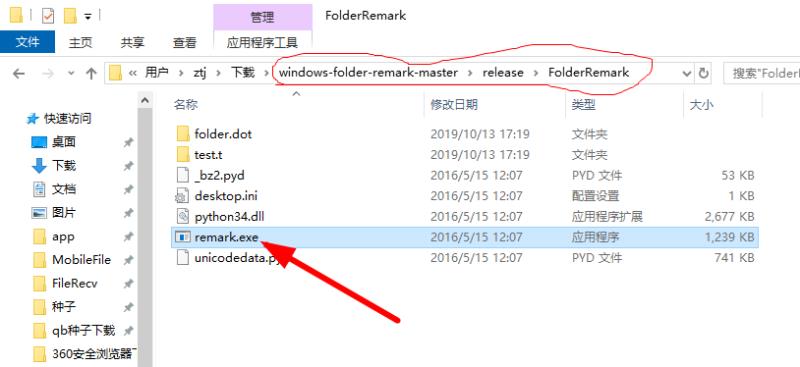
有了中文备注,就可以轻松找到自己想看的电影了,也可以按中文名排序,具体方法如下:github搜索windows文件夹备注如图1,找到项目,进去后下载即可,如图2,然后按图3红圈内的路径找到remark.exe打开
2019年10月13日 10点10分
6
ver💯
不错,感谢分享
2019年10月15日 00点10分
level 13
共享快乐😺
赶上直播了
2019年10月13日 10点10分
7
我的时间◆
非专业直播
2019年10月13日 11点10分
level 11
我的时间◆
楼主
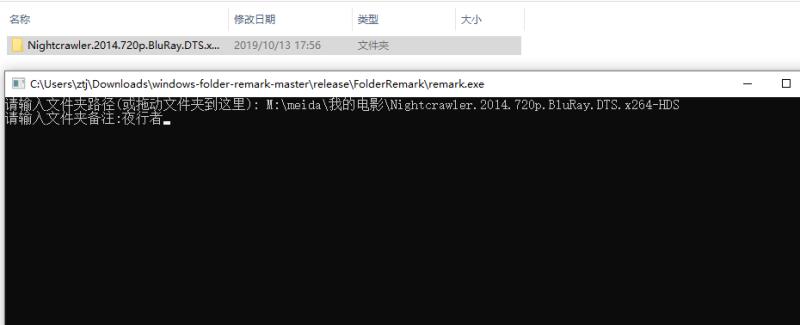
把想备注的拖进运行框,如图1。按下回车可以写备注的中文名,如图2,备注的不要带空格
2019年10月13日 10点10分
8
level 11
我的时间◆
楼主
电脑在文件夹上方点击右键,点击其它,如图1,备注前面框框打钩,点确定...去图2,然后就可以得到图3的效果了
2019年10月13日 10点10分
9
level 11
我的时间◆
楼主
亲测可以通过检验,正在辅种的文件备注后也可以通过检验。这样文件夹就是英文名了,可以用reseed工具进行辅种操作,不知道能帮到多少人,但我觉得应该有需要的,就写了这篇教程,我是在win10下进行的操作,群辉未测试,有时间的可以测试一下留言效果。有什么问题下方留言
2019年10月13日 10点10分
10
清风丶风筝
禁片出没
2020年08月16日 07点08分
level 12
浅知如故
2019年10月13日 11点10分
11
level 14
零漆陵
好复杂,我一般在uT重命名,缺点也很明显,意外退出就蒙蔽了
2019年10月13日 11点10分
12
我的时间◆
此方法主要为了reseed识别用,不用reseed不需要这样
2019年10月13日 11点10分
level 12
松柏肆
绑定技术大佬
学习了
2019年10月13日 11点10分
13
level 9
renwuya
谢谢,正需要这个
2019年10月13日 11点10分
14
level 15
诗书琴画
遇到这样的直接放弃辅种
2019年10月13日 11点10分
15
我的时间◆
下载下来是英文文件名,可直接辅种,然后这个工具提供一个可看到中文文件名的方法
2019年10月13日 11点10分
诗书琴画
@我的时间◆
膜拜一下大佬
2019年10月13日 11点10分
我的时间◆
@诗书琴画
大佬说笑了
2019年10月13日 11点10分
1
2
3
4
尾页







![[你懂的]](/static/emoticons/u4f60u61c2u7684.png)








![[哈哈]](/static/emoticons/u54c8u54c8.png)

![[真棒]](/static/emoticons/u771fu68d2.png) 学习了
学习了

![[滑稽]](/static/emoticons/u6ed1u7a3d.png)