【经验分享】关于如何同步播放列表的那些事
aimp吧
全部回复
仅看楼主
level 15
朱0621 楼主
很多用户询问 AIMP 里怎么让创建的播放列表能同步本地文件夹,其实在程序自带的帮助手册里有说明如何使用同步播放列表(Smart Playlist),但因为是英俄双语,所以就在这里重新给大家详细说明一下。
根据AIMP的程序设计,我们将内容分为三种情况,请根据你的喜好对号入座:
一、根据文件夹在普通播放列表中新添文件/移除失效文件;
二、根据原象(文件夹、音乐库、播放列表)手动同步已绑定的智能播放列表;
三、根据原象(文件夹、音乐库、播放列表)自动同步已绑定的智能播放列表。
2019年09月23日 06点09分 1
level 15
朱0621 楼主

一、根据文件夹从普通播放列表中新添文件/移除失效文件
1、新建普通播放列表:通过“新建播放列表”(Ctrl+N)命令创建播放列表,然后向其中添加文件/文件夹的播放列表。
2、手动同步:
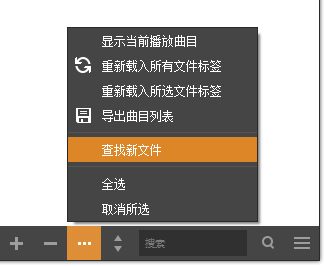
2-1 如果你向之前文件/文件夹位置添加了新文件,那么你需要点击“杂项菜单\查找新文件”,
在弹出的新窗口中,你可以看到当前文件路径,点击“查找新文件”后,会列出新添加的文件,确定后点击底部“添加文件”按键即可。
注意:此时新添加的文件是位于播放列表底部的,如有需要你还要手动排序,一般使用自定义排序模板“%FileDir - %FileName”进行按路径排序。
2-2 如果你在之前文件/文件夹位置删除了文件,那么你需要点击“移除菜单\移除失效文件”即可。
2019年09月23日 06点09分 2
level 15
朱0621 楼主
二、根据原象(文件夹、音乐库、播放列表)手动同步已绑定的智能播放列表
2-1 新建基于文件夹原象的智能播放列表:
点击“新建智能播放列表\原象:文件夹”命令
在弹出的智能播放列表-文件夹设置窗口中,点击“添加”按钮选择所需文件夹,
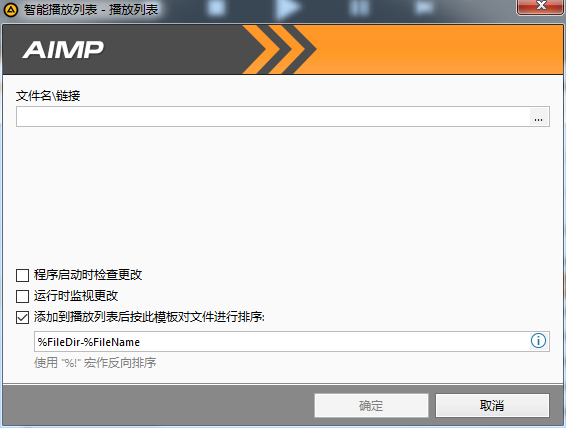
如果你需要新添文件按一定的规则排序,则点击顶部的“设置”选项卡,在图中区域按需设置模板:
设置完毕后,点击“确定”按钮。
那么之后,绑定的文件夹中在有新文件或有文件移除时,通过点击“杂项菜单\从原象重新载入数据”命令即可同步。
2019年09月23日 06点09分 3
level 15
朱0621 楼主
2-2 新建基于其他播放列表原象的智能播放列表:
点击“新建智能播放列表\原象:播放列表”命令,
在弹出的智能播放列表-播放列表设置窗口中,上方选择所需同步的播放列表,下方设定同步到播放列表中的排序模板。
支持的播放列表/链接类型有如下格式:
设置完毕后,点击“确定”按钮。
那么之后,绑定的播放列表有更新时,通过点击“杂项菜单\从原象重新载入数据”命令即可同步。
2019年09月23日 06点09分 4
level 15
朱0621 楼主
2-3 新建基于音乐库原象的智能播放列表:
在此有个前提,你已在音乐库中添加数据,并做好相关设置。这里简单提一下,如何向音乐库中添加数据,并手动更新音乐库中数据:
点击音乐库窗口下方“+”按钮,在弹出的音乐库文件监控窗口中,点击右侧“添加”按钮绑定音频文件所在的文件夹,如果所绑定文件夹中的内容有更改,那么勾选对应文件夹后点击下方的“更新”按钮即可(这就是手动更新音乐库)。
接下来回到新建基于音乐库的智能播放列表,点击“新建智能播放列表\原象:音乐库本地文件”命令(如果你安装有云盘或播客插件,那么还会有对应选项,但因为操作流程基本一致,这里就不再拓展描述了),
在弹出的智能播放列表-音乐库设置窗口中,可以在上方设定所需的筛选规则、曲目数量以及筛选顺序(主要用于音乐库文件过多时,你可能会按需进行分割建立列表),在下方设定同步到播放列表中的排序模板。
设置完毕后,点击“确定”按钮。
之后如果使用手动更新音乐库数据,那么此智能播放列表就会同步更新。
这里补充说明一下规则的逻辑连接词:AND(且), OR(或), NOT(非),学过高中数学或者熟悉Excel的都有所了解。
举个例子:
图中规则表示从音乐库中筛选出所有格式为
M4A,并且艺术家为
周杰伦的歌曲,添加到播放列表中以文件路径排序。
2019年09月23日 06点09分 5
level 15
朱0621 楼主
您也可以将第一种情形下的普通播放列表通过再次绑定原象获得智能播放列表:
点击“管理播放列表”命令,在弹出的常规选项卡中绑定原象即可,选定原象后,下方会有“设置”按钮继续进行上述的设置。
2019年09月23日 06点09分 6
level 15
朱0621 楼主
三、根据原象(文件夹、音乐库、播放列表)自动同步已绑定的智能播放列表
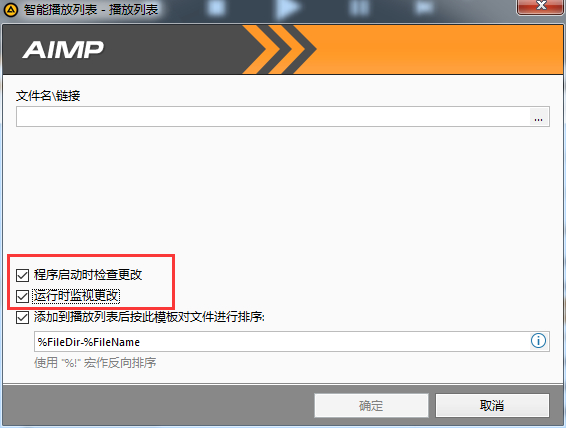
主要步骤都和第二种情形类似,自动同步和手动同步主要区别就是在设置窗口中勾选“程序启动时检查新文件”和“程序运行时监控更改”命令,下面就只分别说下设置位置:
3-1 基于文件夹的自动同步
3-2 基于播放列表的自动同步
3-3 基于音乐库的自动同步
原象音乐库的自动同步需要在音乐库的监控窗口中设置:
点击音乐库窗口下方“+”按钮,在弹出的音乐库文件监控窗口中选择“设置”选项卡,在其中勾选:
当自动同步设置成功时,在智能播放列表名称前方有个“→”箭头标识,并且相应的在播放列表中添加菜单、删除菜单、排序菜单中很多命令都被禁用,因为添加和删除操作都在原象里进行了,排序是在智能播放列表设置窗口中设定模板。
2019年09月23日 07点09分 7
level 15
朱0621 楼主
最后提醒一下,勾选自动监控的两个相关命令“程序启动时检查新文件”和“程序运行时监控更改”后,在启动程序时或程序运行时监控到有变化时,会扫描硬盘,硬件较差的机器可能会感到有明显延迟,所以自动同步最好看个人情况使用。
好了,就这样吧!
[茶杯][茶杯][茶杯]
2019年09月23日 07点09分 8
level 1
留名,这个应该很有意思
2020年01月10日 12点01分 9
level 15
朱0621 楼主
示例:创建【最近播放】智能列表
2020年03月12日 00点03分 10
level 15
朱0621 楼主
示例:创建【最多播放Top100】智能列表
不要分组效果的可以在个性设置里取消【启用分组】
2020年03月12日 00点03分 11
level 1
设置起来有点费劲
2021年12月21日 05点12分 12
level 1
拜托兄弟 出个视频吧 太难了。。。
2021年12月21日 05点12分 13
level 1
很详细,谢谢
2022年04月29日 06点04分 14
level 1
这……我只是想听个音乐……我换个播放器还不行吗?
2023年11月05日 10点11分 15
1 2 尾页