
level 7
阿笑聊聊
楼主
在网上经常会看到求助将PDF格式文件转换成Word格式这样的帖子,这是因为PDF格式的文件不好进行修改,需要转换成Word格式的才能利于修改。
PDF阅读编辑器——PDF Expert for Mac能够直接在PDF文件上直接编辑,那就不需要转换这个步骤了.
一、文本1、修改文本
点击“编辑”→“文本”,在原有的PDF文本中单击一下,接下来选框就会变成虚线框,这样就代表我们可以进行编辑了;
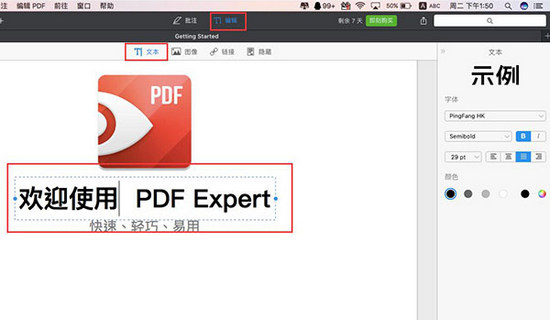 图1:修改文本
2、添加文本
如果在空白处单击即可添加原本所没有的内容。
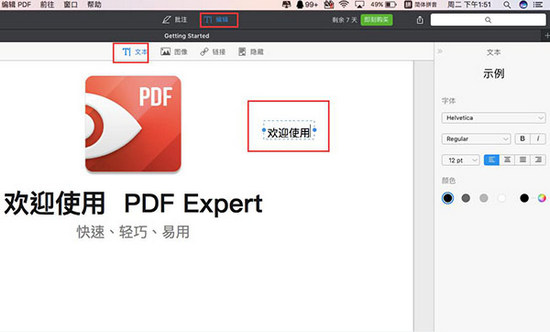 图2:添加文本
二、图片1、修改
点击“编辑”→“图像”,单击选中的图片,接下来在右侧栏中我们就可以进行图片替换等操作;
 图3:修改图片
2、添加
如果在空白处单击,就会出现一个对话框,然后选择我们需要添加的图片即可。
 图4:添加图片
三、连接
点击“编辑”→“链接”,选择需要链接的一段文字,然后再选择链接目标:“页面”或者“网页”即可。
 图5:添加链接至页面
 图6:添加链接至网页
在上述介绍中,我们可以发现PDF Expert for Mac不仅可以直接编辑PDF文档,而且操作方式也是相当简单的,适合各个阶级的小伙伴们使用。
2019年08月27日 03点08分
1
PDF阅读编辑器——PDF Expert for Mac能够直接在PDF文件上直接编辑,那就不需要转换这个步骤了.
一、文本1、修改文本
点击“编辑”→“文本”,在原有的PDF文本中单击一下,接下来选框就会变成虚线框,这样就代表我们可以进行编辑了;
图1:修改文本2、添加文本
如果在空白处单击即可添加原本所没有的内容。
图2:添加文本二、图片1、修改
点击“编辑”→“图像”,单击选中的图片,接下来在右侧栏中我们就可以进行图片替换等操作;
图3:修改图片2、添加
如果在空白处单击,就会出现一个对话框,然后选择我们需要添加的图片即可。
图4:添加图片三、连接
点击“编辑”→“链接”,选择需要链接的一段文字,然后再选择链接目标:“页面”或者“网页”即可。
图5:添加链接至页面图6:添加链接至网页在上述介绍中,我们可以发现PDF Expert for Mac不仅可以直接编辑PDF文档,而且操作方式也是相当简单的,适合各个阶级的小伙伴们使用。