【建模技巧】3Dmax中波浪涟漪异形房顶建模
成都职业技术学院吧
全部回复
仅看楼主
level 2
江湖中人平鼎堂
楼主
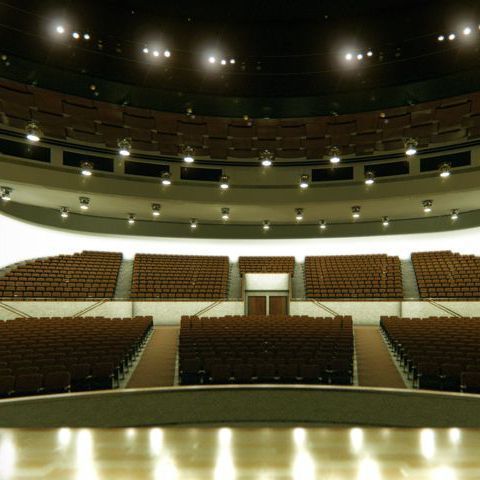
最近看到很多小伙伴想做波浪涟漪屋顶的模型,今天,给大家分享的是一个特别漂亮的波浪形的屋顶造型的建模方法。波浪形的造型屋顶也是在现在建筑及展览展示中运用的比较多的装饰手法。它能使较空旷的屋顶增加层次感,也使整个空间增加韵律感,从而使其满着生命的活力。那么我们今天就来学习一下,这种漂亮的波浪形的屋顶是怎么制作完成的吧。我们来看一张在现实生活中运用波浪形屋顶的实例。
2019年08月21日 07点08分
1
level 2
江湖中人平鼎堂
楼主
首先先给大家看一下我们建成的最后效果吧(在这里我给大家讲了两种样式的屋顶。一种是双波浪行的、一种是水波浪行的)
2019年08月21日 07点08分
2
level 2
江湖中人平鼎堂
楼主
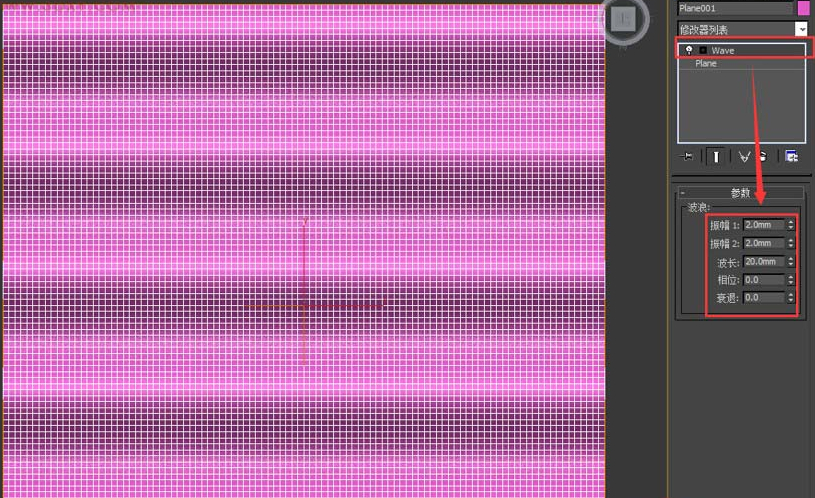
然后再修改命令面板当中给这个平面追加一个波浪命令,振幅1为2.0、振幅2为2.0,波长为:20效果如下:
2019年08月21日 08点08分
4
level 2
江湖中人平鼎堂
楼主
接下来我们可以复制一个波浪命令,或直接在修改器面板中在给它追加一个波浪命令,这两种方法都可以,但我们需要把这次的波浪参数给它调小一些,我们在这里调整为振幅1为1.5、振幅2为1.5、波长20.接下来我们要进入波浪的子级别下,运用旋转命令,给它旋转45度(这里我们可以打开角度捕捉命令)
2019年08月21日 08点08分
5
level 2
江湖中人平鼎堂
楼主
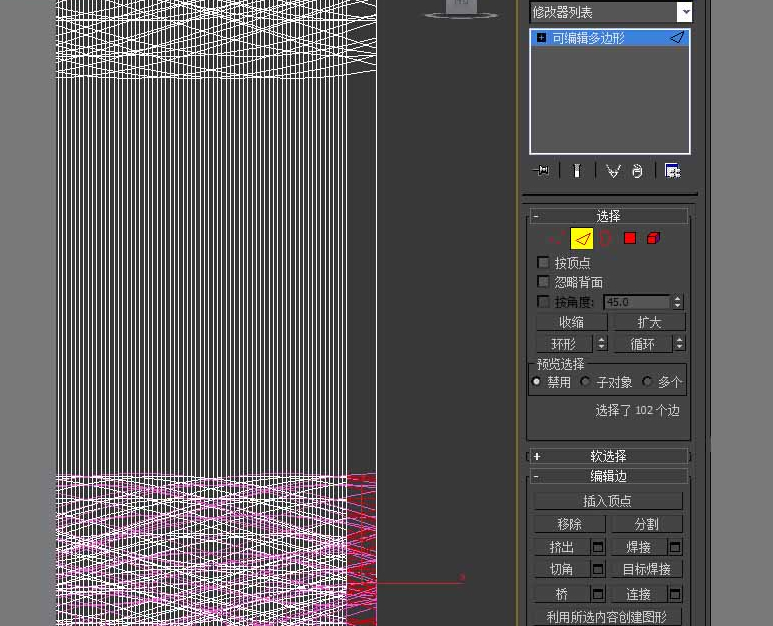
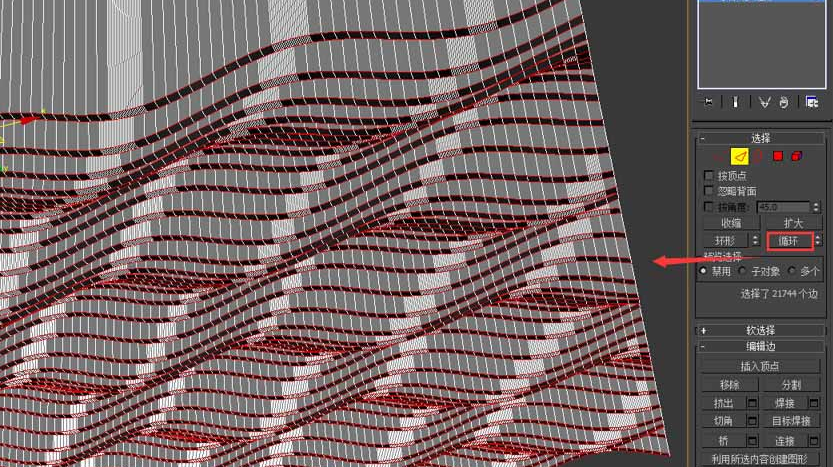
然后我们点击右键给它转换成可编辑多边形,在线级别下选择顶部的任意一条线,然后再修改命令面板中选择循环命令,这样我们就很容易把顶部的线全部选中了,效果如下
2019年08月21日 08点08分
6
level 2
江湖中人平鼎堂
楼主
下面我们就用到了比较好用的石墨工具,打开石墨建模工具,在修改选择中我们选择点循环。(可以很方便的间隔性的选择出我们所需要的线段,效果如下
2019年08月21日 08点08分
7
level 6
神乐无光丶ლ
虽然不懂,但给你点个赞。
2019年08月21日 11点08分
9
江湖中人平鼎堂
哈哈,谢谢,这是3Dmax软件
2019年08月21日 11点08分
level 2
江湖中人平鼎堂
楼主
选择刚才分离出来的线,给它追加一个挤出命令,给它的挤出高度为20
2019年08月21日 11点08分
12
level 2
江湖中人平鼎堂
楼主
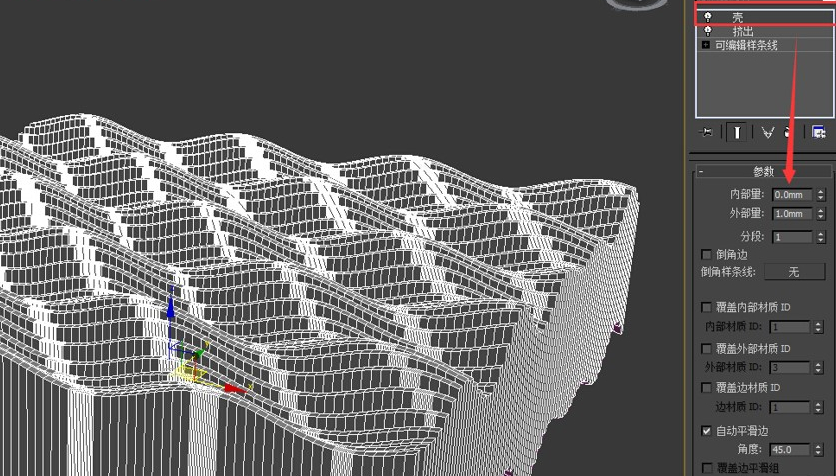
但是我们在转动的时候会发现这个物体是没有厚度的,所以我们需要在给它一个壳的令,参数如下
2019年08月21日 11点08分
13
level 2
江湖中人平鼎堂
楼主
这样一个简单美观的波浪形的屋顶就大致建完了,同样我们也可以进一步的细化,我们可以给它的边缘增加一个切角,这样它看起来会更加细致。首先我们点击右键先把他转化成可编辑多边形,然后进入前视图,在边级别下框选,框选区域如下:
2019年08月21日 11点08分
14
level 2
江湖中人平鼎堂
楼主
然后选择循环命令,则可以很快的把我们想要选择的区域选择出来,然后我们可以给选出来的线添加一个切角命令,切角的大小大家自己调整,不要太大,太大会出现破面的情况。
2019年08月21日 12点08分
15
level 2
江湖中人平鼎堂
楼主
下面我们就是需要把顶部的波浪形状给它变成一个平面,这个在我之前的课程中给大家讲过,在这里我在大致的说一下。首先进入点级别,框选所有的顶部的点,然后再修改命令面板中找到平面化命令,在这里我们选的方式是以z轴进行平面化,效果如下:
2019年08月21日 12点08分
16
level 2
江湖中人平鼎堂
楼主
最后我们可以根据自己的设计需要给他一个适合的材质,在这里我给它的是一个白色的乳胶漆的材质,最终效果如下:
2019年08月21日 12点08分
17
level 2
江湖中人平鼎堂
楼主
接下来的步骤也和我们刚才讲的是一样的,那么我们就自己动手完成最后的效果吧,最终的效果如下:
2019年08月21日 12点08分
19
level 2
江湖中人平鼎堂
楼主
DDD
2019年08月21日 13点08分
20
1
2
尾页









![[开心]](/static/emoticons/u5f00u5fc3.png)