北欧餐椅制作,简单粗暴。
3dmax吧
全部回复
仅看楼主
level 7
江湖中人平鼎堂
楼主
首先我们在3Dmax创建一个平面,然后把今天要做的图片拖到平面上,照片尺寸是多大,平面就设置多大。
2019年08月12日 14点08分
1
level 7
江湖中人平鼎堂
楼主
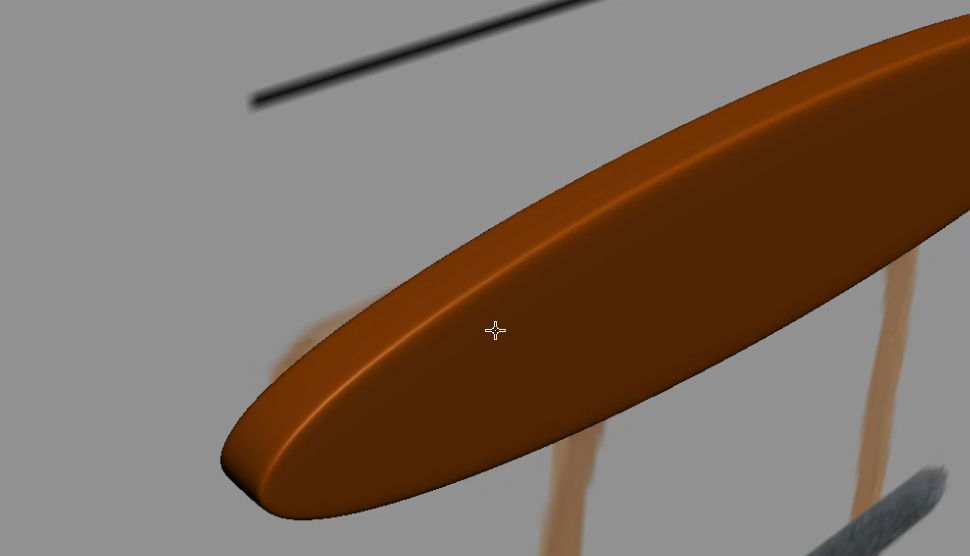
我们在进入到它的插值,你插值越大,这个椭圆形的顶点就越多,分段数也多,同样插值越小,分段数就越少,所以我们给小一点。方便后期我们后期给一个平滑效果图,是小白的同学自己可以试下看看效果图。
2019年08月12日 14点08分
3
level 7
江湖中人平鼎堂
楼主
在点击右键进入到编辑多边形,进入到顶点,前面我们给的分段数小,但是你会看到顶点没有连接起来,我们就给它连接起来,然后最边上的一个顶点是只单身狗,我们就进入到边,给它切个角,让它别那么孤零零
2019年08月12日 14点08分
4
level 7
江湖中人平鼎堂
楼主
我们在来到顶视图进入到边层级,选中两边的线段,给它一个切角,切小一点,在给它一个平滑效果。
2019年08月12日 14点08分
5
level 7
江湖中人平鼎堂
楼主
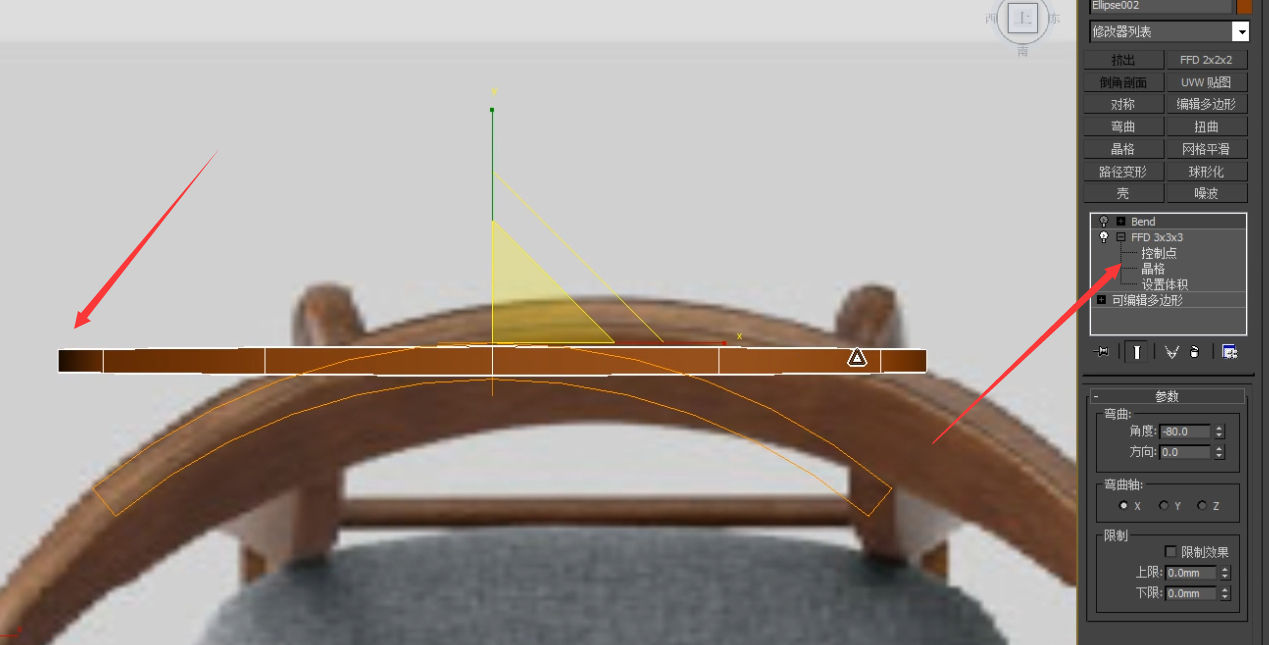
我们在进入到顶视图看,会发现一个问题,靠背边角厚度的地方会比中间薄那么一点。那我们该怎么解决呢,我们先去掉平滑效果,找到一个叫FFD3x3x3,进入到控制点,给它缩小一点。然后再给平滑弯曲,达到跟图片一样的效果
2019年08月12日 14点08分
6
level 7
江湖中人平鼎堂
楼主
下面就是坐垫了,我们来给它一个长方体,AIt+x是让物体半透明,让我们更好的让实物和照片对比,在进入到编辑多边形的边层级,给环形。在给它分段数,在进入FFD2x2x2,在给平滑。第三张图进入到顶点修改形状。
2019年08月12日 14点08分
7
level 7
江湖中人平鼎堂
楼主
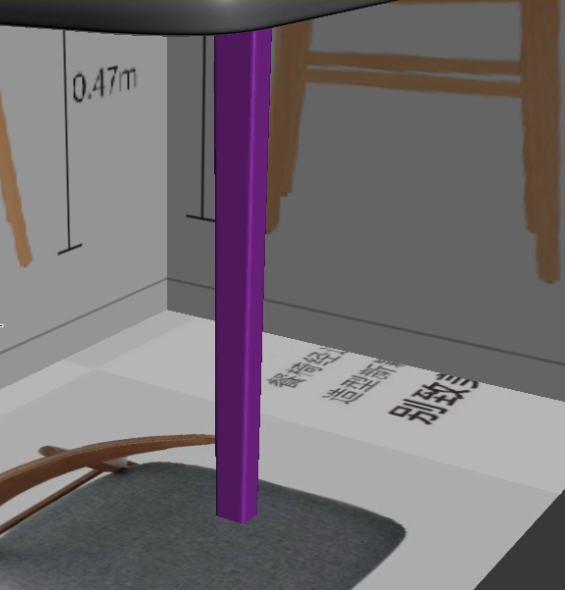
剩下就是椅子腿了,这个就很容易了,开启捕捉描线,挤出给厚度。为了不让椅子腿边太尖锐,我们可以给它一个切角,分段数给多一点。
2019年08月12日 14点08分
8
level 7
江湖中人平鼎堂
楼主
在来做椅子的后腿,同样是照着图片描线,然后进入到可编辑多边形顶点修改,在连接线,给平滑看效果,如果哪里还有不足,自己可以动手修改下,用到今天学习的命令,毕竟自己动手才能快速成长,我这里就不多讲解啦
2019年08月12日 14点08分
9
level 7
江湖中人平鼎堂
楼主
2019年08月14日 06点08分
10
level 7
江湖中人平鼎堂
楼主
DDD
2019年08月14日 07点08分
11
level 7
江湖中人平鼎堂
楼主
DDD
2019年08月30日 07点08分
12
1







![[去tmd光棍节]](/static/emoticons/u53bbtmdu5149u68cdu8282.png)