【技巧】将 PREZI 转为视频的免费方法
prezi吧
全部回复
仅看楼主
level 15
marshallll 楼主
对于电脑屏幕而言,相信无论是 Windows 还是 OS 用户,早期一定都煞费苦心寻找过网上的各色录屏工具。但它们往往需要长期付费充值,录制效果又难尽人意。然而事实上,对于专业级用户而言,恰恰他们都用一款完全免费的工具。接下来吧主带打开认识超级推流神器—— OBS。
OBS 的核心功能不是录屏,它充其量只算 OBS 的一个附属功能而已。它类似一个中控台,可以将不同音视频信号源进行归并后推流到一个新的终端。不少 Bilibili UP 主对它会十分熟悉,因为 Windows 下可以用直播姬做 B 站直播,但是 MAC 中只能使用 OBS 完成 B 站直播。而这个超强的免费推流工具,也就自带了一个通用功能——录屏。
本文我们不谈推流的操作,而是重点讲录屏本身。软件下载可以前往官网(支持 Win/OS/Linux 三个操作系统)。
2019年08月07日 08点08分 1
level 15
marshallll 楼主
我们这里以 Win 为例,因为如果仅仅是为了录屏的话,苹果电脑还有更好的工具。安装界面是英文版,运行软件后会自动匹配系统语言。也可以在主页面右下角「设置」中进行语言的设置。
2019年08月07日 08点08分 2
level 15
marshallll 楼主

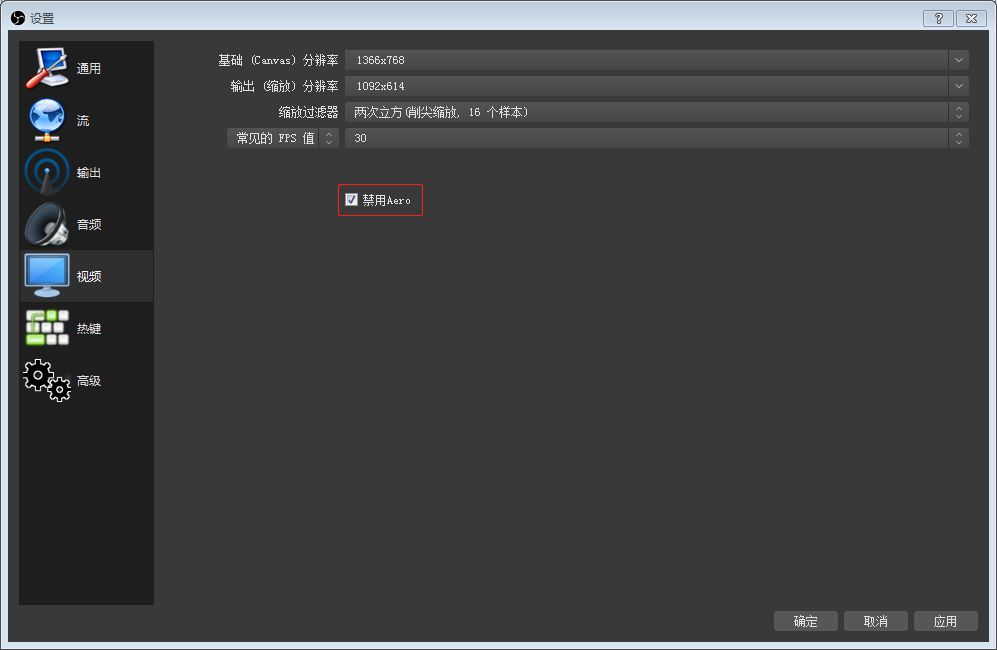
先禁用AERO特效
Windows7操作系统如果要保证录屏稳定,不占用大量的系统资源,可以禁用AERO特效。点击文件/设置/视频,清晰度可以自己手动修改,FPS:30为每秒30帧,一般范围是25-30帧。
2019年08月07日 08点08分 3
level 15
marshallll 楼主

录制桌面
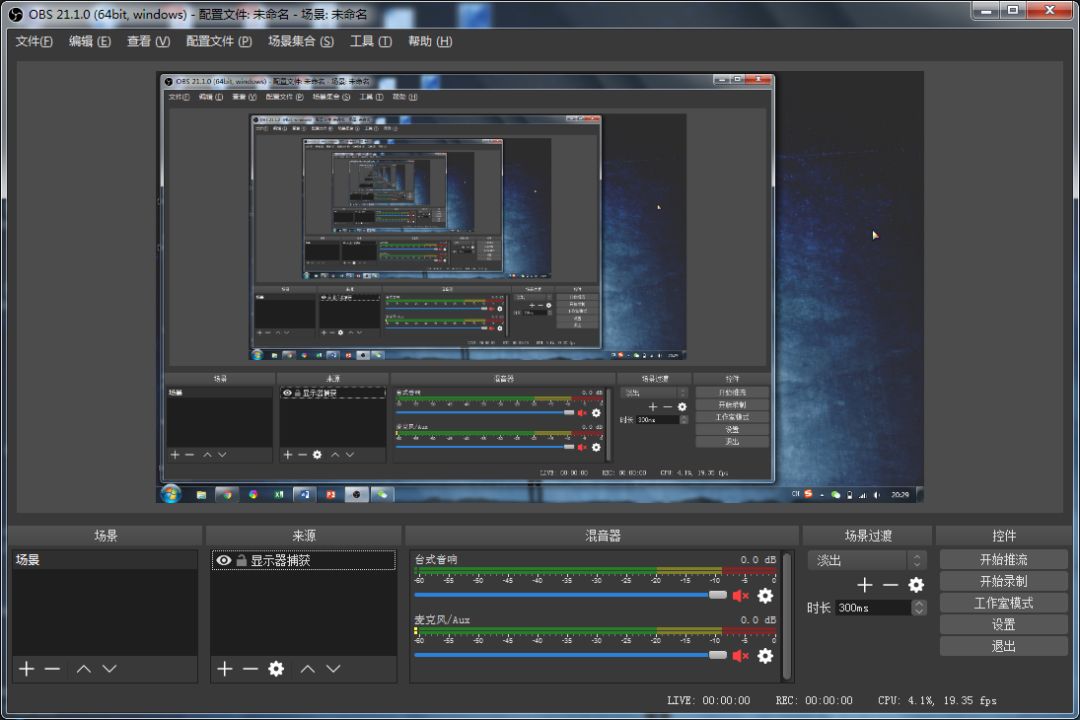
在主界面下方来源的空白区域单击右键,添加/显示器捕获,修改命名之后点击确定,选择显示器和是否捕捉标后确定,可以看到桌面上显示的区域都已经显示。
调整大小:单击预览区域,可以看到一个
红色调整框,拖拽边缘的红色空心方形可以等比放大或缩小录制区域。
2019年08月07日 08点08分 5
level 15
marshallll 楼主

如果录制全屏游戏
在主界面下方来源的空白区域单击右键,添加/游戏捕获,命名后确定,设置属性,注意,部分游戏会阻止录屏,导致录制无法显示画面(预览区域显示黑屏),需要勾选使用反作弊兼容性。注意,游戏捕获不能用于其他非游戏录制。
2019年08月07日 08点08分 6
level 15
marshallll 楼主

录制特定窗口
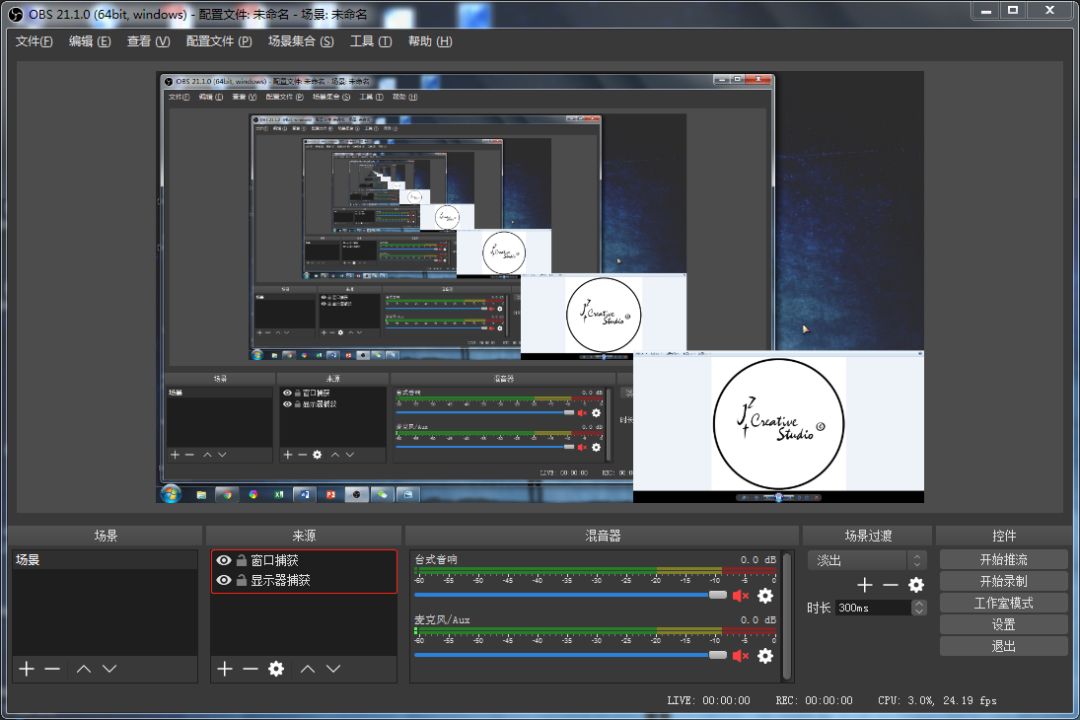
在主界面下方来源的空白区域单击右键,添加/窗口捕获,命名后确定,选择要捕获的窗口,选择窗口标题必须匹配,将窗口最小化后也可以捕获。
缩小窗口捕获,类似于 Photoshop 里的图层顺序,窗口捕获在显示器捕获的前方显示,同时也可以依据需要选择不可视。
2019年08月07日 08点08分 7
level 15
marshallll 楼主

录制
点击调整好后,点击开始录制,录制结束后,文件/显示录像,打开录像所在文件夹,也可通过设置/输出/录像,设置录像的路径,默认导出 FLV 格式。
2019年08月07日 09点08分 8
1