纯科普,老款外星人M17XR5 R6升级,改造等。
alienware吧
全部回复
仅看楼主
level 10
71啊🐶溜溜去
楼主
近来老款aw大幅降价,很多小伙伴入手了老款R5 R6机器,但是对一改造一窍不通,特开此贴,让入手老款的小白们能够改装好自己的爱机,同样也让在手的老机能够坚挺几年。(其实我实在是被私聊搞炸了)
先开帖再慢慢编辑。包括升级显卡 改光驱 换屏幕 等
2019年06月25日 14点06分
1
level 10
71啊🐶溜溜去
楼主
1 改造的型号仅限于13年款一下的机器。如果还不知道的话,可以看一下自己的CPU 型号是 MQ 或者QM结尾的CPU基本都是可以更换显卡 CPU的。
另外附上自己的机器图。
2019年06月25日 14点06分
3
level 10
71啊🐶溜溜去
楼主
首先是光驱改硬盘位。这个最简单
TB一般光驱改硬盘位价格在20块钱左右。
拆机以后拿下光驱 拆光驱外壳,换接口,上硬盘。装光驱外壳,装排线 完事。
上图
2019年06月25日 14点06分
4
阳光的扭扭
大佬,托架的尺寸怎么选择
2021年01月05日 00点01分
阳光的扭扭
我的是r6
2021年01月05日 01点01分
71啊🐶溜溜去
@阳光的扭扭
tb 搜 买
2021年01月05日 01点01分
Emp丶Lucifer
光驱位上SSD? 速度受限不?
2022年02月28日 07点02分
level 10
71啊🐶溜溜去
楼主
接下来就是显卡。
这里科普下,如果你要上9系 10系显卡 一定要先装WIN10 先装WIN10 先装WIN10 改纯UEFII启动!!!如果你WIN7直接上9 10系卡,LVDS接口屏解决还简单些,EDP接口屏就比较麻烦!这里暂时不做介绍。
先拆风扇,(我的1个螺丝能拿下,另外俩螺丝拿不下来)
后拆散热,散热要按照1234的顺序拆。
拆散热的时候如果不好拿就小幅度扭一扭就好拿下来了。
接下来拧下显卡两边的两个黑色螺丝,显卡就可以拿下来。 换新显卡也是这个反向顺序。
也是非常简单的操作。9 10系显卡需要改INF文件。百度很多教程,不会的在喊。
2019年06月25日 14点06分
5
71啊🐶溜溜去
需要注意的是,显存,供电,电感 MOS都要用硅脂垫垫上。
2019年06月25日 14点06分
wrylx1989
纯铜5铜管散热器
2019年07月08日 00点07分
71啊🐶溜溜去
@wrylx1989
是的
2019年07月08日 00点07分
达达雷😳
请问我原来是A卡8970。换970的话单独买散热模块就好了是吧?
2019年10月30日 09点10分
level 10
71啊🐶溜溜去
楼主
CPU我就不讲了,基本都够用,没什么可换的,和显卡操作差不多,就是要拆CPU的时候,需要内六角螺丝 旋转90度还是180度的 CPU自动打开 注意其轻拿轻放
2019年06月25日 14点06分
6
level 10
71啊🐶溜溜去
楼主
下面最重要的就是讲换屏了。
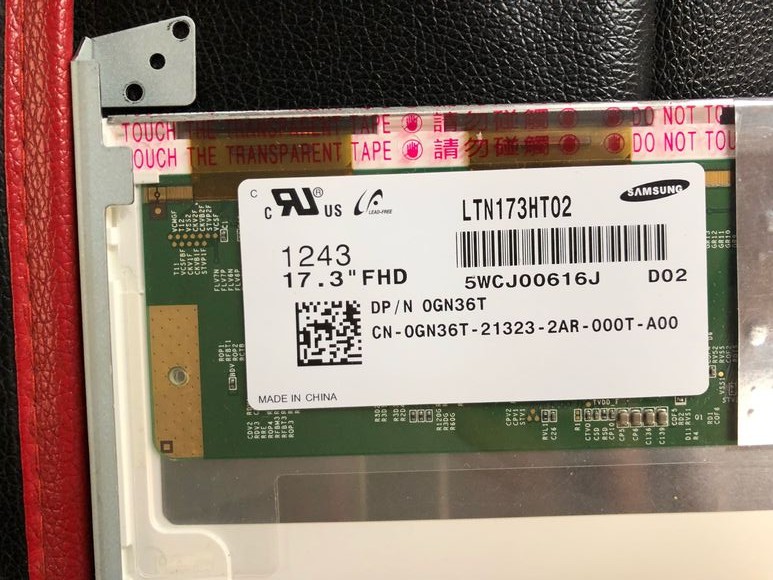
这里先科普下。M17XR5可以换的屏幕不多,不需魔改的话,只能上三星的45色域120HZ TN屏。该屏我个人使用极其不习惯,甚至视力都下降不少。如果有不想魔改的小伙伴想换屏,可以考虑这个,图附屏号。以及屏线。
60hz换120hz屏4K屏,IPS屏的小伙伴需要更换屏线。LVDS接口换EDP接口。
屏线号是DC02C004000
屏幕号
2019年06月25日 14点06分
7
寻求活着的意义
大佬,换三星的LTN173HT02,TN屏需要换屏线吗?
2020年03月09日 02点03分
71啊🐶溜溜去
@寻求活着的意义
要换线
2020年03月10日 00点03分
二刺猿鲨手
@71啊🐶溜溜去
大佬,x宝直接搜屏线号么?我怎么搜不出来啊
2021年11月05日 04点11分
71啊🐶溜溜去
回复 :搜屏线 问老板型号
2021年11月05日 04点11分
level 10
71啊🐶溜溜去
楼主
接下来就是重点了。
魔改奇美94色域120HZ 的TN屏。这款屏算是目前R5不魔改主板能上的最完美游戏屏。屏号N173HHE-G32。娱乐大师显示奇美CMN1747。
接下来就是拆机图了,量大慢慢看。
2019年06月25日 14点06分
8
blackwoo0
奇美CMN1747对应的屏线就是上面那个DC02C004000吗?
2020年01月31日 16点01分
71啊🐶溜溜去
@blackwoo0
嗯
2020年01月31日 16点01分
史努比仙人
楼主,我也买这款屏ips的,能点亮和进启动画面,然后就黑屏了,问题出在哪里?
2020年10月16日 09点10分
71啊🐶溜溜去
@史努比仙人
系统
2020年10月16日 09点10分
level 10
71啊🐶溜溜去
楼主
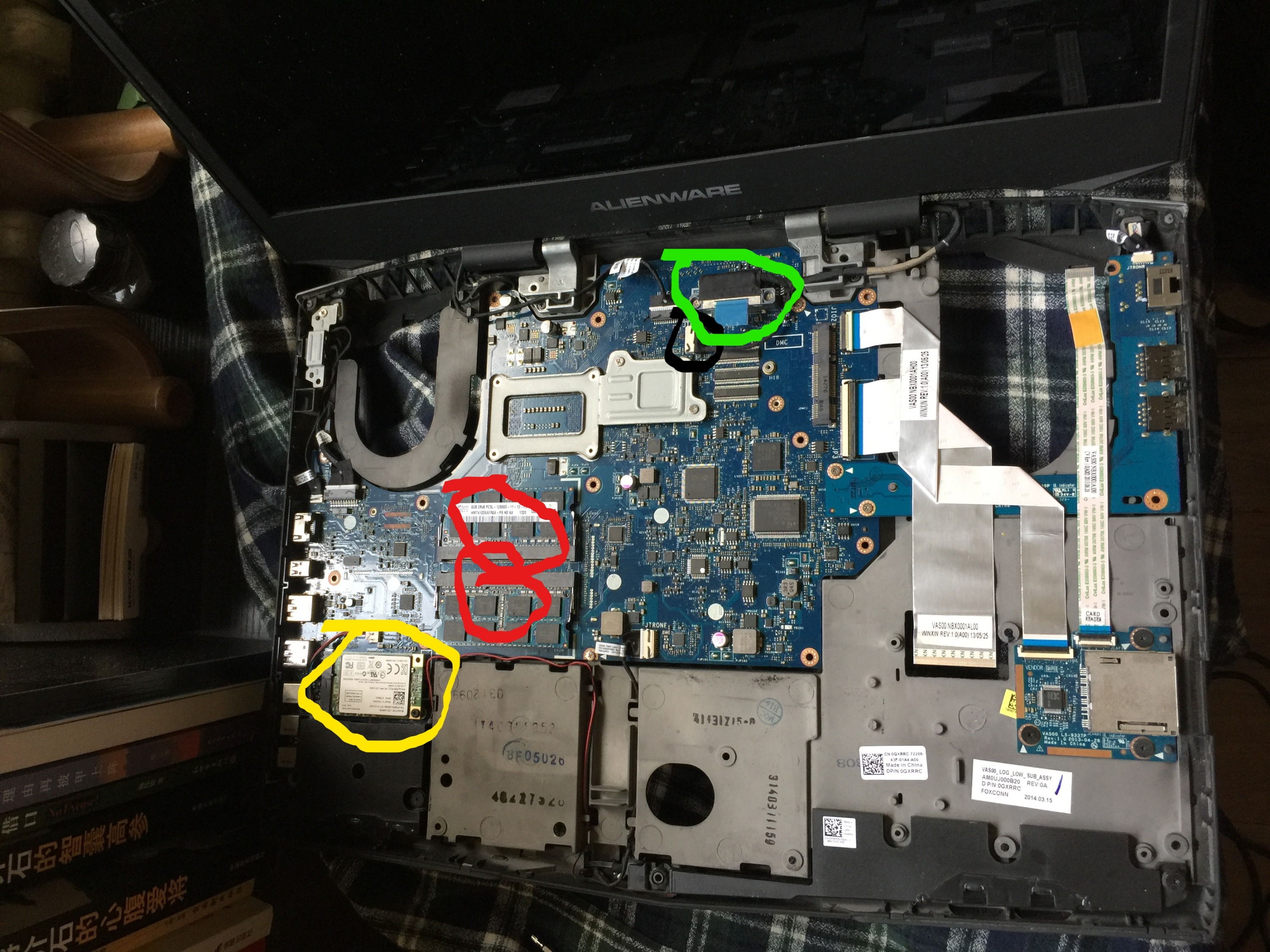
螺丝拆完,C面拿下来就简单了 基本指甲都能慢慢撬开。卡口不是很紧。
黑色圈是3D驱动板线,绿色是EDP接口屏线红色是俩内存。黄色是msata。简单吧
2019年06月25日 15点06分
10
Liu82642889
这个一点都不简单
2023年05月29日 05点05分
特拉维斯-
c面怎么拆下来。。
2024年10月03日 04点10分
特拉维斯-
@特拉维斯-
要先拆键盘吗
2024年10月03日 04点10分
71啊🐶溜溜去
@特拉维斯-
不用
2024年10月03日 04点10分
level 10
71啊🐶溜溜去
楼主
继续,拆B壳,B壳简单,全是卡扣。有合适的三角卡片,很容易就拿下来了。
2019年06月25日 15点06分
11
奇门不会遁甲
我的机子现在不是3d屏,不知道是哪种接口?
2020年02月15日 06点02分
level 10
71啊🐶溜溜去
楼主
B壳拆完,就是拆屏幕,也很简单。屏幕两边有支架,每边3个螺丝 。下螺丝就可以拿下屏幕了,注意后面有排线,要慢点,排线清除双面胶等, 就可以轻轻向下一拉 取下屏幕。
补上两个屏幕接口图。上传图片真搞,明明是正的非要弄反,先辛苦下观看的小伙伴了,可以点击图片,然后旋转。
2019年06月25日 15点06分
12
level 10
71啊🐶溜溜去
楼主
拿下屏幕,就可以换屏显了。拆下原来的屏线,换上新的EDP接口屏线。这里也没什么难度,就是注意他的走位,别记错。我原来就是EDP接口屏线,所以有的60hz屏线位置可能不一样 反正布局就是这么个布局,好像前面我说的黑色圈的接口是摄像头的?不是3D驱动小板的?反正差不多走位就是这么个走位。
2019年06月25日 15点06分
13
thundershuttle
这个屏线可以用上面原装3d屏的屏线吗,还是要另买?
2019年07月04日 12点07分
71啊🐶溜溜去
@thundershuttle
可以
2019年07月04日 12点07分
level 10
71啊🐶溜溜去
楼主
拿下来换新的屏线,
2019年06月25日 15点06分
14
level 10
71啊🐶溜溜去
楼主
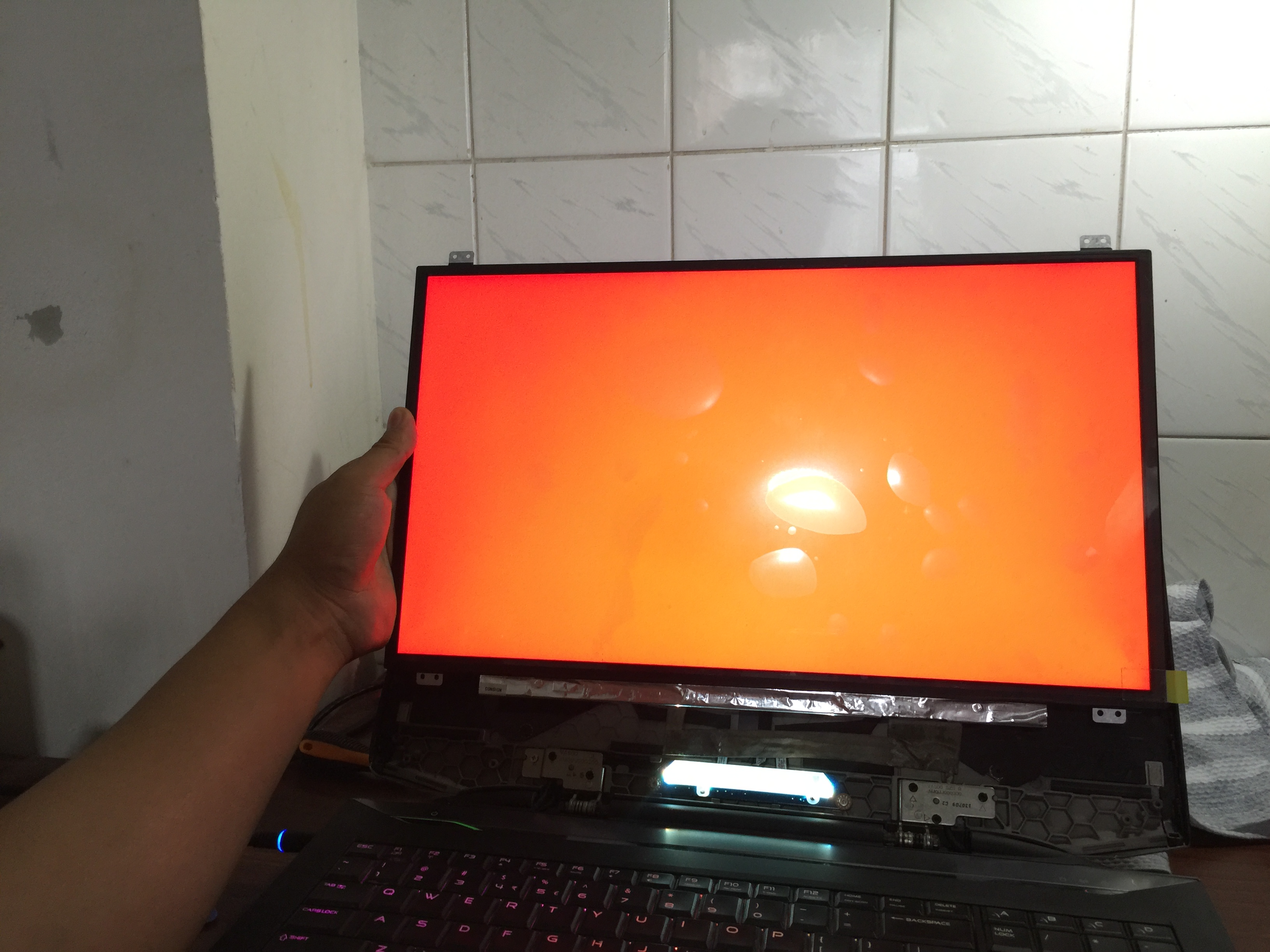
换完新屏线以后的小伙伴不着急装屏线。先插上我们新买的屏,测试一下屏幕。,这里还要麻烦装好c壳,以及显卡散热 风扇 还有系统盘。如果是MSATA就简单了。开机测试一下。如果相信店铺就可以不测试。(如果原来就是EDP接口的小伙伴,可以在拆机所有的步骤前,先拆B面,拿下屏线,装新屏 测试屏幕。如图)
2019年06月25日 15点06分
15
level 10
71啊🐶溜溜去
楼主
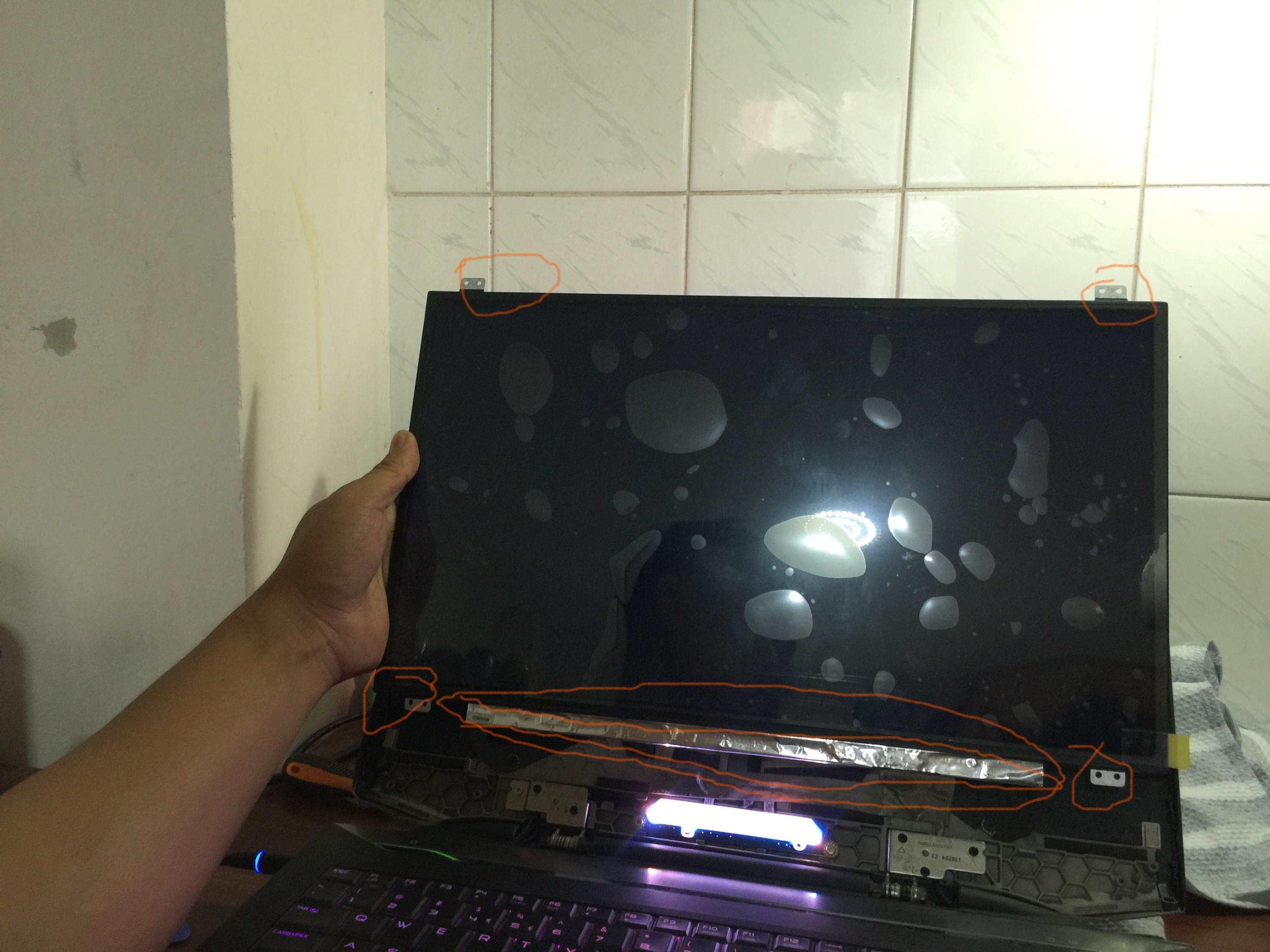
新屏和老屏的区别就是厚度和小板的位置,新屏带下巴,以及四周的4个小耳朵。可以吧小耳朵弯到后面 或者技术高的给剪掉。我是给弯到后面去,后面放图。
2019年06月25日 15点06分
16
level 1
噢泡泡茶壶Ω
真大佬
2019年06月25日 15点06分
17
71啊🐶溜溜去
我不算大佬 真正的大佬都在搞魔改主板上4k 我还差得远
2019年06月25日 17点06分
tracy561
能上144hz 的ips 屏吗?求型号
2019年12月30日 17点12分
1
2
3
4
5
6
尾页









![[惊哭]](/static/emoticons/u60cau54ed.png)






![[汗]](/static/emoticons/u6c57.png)