【教程】使用ParaView制作GprMax 3.0的快照
gprmax吧
全部回复
仅看楼主
level 11
众所周知,GprMax 3.0有快照的功能,可是制作成视频,制作成动图,也可生成单独的图件。
下面我将所知写出来,供大家参考。
实际操作也比较简单。
使用工具:
GprMax 3.1.4
ParaView 5.5.2
2019年05月12日 08点05分 1
level 11
【Part0】快照的代码(以GprMax3.0的版本为准)
具体可参阅GprMax的说明书,其中针对快照(即snapshot)有所说明。
操作起来也比较简单,就是在.in文件中加入以下代码:
#python:
fromgprMax.input_cmd_funcs import *
fori in range(1, 600):
snapshot(0.0, 1.8, 0.3, 4.0, 2.2, 3.7,0.02, 0.02, 0.02, (i/10)*1e-9, 'snapshot' + str(i))
#end_python:
其中,“0.0,1.8, 0.3”表示模型的左下角,“4.0,2.2, 3.7”表示模型的右上角,这6个坐标就能将快照的计算范围圈定出来;当然,范围越大,需要的内存越多,此处我用的普通笔记本计算的,所以范围就比较小/薄。“0.02,0.02, 0.02”表示计算步长,这个步长越小越费时,当然模拟的精细程度就越好。
“(i/10)*1e-9”表示快照的间隔,此处是指0.1ns。
“for iin range(1, 600):”则表示计算的时长为0.1ns到60ns。
GprMax的代码部分讲解完毕。
2019年05月12日 08点05分 2
level 11
然后将编制好的.in代码放入GprMax中计算即可。
代码是:python-m gprMax 文件路径\文件名.in
运行完毕之后会产生一系列快照文件(.vti)(此处是每隔0.1ns就会产生一个vti文件),如下:
2019年05月12日 08点05分 3
level 11
【Part 1】下面是按步骤制作快照文件(此处使用是ParaView 5.5.2的版本)。
(1)打开一系列的snapshot文件(vti文件);
(2)加载“gprMax_info”(这个模块是GprMax自带的,是必须插件,可自行导入;具体参阅gprMax的说明书):
2019年05月12日 08点05分 4
2024年06月27日 07点06分
请问这个“gprMax_info”插件怎么安装呀[泪]
2019年11月14日 12点11分
@xinxiangzi 怎么添加加一
2020年03月24日 03点03分
在gprMax的安装目录tools/paraview_macro里
2020年03月24日 04点03分
level 11
(4)选择“2D”显示:
即从:
变为:
而后选择合适的视角(此处是以+Y方向为准,具体可自行调整):
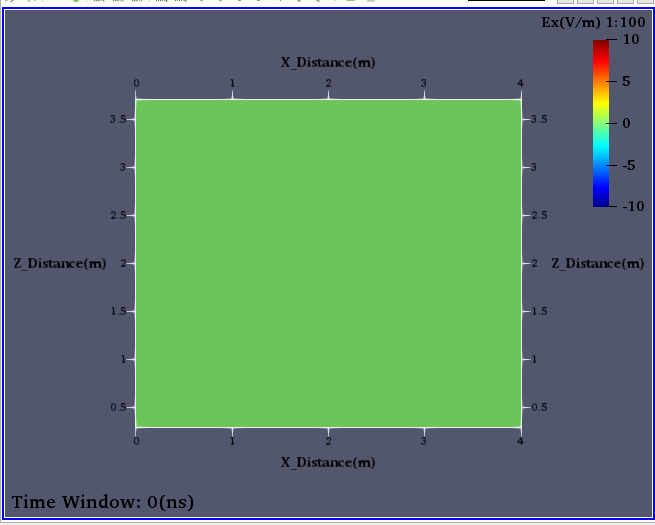
就能得到如下的效果:
2019年05月12日 08点05分 6
level 11
(6)对色标进行设置,选择“Edit color legendproperties”(如下图红色箭头处):
里面有若干个参数需要设置,这是我的设置情况,都包含在了下图,可做参考:
以上这些参数设置完毕后,注意点击该框右上角的箭头,即:
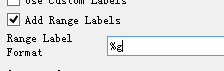
然后将“Range Label Format”改为“%g”:(即 使色标显示为整数)
设置完成后,色标将出现在显示区域的右上角,效果如下:
2019年05月12日 08点05分 8
楼主 我这红色箭头处点不开 发灰是怎么回事
2019年10月10日 10点10分
我也是灰的,图像框中什么也没有
2020年07月04日 02点07分
@百思醋姐 因为你没有打开.vit的文件
2022年04月02日 09点04分
level 11
(7)视角转向ParaView的右下方,即“Properties”;现在开始对快照区域的坐标轴进行设置。首先将“OrientationAxes Visibility”前面的箭头去掉,而后将“AxesGrid”前面的箭头勾起来,即如下图:
然后点击“AxesGrid”后边的“Edit”,对坐标轴的参数进行设置,下图是对坐标轴名称进行设置:
往下拉,对坐标轴的字体、字号等进行设置:
将“Edit”框继续往下拉,即可对坐标轴的数值显示的字体、字号等进行设置:
最后得到的效果如下:
2019年05月12日 09点05分 9
此处有误,“Properties”是在整体界面的左下部。
2019年05月12日 10点05分
@贴吧用户_0U48X7G 请问坐标轴方向可以改吗?就是要表示埋在地下的物质,y轴是往下增加的,还有这坐标轴可以只显示左边和下面两条吗?四边都有的话给人感觉很奇怪
2020年08月03日 07点08分
@wy壮 你好,我也碰到这个问题,请问你解决了吗,可以交流一下吗
2021年12月19日 13点12分
level 11
【Part 2】构建时间显示框:
(1)选择“Filters”→“Annotation”→“AnnotateTime Filter”,如下图所示:
2019年05月12日 10点05分 10
level 11
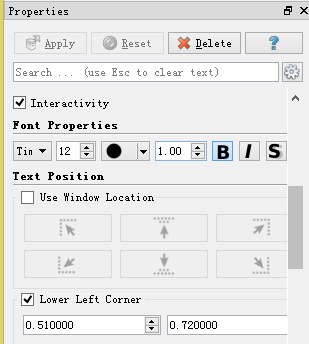
(3)对时间显示框的字体和位置进行设置。
“FontProperties”是字体设置;
在“UseWindow Location”前打钩,然后可对位置进行调整;
具体如下图所示:
最后得到的效果如下(下图中的“Time Window”后的数值会随着时间(ns)而变化):
2019年05月12日 10点05分 12
请问这一步时间显示框在哪里,实在是不熟悉paraview
2019年06月11日 11点06分
@我叫不失误👻 就在左边框
2019年06月11日 17点06分
level 11
【Part 3】该部分需要导入快照的模型,在GprMax中,运算得到.vti的模型文件的指令是:
python-m gprMax 文件路径\文件名.in--geometry-only
(注意对应的in文件中必须要有“#geometry_view:”的指令,具体可参阅GprMax的说明书)
2019年05月12日 10点05分 13
part3 第一步是什么
2023年05月04日 09点05分
level 11
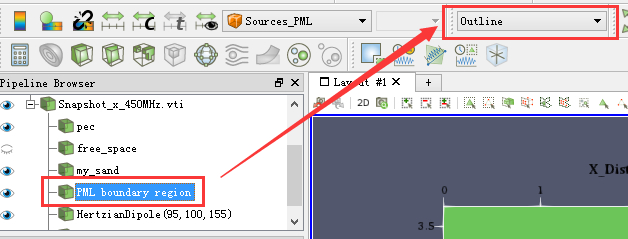
(2)在模型框架中点击“PML boundaryregion”,而后选择“Outline”,如下图所示:
2019年05月12日 10点05分 15
level 11
(3)在“Properties”点击小齿轮图标:
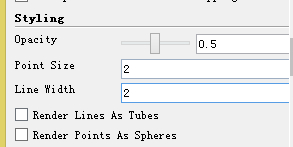
在“Styling”中,将“PointSize”定为“2”,将“LineWidth”定为“2”(此处是为了加粗线条,使显示更加明显):
2019年05月12日 10点05分 17
level 11
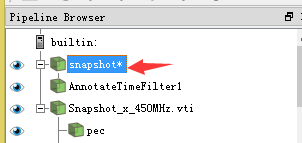
(4)视线转回“PipelineBrowser”,点击快照系列文件,即“snapshot*”:
同样在“Properties”中设置,将“Styling”中的“Opacity”定为:0.5
将“Lighting”中的“Specular”定为:0.5
2019年05月12日 10点05分 18
level 11
(5)还是点击框架模型,选中其中的地下介质部分,此处我的命名是“my_sand”,选中后,还是点击“Outline”,如下图:
在“Properties”中,依旧是:
“Styling”→“Opacity”→1
“Lighting”→“Specular”→0
如下图:
同样,在“Styling”中,将“PointSize”定为“2”,将“LineWidth”定为“2”,如下图:
2019年05月12日 10点05分 19
level 11
(2)剩下的参数批注也是类似,对于接收天线“Rx”,参数如下:
2019年05月12日 11点05分 22
楼主您好,为什么我的Rx打开不是你的这个界面,这个Rx是vti文件里面的吗?
2019年08月22日 14点08分
楼主您好,为什么我的RX、Tx和各类介质的名字无法在软件中显示??是写代码的时候需要什么命令吗?
2021年02月17日 11点02分
1 2 3 4 尾页