level 11
孑不语怪力乱神
楼主
我说的加粗,并非是KINDLE里面自带的字体加粗,那个加粗的话,仔细看会发现加粗后的字边缘是有发虚的痕迹的。
我所指的加粗,是用工具,从字体本身进行修改,进行加粗,这样的字体放进KINDLE,将会像墨一般黑。
不知道有没有人发过这个教程。
但想了想,还是发了吧,反正重复了就当水贴吧。
工具:FontCreator
 方法:
方法:
第一步:安装打开FontCreator,点击左上角文件-工具-字形变换器。
 点字形变换器后弹出下面界面,按图操作。
 第二步:选择左边的“基本拉丁文”,然后在右边的地方鼠标右键——选择所有(即选择所有需要加粗的字体)
 选择完后,重新打开工具-字型转换器。
由于第一步已经输入了要加粗的数值,所以直接点确定即可。
 完成这一步后,基本拉丁文里的字母等已经都加粗了一遍。
然后接下来,就是加粗中文字体,按照第二步的方法,点击左边的带有“CJK”等字样(不要再选择基本拉丁文),这些都是中文字体或部首,这些都要加粗。
每带一个CJK字体都按第二步操作一次,加粗完CJK后,就选择下一个CJK。不要重覆加粗同一个文件,二次加粗的字体,会比一次加粗的字体更粗。
 第三步,加粗完所有带CJK的字体后,就是导出了。

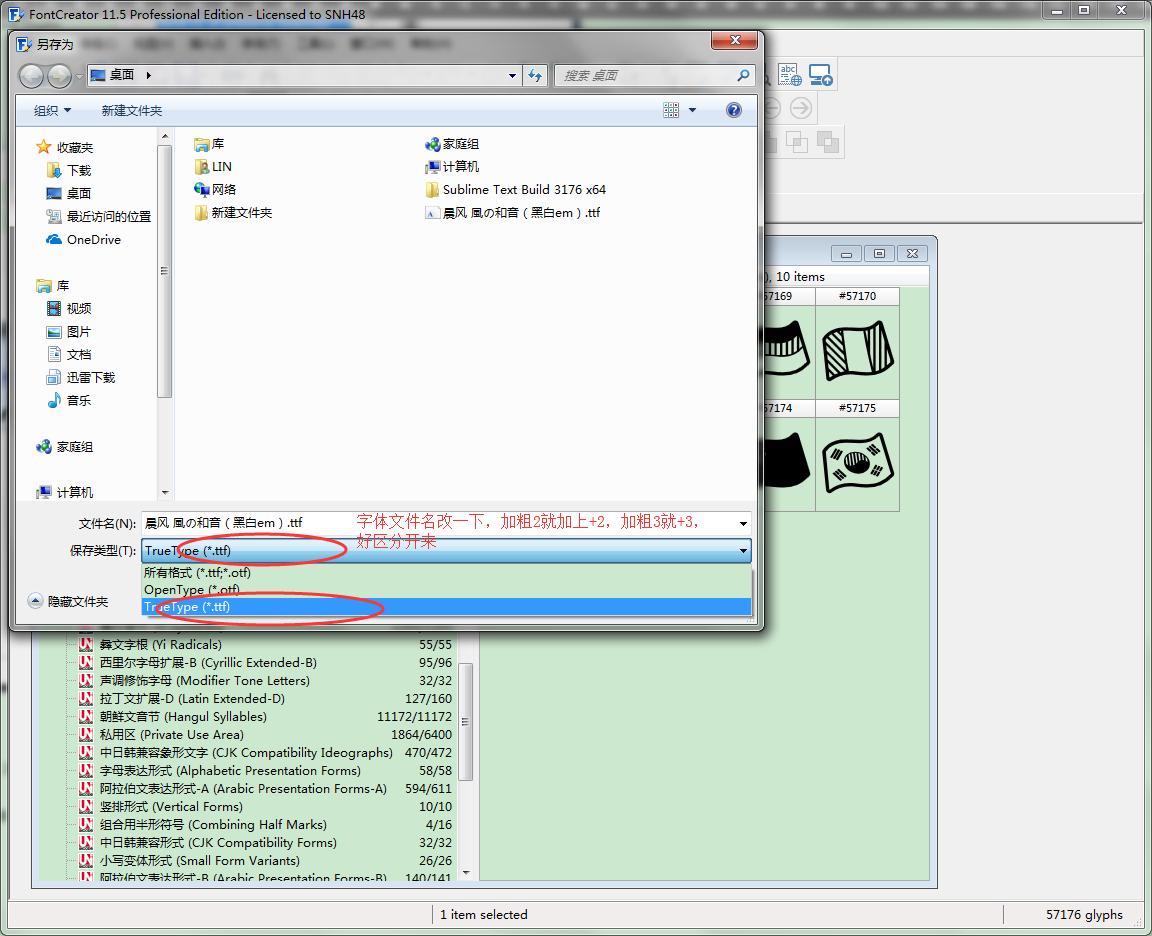 导出字体,就可以拉入KINDLE。
然后看看效果,如果字体不够清晰,就将数字改大点,改到自己满意为止。
如果想要改到和KINDLE的加粗一样的话,就直接+5试试。反正加粗的字体,比KINDLE加粗显示的效果要更黑更清晰。
需要注意的是,不要二次加粗同一个字体。
如果加粗一次后不满意,就关掉FontCreator里打开了的字体,不保存,然后重新打开未加粗前的这个字体,重新配置一下加粗的数值。
完。
2019年03月29日 14点03分
1
我所指的加粗,是用工具,从字体本身进行修改,进行加粗,这样的字体放进KINDLE,将会像墨一般黑。
不知道有没有人发过这个教程。
但想了想,还是发了吧,反正重复了就当水贴吧。
工具:FontCreator
方法:第一步:安装打开FontCreator,点击左上角文件-工具-字形变换器。
点字形变换器后弹出下面界面,按图操作。第二步:选择左边的“基本拉丁文”,然后在右边的地方鼠标右键——选择所有(即选择所有需要加粗的字体)选择完后,重新打开工具-字型转换器。由于第一步已经输入了要加粗的数值,所以直接点确定即可。
完成这一步后,基本拉丁文里的字母等已经都加粗了一遍。然后接下来,就是加粗中文字体,按照第二步的方法,点击左边的带有“CJK”等字样(不要再选择基本拉丁文),这些都是中文字体或部首,这些都要加粗。
每带一个CJK字体都按第二步操作一次,加粗完CJK后,就选择下一个CJK。不要重覆加粗同一个文件,二次加粗的字体,会比一次加粗的字体更粗。
第三步,加粗完所有带CJK的字体后,就是导出了。导出字体,就可以拉入KINDLE。然后看看效果,如果字体不够清晰,就将数字改大点,改到自己满意为止。
如果想要改到和KINDLE的加粗一样的话,就直接+5试试。反正加粗的字体,比KINDLE加粗显示的效果要更黑更清晰。
需要注意的是,不要二次加粗同一个字体。
如果加粗一次后不满意,就关掉FontCreator里打开了的字体,不保存,然后重新打开未加粗前的这个字体,重新配置一下加粗的数值。
完。
![[惊哭]](/static/emoticons/u60cau54ed.png) 惊了,加精了?
惊了,加精了?
![[真棒]](/static/emoticons/u771fu68d2.png)