
level 4
這個簡單,需要做兩件事.
建立一個記事本更改後綴為.reg註冊表注入腳本,寫入以下內容:
-------------------------------------
Windows Registry Editor Version 5.00
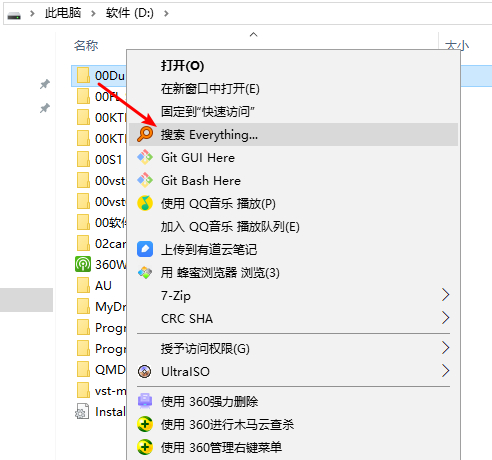
[HKEY_CLASSES_ROOT\Directory\Background\shell\搜索 Everything...]
@="搜索 Every&thing..."
-------------------------------------
原理是在everything軟件自身建立的註冊表項目名稱中插入一個&符號,這個符號代表後面跟隨的字母將成為這個選項的快捷鍵,上面設置的是t為快捷鍵,當然,你也能選擇其他的字母,但如果右鍵菜單有一樣的快捷鍵就比較尷尬,按下快捷鍵會形成跳轉,在兩個相同快捷鍵的項目間,所以最好是找一個其他項目沒有的快捷鍵,當然你也能隨便選一個字母跟隨在,這只是項目名,無關緊要,只要快捷鍵能一步到位沒有衝突就行.另外項目名"搜索 Everything..."這個是中文簡體系統默認的,如果你的項目名不是這個,你也得改,否則註冊表中找不到相同項目的話這腳本就沒用.
以上弄完後,在資源管理器中按右鍵再按T便可以自動執行右鍵的everything項目定位當前目錄了.
第二,建立全局快捷鍵.
如果你有這種奇葩的需求,甚至想少按一次右鍵或者單純用快捷鍵一步到位.那麼你必須使用腳本.
我推薦用autohotkey這個腳本語言,既簡單又高效.
安裝autohotkey後,同樣,創建空的文檔然後更名後綴為.ahk,右鍵編輯然後輸入以下內容:
^!3::send {AppsKey}{t}
^代表ctrl,!代表alt,還有個+代表shift.
意思是將ctrl-alt-3映射為發送按鍵,先發送鍵盤右ctrl左邊的菜單鍵{AppsKey},然後再發送{t}鍵.
允許該程序後全局熱鍵就自動激活了,當然這個發送指令你必須先激活正確的窗口,這個快捷鍵除了資源管理器其他程序窗口是沒法識別的.如果需要還能把這個腳本程序放到開機啟動的開始菜單文件夾中,這樣就能做到開機自啟,只會在托盤裡面留下一個圖標而已.
上面碼了一大段,其實做起來很簡單,安裝ahk,建立兩個文檔然後運行就完事了.主要是講原理和具體方法所以...
2019年10月01日 05点10分
4

大侠,你们好厉害,多谢了哈。
2019年10月01日 10点10分


![[惊讶]](/static/emoticons/u60cau8bb6.png) 可以去查找windows自带的这个 学习来写注册表 但是我找个win的热键都找不到
可以去查找windows自带的这个 学习来写注册表 但是我找个win的热键都找不到
![[阴险]](/static/emoticons/u9634u9669.png)
