十二万平大型综合体高效建模详解及心得
bim吧
全部回复
仅看楼主
level 5
天赐神仆777
楼主
北京石龙经济开发区产业孵化中心三期工程
-----项目BIM建模过程及心得总结
作者:中建一局华江建设有限公司 梁辰淮遥 刘烨
工程概况
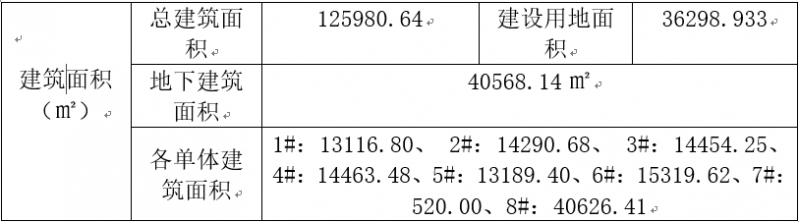
项目坐落于北京市门头沟区永定镇平安路东侧,地下二层,地上十三层,由8栋单体用于研发中心功能的塔楼组成。项目规模如下:
建模准备阶段:
1.综合考虑软件之间兼容性及翻模速度两者因素,在笔记本(运行内存至少12G)电脑中安装revit 2018,橄榄山7.0;
2.在计算机D盘中新建文件夹,按照项目文件夹-模型文件夹-单体模型文件夹-专业模型层级划分,具体划分参见下图:
2019年02月27日 10点02分
1
level 1
尼古拉斯一进
没下文了嘛
2019年02月28日 15点02分
2
level 2
漏鏃爖huang
顶
2019年03月01日 03点03分
3
level 5
天赐神仆777
楼主
回来更贴啦
2019年03月01日 03点03分
4
level 5
天赐神仆777
楼主
建模阶段: 1.首先打开revit2018与CAD2014,将总图轴网单独写块链接入revit,在菜单栏中点击“GLS土建”工具,点击“链接dwg”,在对话框中的“选择”中导入dwg轴网文件。切记:需勾选“仅当前视图”且后续导入图纸均要勾选此项。
2.进行轴网翻模,按提示顺序选择轴网、轴号。而后将试图切换到南立面(个人习惯),按照设计立面图纸进行标高绘制。(整体标高、轴网样板完成建模)
2019年03月01日 03点03分
5
level 5
天赐神仆777
楼主
3.基础翻模。根据设计图纸,选择相应基础翻模方式;若为筏板类基础,直接点击“结构-基础-板-结构基础”,进行设置建模;若包含下柱墩等基础,应先进行构件建立,类型完善后开始建模。
4.基础模型建立完成后,用“基础垫层”命令进行基础下垫层自动翻模。根据设计图纸,自行设置数据;
5.梁柱翻模。选取图纸基点(例如1-A,根据实际情况可变化),按照同导入轴网步骤一样导入柱图,梁图,进行翻模。
2019年03月01日 03点03分
6
level 5
天赐神仆777
楼主
8.按上述过程完成主体模型后,需点击“GLS土建-一键扣减”主体模型中需在“参与扣减选择方式”中点选第三项“交互扣减”,其余“楼层选择”、“剪切方式”均点击“全选”。整体模型可按照规则相互扣减。
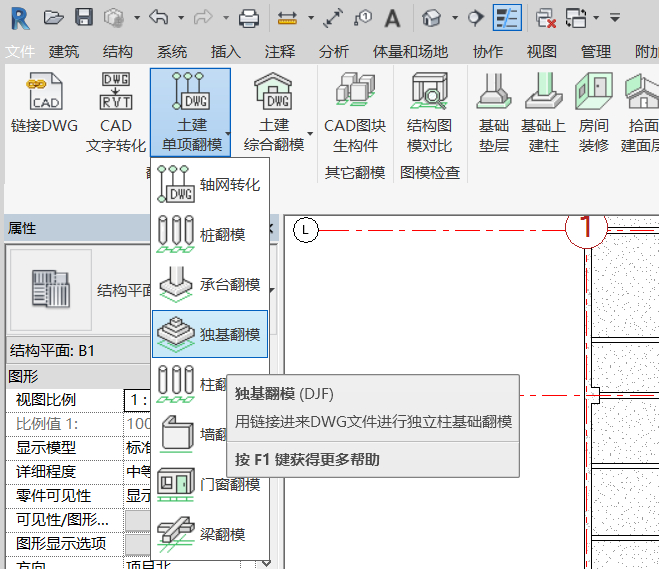
9.门窗、砌块墙建模。点击“GLS土建-土建单项建模-门窗翻模/墙翻模”或“GLS土建-土建综合建模-建筑翻模”均可。经过对图纸数据分析后,出现设置对话框,选择门窗类型,墙类型,设置完成后,“确定”翻模。
2019年03月01日 03点03分
8
level 5
天赐神仆777
楼主
建筑就到这了,机电了接下来再更
2019年03月01日 03点03分
9
level 5
天赐神仆777
楼主
有人看吗,有人看的话我就更新机电的了
2019年03月06日 01点03分
10
level 5
天赐神仆777
楼主
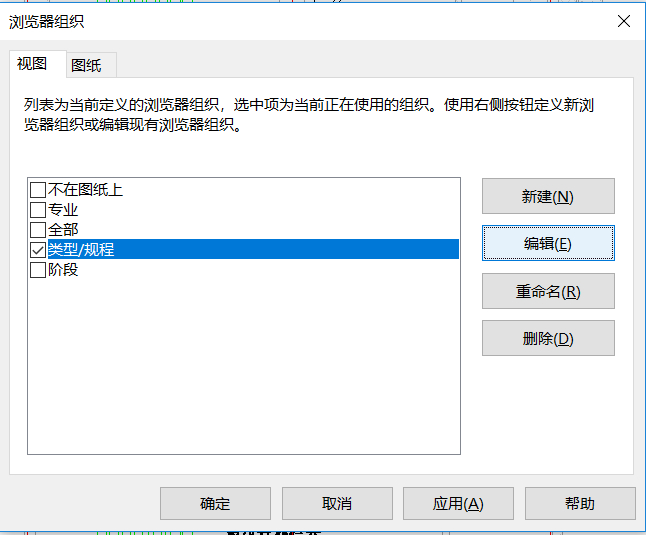
10.机电翻模准备。因机电专业分类较多,首先需对浏览器组织添加项目参数“子规程”。通过子规程后添加参数对项目专业进行分类。按如下顺序进行设置。
2019年03月06日 01点03分
11
level 5
天赐神仆777
楼主
2019年03月06日 01点03分
12
level 5
天赐神仆777
楼主
2019年03月06日 01点03分
13
level 5
天赐神仆777
楼主
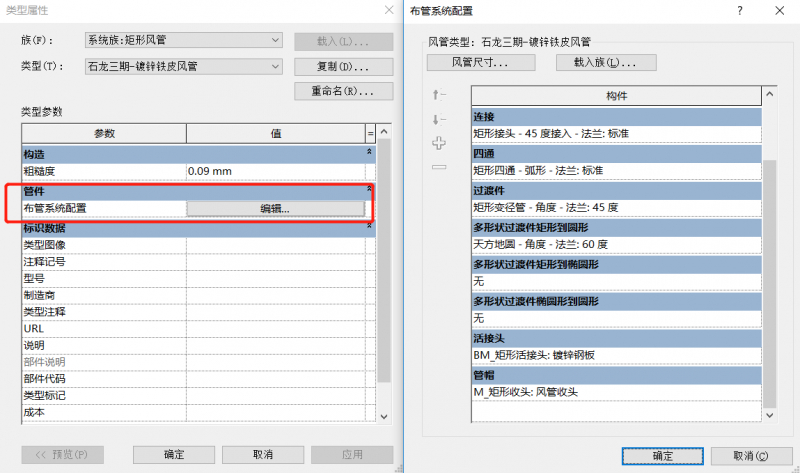
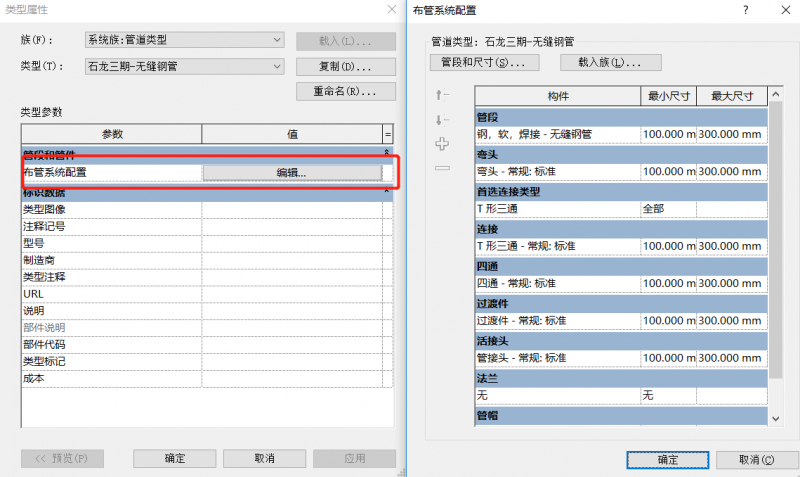
11.风管/管道布置规则设置。翻模前需要根据图纸设计说明中管道类型及材质设置(分类型、分管径、分材质),全部规则设置完成,开始翻模。类型过多,需根据项目具体情况设置,不再赘述。
2019年03月06日 01点03分
14
level 5
天赐神仆777
楼主
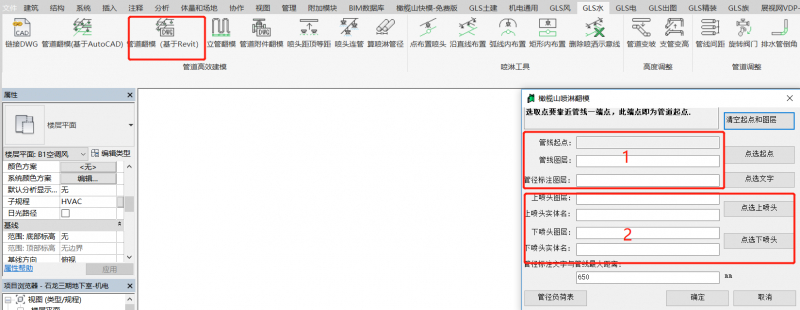
12.机电专业翻模。按翻模要求进行链接CAD图层选取,设置完成后点击“生成”即可。水管翻模同理(消防管道翻模需点击喷头,除消防系统外不需点击,跳过喷头部分“2”即可)
2019年03月06日 01点03分
15
level 5
天赐神仆777
楼主
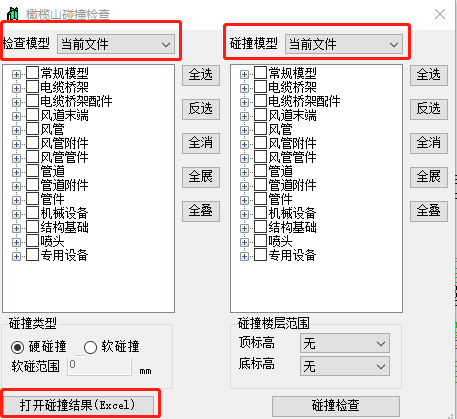
13.碰撞检查:机电管线布置完成后会有碰撞的管线,通过【机电通用】里面的碰撞报告可以检查出相互碰撞的管线和做标。
碰撞报告不仅可以检查出当前模型碰撞的管线,也能检查当前模型与链接模型碰撞的管线,最后导出Excel方便查看。
2019年03月06日 01点03分
16
1
2
尾页