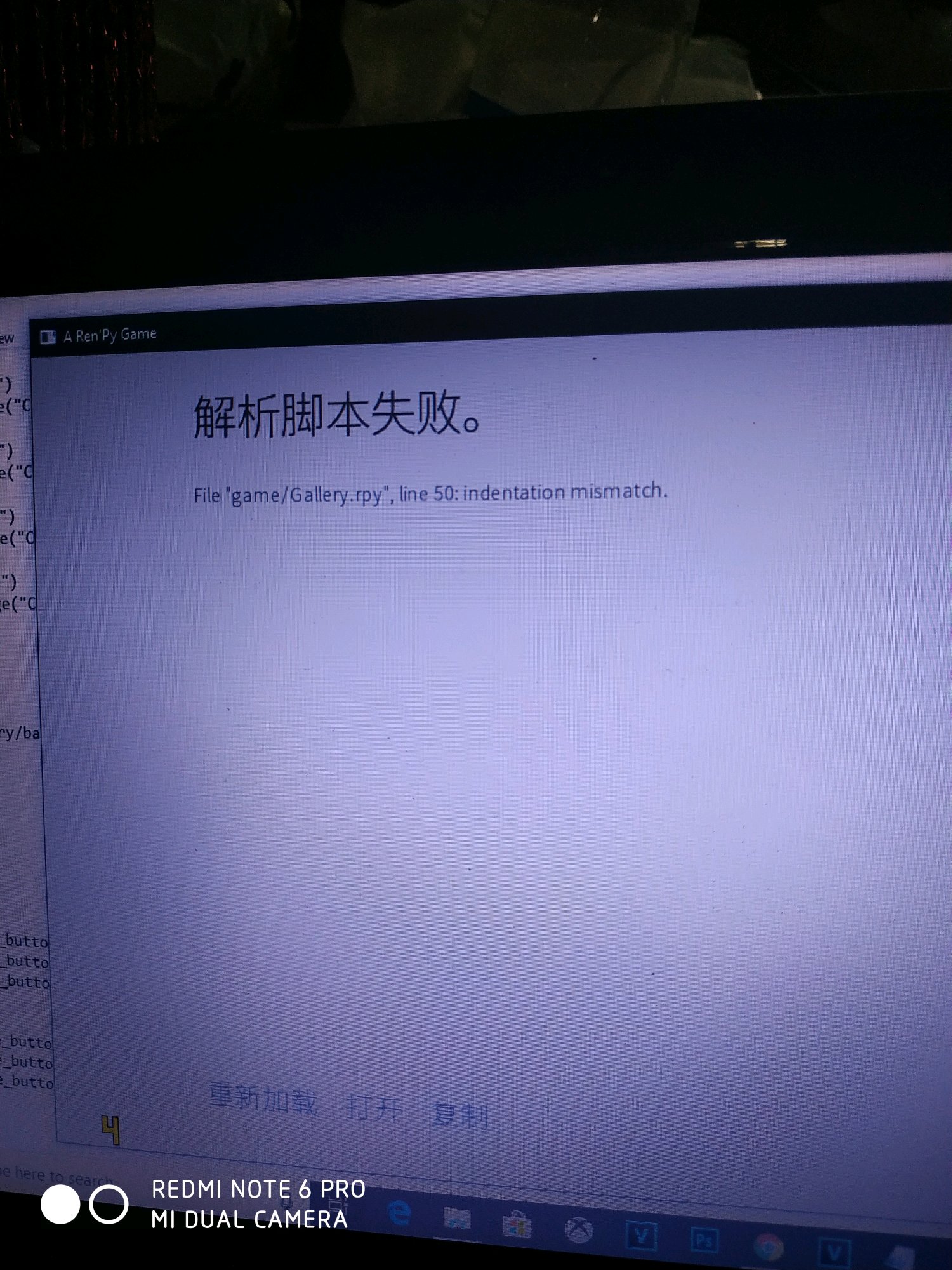
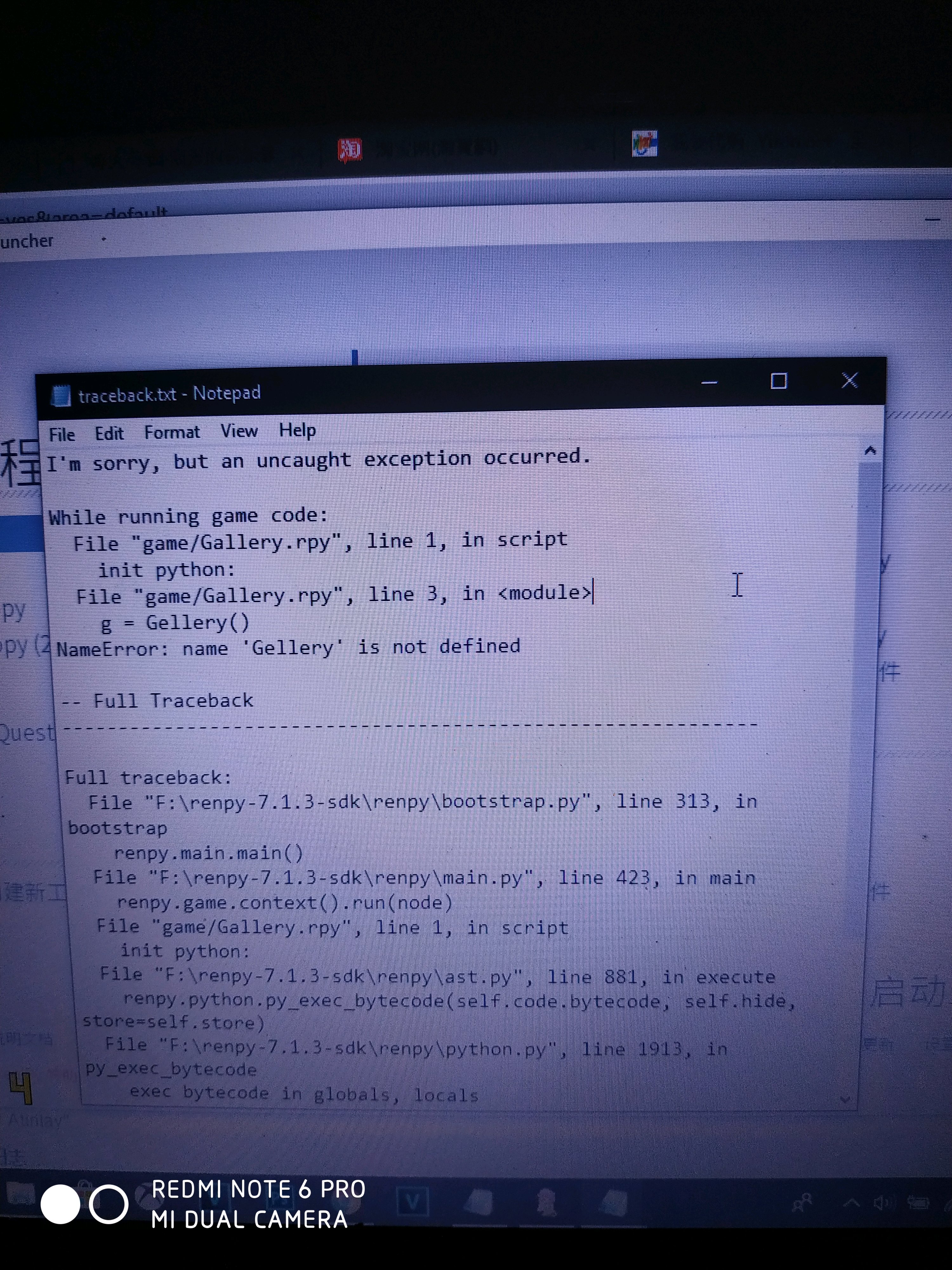
init python:
# 创建Gallery对象
glr = Gallery()
# 未解锁的图片统一使用的标志
#尺寸要和下边的缩略图保持一致
glr.locked_button = "gui/gallery/locked.png"
# 在画廊中添加按钮和图像
# unlock_image方法已提供了自动解锁
# 更多花样请参阅官方文档
glr.button("1-1")#按钮的名字,随便起,只要自己记得清就行
glr.unlock_image("CG1")#该按钮对应的图片
glr.button("1-2")
glr.unlock_image("CG2")
glr.button("1-3")
glr.unlock_image("CG3")
glr.button("2-1")
glr.unlock_image("CG4")
glr.button("2-2")
glr.unlock_image("CG5")
glr.button("2-3")
glr.unlock_image("CG6")
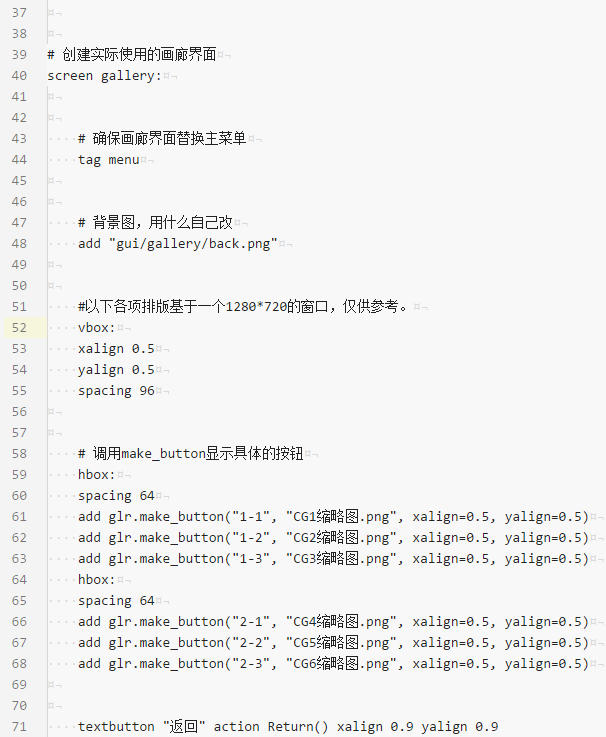
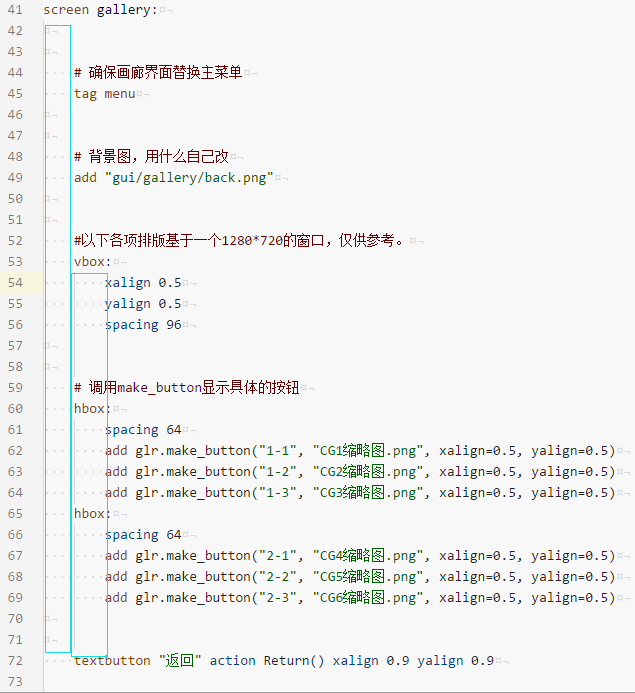
# 创建实际使用的画廊界面
screen gallery:
# 确保画廊界面替换主菜单
tag menu
# 背景图,用什么自己改
add "gui/gallery/back.png"
#以下各项排版基于一个1280*720的窗口,仅供参考。
vbox:
xalign 0.5
yalign 0.5
spacing 96
# 调用make_button显示具体的按钮
hbox:
spacing 64
add glr.make_button("1-1", "CG1缩略图.png", xalign=0.5, yalign=0.5)
add glr.make_button("1-2", "CG2缩略图.png", xalign=0.5, yalign=0.5)
add glr.make_button("1-3", "CG3缩略图.png", xalign=0.5, yalign=0.5)
hbox:
spacing 64
add glr.make_button("2-1", "CG4缩略图.png", xalign=0.5, yalign=0.5)
add glr.make_button("2-2", "CG5缩略图.png", xalign=0.5, yalign=0.5)
add glr.make_button("2-3", "CG6缩略图.png", xalign=0.5, yalign=0.5)
textbutton "返回" action Return() xalign 0.9 yalign 0.9
============================================================
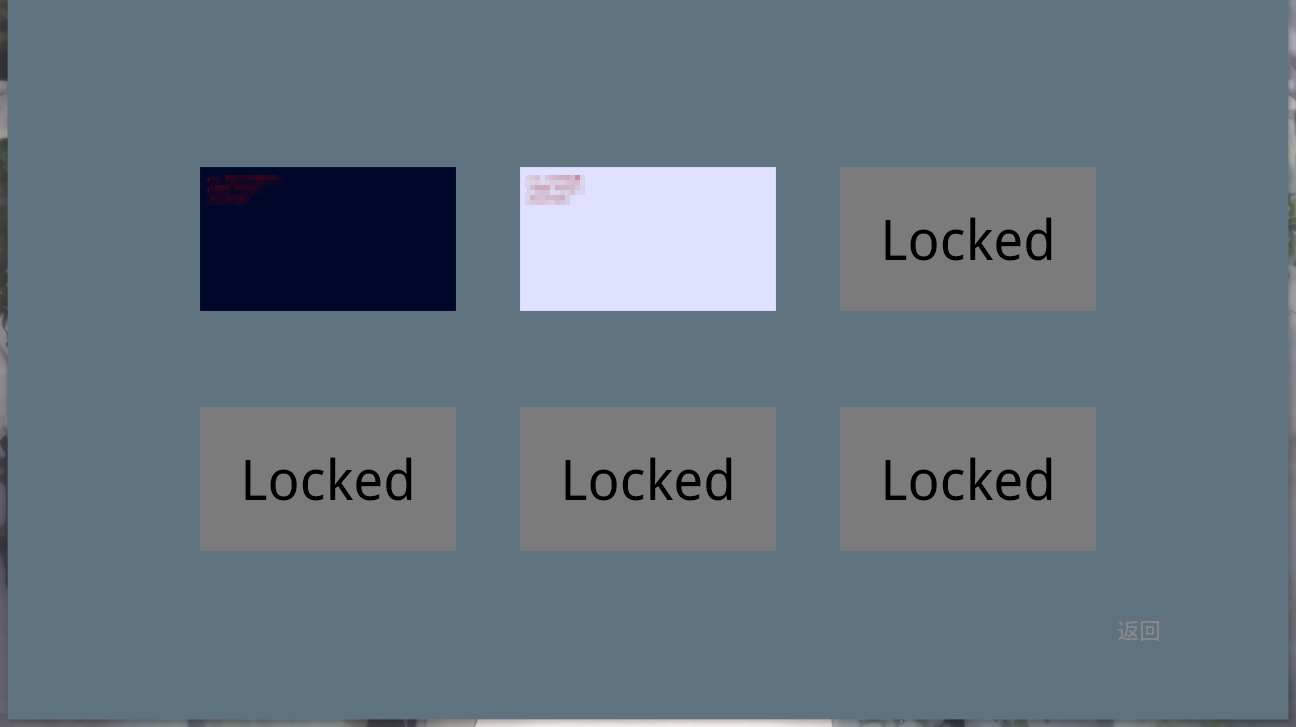
示例效果图: