小钢炮K350C I7D1复活计划
神舟笔记本吧
全部回复
仅看楼主
level 6
雨天12587 楼主
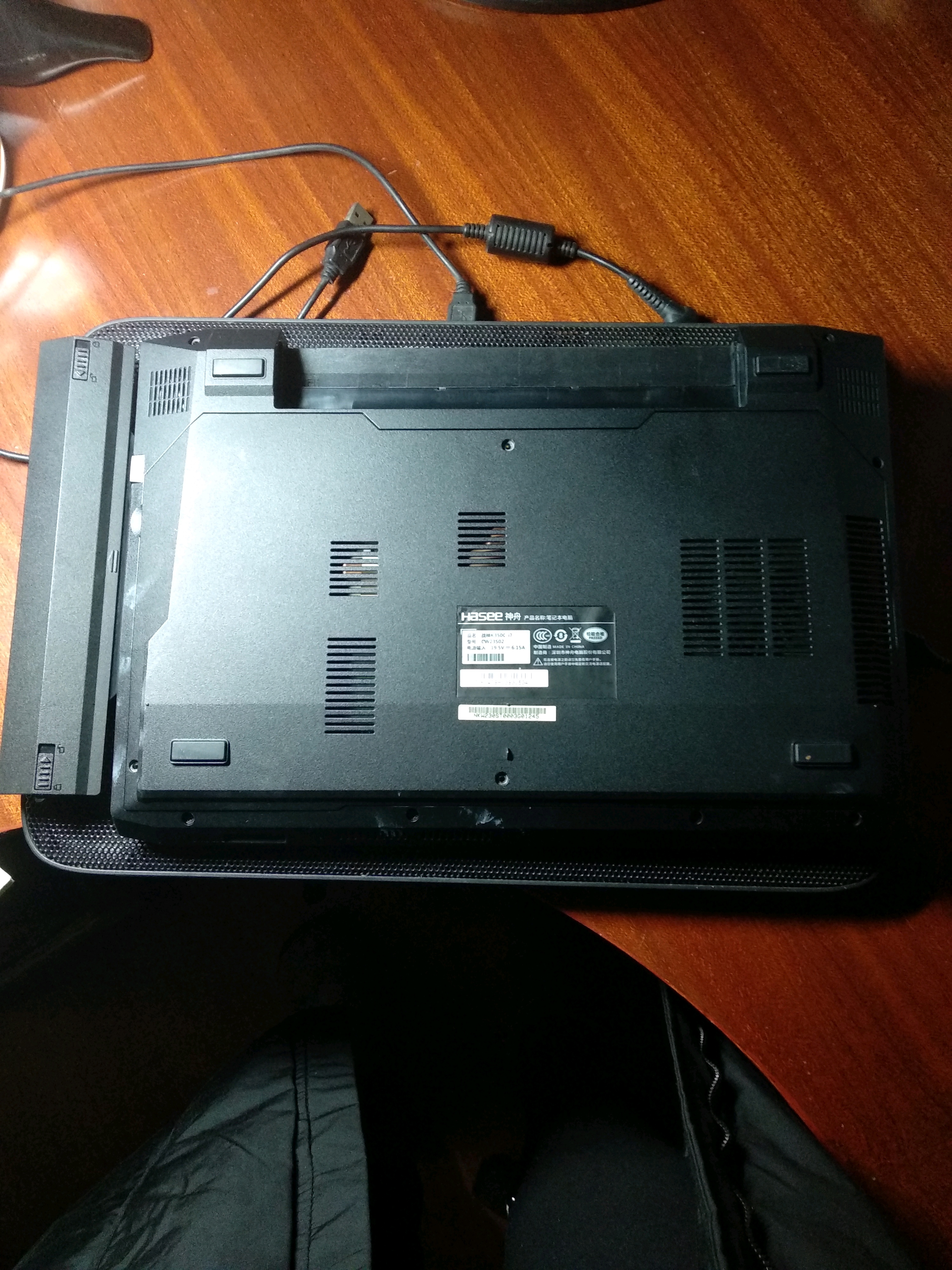
不多说,先上图,老本子,2013年买的,用到现在,当初买就是冲着它低调便携还有强大的配置以及高性价比买的(当然,配置是在当时而言的),当时,因为觉得固态硬盘贵,就没上固态。内存条也只是一根8g的金士顿DDR3L。买了以后就各种问题,比如独显一运行就蓝屏等等,但因为不怎么耍游戏,就忍受到现在,现在更出现了一个让我忍无可忍的问题,就是开机,一开机先黑屏十几分钟,没错,你们没有听错,就是十几分钟,然后再是长达2分钟漫长开机,俗话说得好,忍无可忍,无需再忍,扔了扔了[滑稽],开玩笑的,毕竟自己穷得一匹,还是要捡起来让它应付自己日常办公。好了,我已经准备好让它满血复活了[滑稽]
2019年01月14日 03点01分 1
level 6
雨天12587 楼主
第一步:刷ec和bios:首先你需要一个u盘,最好8g以上,便于我们后面重装系统,楼主用的是金士顿16G的u盘
2019年01月14日 03点01分 2
level 6
雨天12587 楼主
制作u盘为启动盘:楼主下载一个u大师进行一键操作
2019年01月14日 03点01分 3
level 6
雨天12587 楼主
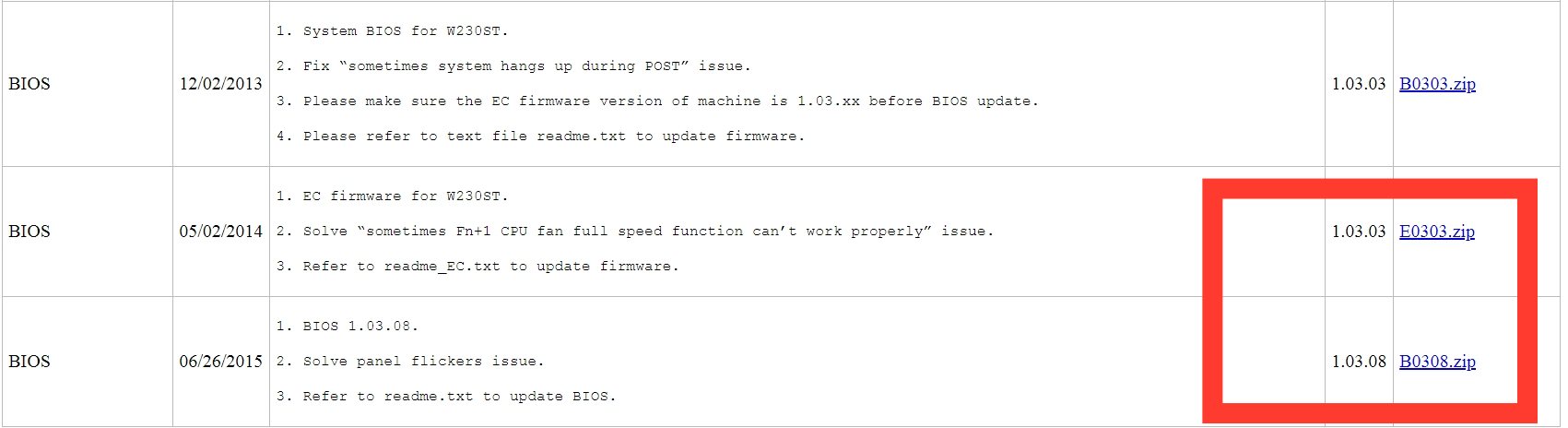
然后是下载bios和ec,神舟不同型号有不同的bios,楼主是在这里面找的kfgl.hasee.com/lookup/bios/index.asp,当然如果是k350C的朋友可以直接登录这个网站进行下载http://repo.palkeo.com/clevo-mirror/W230ST/
楼主下载的这两个:一个是ec,一个是bios
2019年01月14日 03点01分 4
level 6
雨天12587 楼主
下载完后分别解压这两个文件,重命名为EC和Bios,并将其保存在C盘的根目录下
2019年01月14日 03点01分 5
level 6
雨天12587 楼主
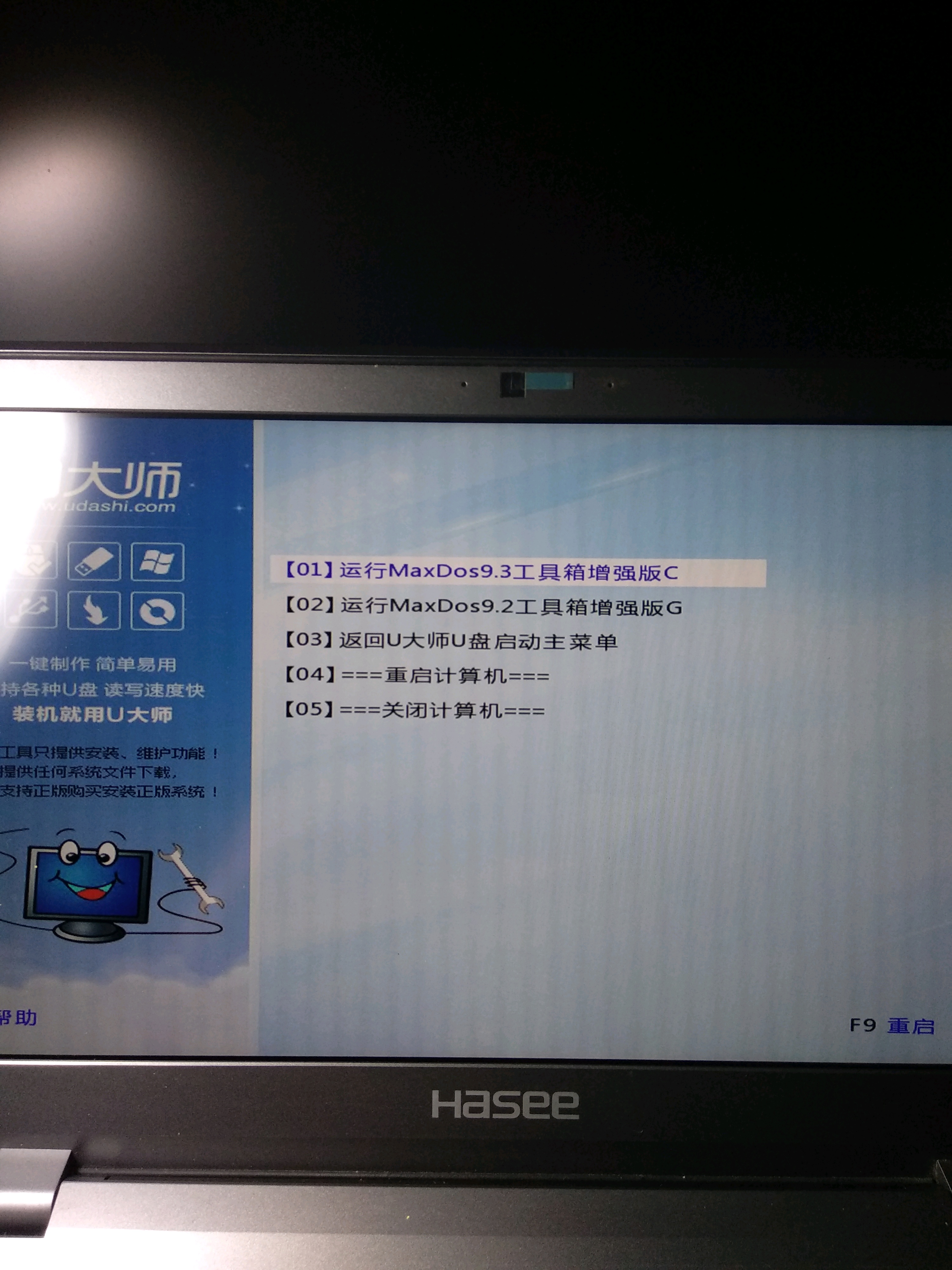
然后插上u盘重新启动,狂按F4进入快速引导界面,选择自己的u盘,按enter进入u大师,选择maxdos工具箱,进入,再选择运行maxdos9.3,进入dos界面,选择纯Dos模式,此时拔出u盘,记得一定要拔出,就会进入最后一张图所示界面
2019年01月14日 04点01分 6
我制作了u大师的u盘启动,然后选USB启动直接进pe了,没有让选择maxdos的菜单了,怎么破
2024年05月24日 02点05分
@lililailililai 你的笔记本是新款笔记本吧
2024年05月24日 08点05分
@雨天12587 就是k350c
2024年06月02日 06点06分
@雨天12587 想按照你的教程刷一下bios,现在开机风扇响一下,然后几分钟后不转几分钟以后才能进入系统
2024年06月02日 06点06分
level 6
雨天12587 楼主
现在开始,先刷ec,在A:╲>后面输入ntfsdos,按回车
在A:╲>后面输入C:/m,按回车
在C:╲>后面输入dir,按回车
在C:╲>后面输入cd ec ,按回车
在C:╲EC>后面输入ecflash,按回车
开始自动刷EC
电脑刷完后会自动关机
关机后拔掉电源,卸下电池
30秒后装上开机
这样EC就刷好了
2019年01月14日 04点01分 7
level 6
雨天12587 楼主
再来刷BIOS:插上u盘重新启动,狂按F4进入快速引导界面,选择自己的u盘,按enter进入u大师,选择maxdos工具箱,进入,再选择运行maxdos9.3,进入dos界面,选择纯Dos模式,此时拔出u盘,记得一定要拔出:然后和刷EC的步骤大同小异:
在A:╲>后面输入ntfsdos,按回车
在A:╲>后面输入C:/m,按回车
在C:╲>后面输入dir,按回车
在C:╲>后面输入cd bios ,按回车
在C:╲BIOS>后面输入meset,按回车
此时电脑会自动重启
插上u盘,狂按F4进入快速引导界面,选择自己的u盘,按enter进入u大师,选择maxdos工具箱,进入,再选择运行maxdos9.3,进入dos界面,选择纯Dos模式,此时拔出u盘,记得一定要拔出:
在A:╲>后面输入ntfsdos,按回车
在A:╲>后面输入C:/m,按回车
在C:╲>后面输入dir,按回车
在C:╲>后面输入cd bios ,按回车
在C:╲BIOS>后面输入flashme,按回车
电脑就开始自动刷BIOS了,然后重启
此时,神舟的标志被style note所替代,证明刷BIOS成功,楼主也成功解决了开机logo出现时间要等待很久的问题,现在按下电源键就能出现开机logo了,鲁大师中的原来神舟的电脑型号也被notebook w230st笔记本电脑所替代
2019年01月14日 05点01分 8
level 6
雨天12587 楼主
接下来,楼主开始对计算机硬件进行处理和升级,首先把电池拆开了,然后把后盖螺丝下下来,准备一个橡皮擦(金手指最好),大功率吹风机,擦手机用的酒精试纸,先用酒精试纸擦拭风扇,然后用吹风吹,即完成了对风扇的清灰,并把机械硬盘和内存条拆下并用金手指反复摩擦其接口,擦除表面的氧化膜,最后一张为楼主物理清洗完后的图片,可以看到有2个msata接口,可以用来加固态,以及一个多余的内存插槽可以用来加内存
2019年01月14日 05点01分 9
level 6
雨天12587 楼主
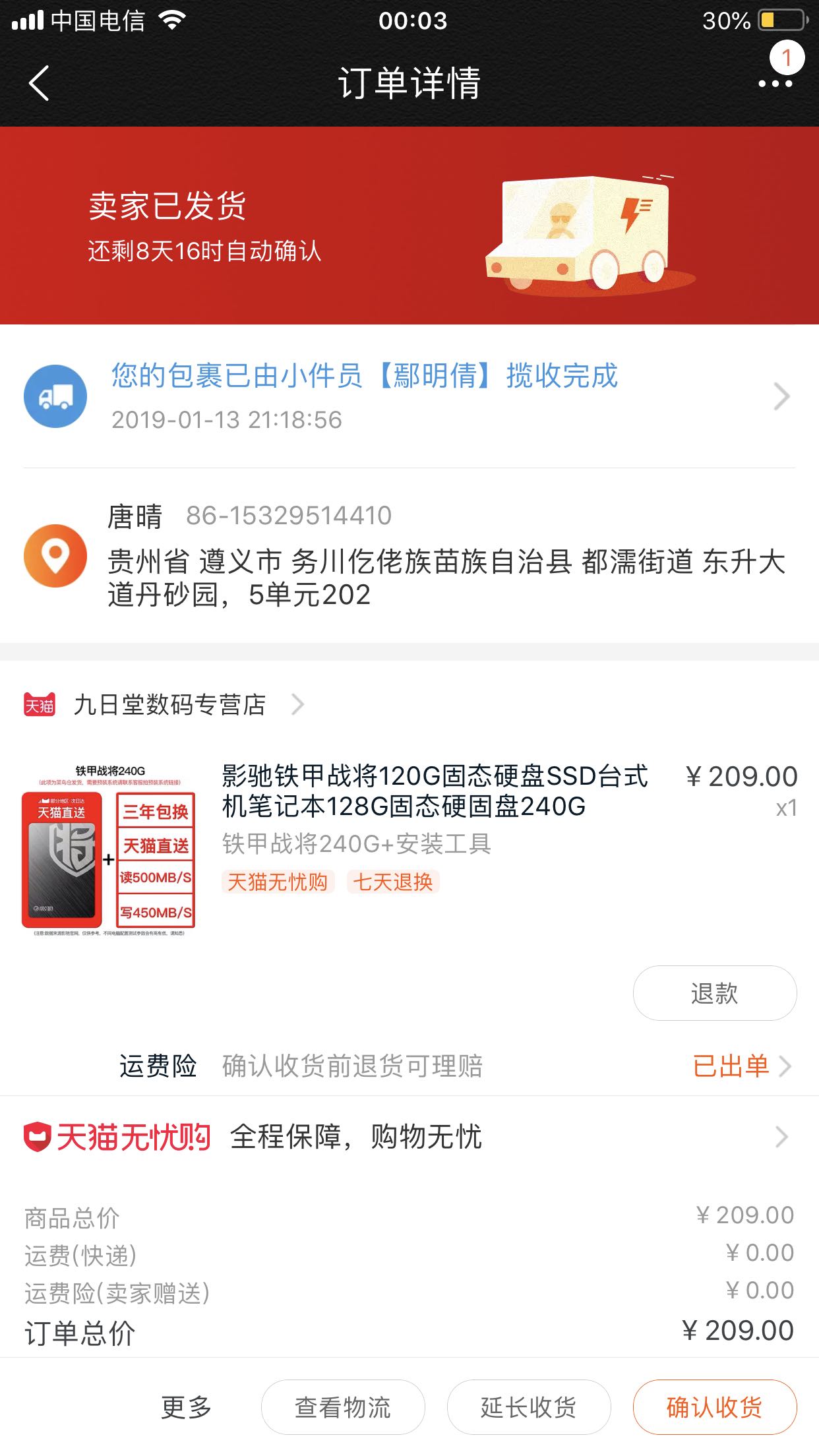
接下来,楼主开始捡快递了[滑稽]:以下 是拆开后的东西:三星全新盒装8G DDR3L 1600笔记本内存条,与自己原来的内存条大小,接口,频率都是一样的,目的是为了构成内存双通道,然后是2块256g的三星pm851msata接口的固态硬盘,购买相同的型号和相同容量的固态硬盘的目的是为了组raid0,然后在uefi引导下装win8.1
2019年01月14日 05点01分 10
level 6
雨天12587 楼主
接下来,楼主进行硬件安装,安装完成,重启电脑,对固态硬盘进行初始化
2019年01月14日 06点01分 11
level 6
雨天12587 楼主
固态磁盘初始化自己百度吧,简单,记得转换成gpt,因为我们要从uefi引导安装系统
2019年01月14日 06点01分 12
level 6
雨天12587 楼主
既然没人看,那我就不更了
2019年01月14日 06点01分 13
level 1
楼主大哥,我问你个问题
2019年01月14日 11点01分 14
level 1
你说我这个硬盘是直接换还是加在上面一起用
2019年01月14日 11点01分 15
台式的可以加硬盘呀,你再加块固态就行了,不用换
2019年01月15日 12点01分
直接加新的吗?两个硬盘怎么搞
2019年01月15日 12点01分
你先看看有没有多的接口
2019年01月15日 12点01分
@雨天12587 有的就是我少了跟电源线,然后今天快递了我就直接换了然后原来的机械硬盘就没用了在用固态硬盘。如果我现在买根电源线两个硬盘同时用怎么搞啊。
2019年01月15日 12点01分
1 2 3 尾页