由于1803进一步UWP化,以往控制面板里的语言设置区块这次更新后也被砍掉了。但有个遗留问题,就是设置应用里无法改动仅限桌面版本的输入法。像这样:
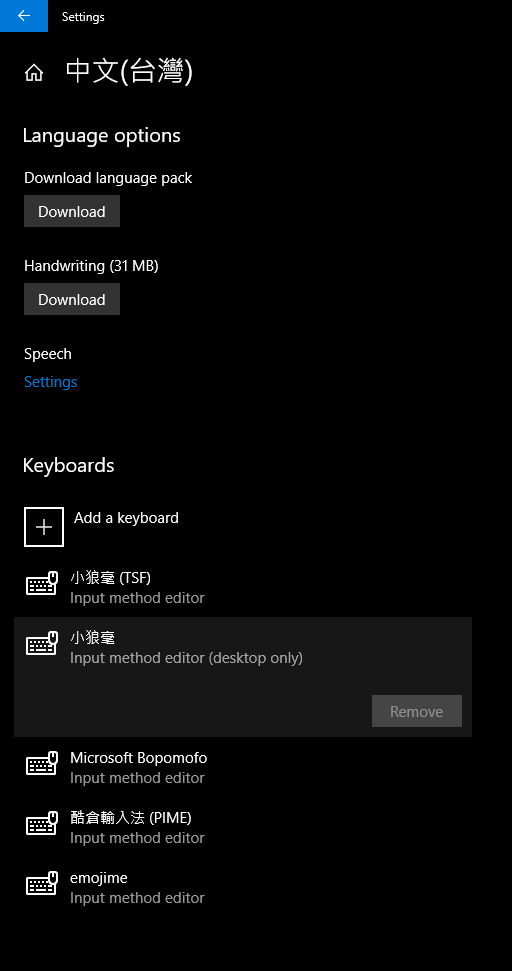
用不着的输入法又移除不了真的很不爽,于是在今天的一番摸索过后终于摸出了把控制面板语言设置区找回来的办法。
关键在于“语言”的代号 {BF782CC9-5A52-4A17-806C-2A894FFEEAC5}
有两种添加方法:
一、文件夹式
任意位置新建文件夹,输入(任意名称).{BF782CC9-5A52-4A17-806C-2A894FFEEAC5}
(包括小数点和大括号)
例如:lang.{BF782CC9-5A52-4A17-806C-2A894FFEEAC5}
便可直接进入语言设置
二、快捷方式
任意位置新建快捷方式,输入 explorer shell:::{BF782CC9-5A52-4A17-806C-2A894FFEEAC5}
自己指定名称,也可更改图标。例如语言设置的默认图标位于 %SystemRoot%\System32\UserLanguagesCpl.dll
效果图:

现在便可进入以前控制面板里面的语言设置页面,并对仅限桌面版本的输入法进行新增/移除了。

原地址 远景论坛
http://bbs.pcbeta.com/viewthread-1786626-1-1.html







![[委屈]](/static/emoticons/u59d4u5c48.png)
