【教程】单硬盘安装ChromeOS和Win10双系统要不要来个
chromeos吧
全部回复
仅看楼主
level 1
542950696 楼主
笔者在写下这篇教程前已经折腾了一晚,并初步实现了单硬盘的双系统启动,所以本文就只叙述方法和结论,各位路上可能会遇到的奇奇怪怪的坑,就请在下方留言讨论吧。
----------
本文测试使用的机器为使用了Mr.Chromebox的UEFI Fullrom的Acer chromebook C910,配置如下图(已经完成了使命,可以挂闲鱼了,有意者请联系我)。
这货,不过用了CB5-571的外壳,机身是白色的,SSD也已经升级到了128G。
----------
参考的方法为FlintOS的双启动方法(官方镜像内的脚本)以及这篇irchowto上的教程(有墙,链接见本层图片里)。
另外cloudready最近从v64开始便不再支持dualboot,(如果cloudready的dualboot策略和FlintOS一样,那么win10更新(主要是版本升级)会导致定制的EFI启动系统被Windows干掉,而修复需要些技术),而目前我手上没有v63或者之前的版本了,所以暂时没法了解cloudready的启动策略,如果各位有的话,还请联系我研究下。
好了,接下来我们正式进入教程。
2018年05月13日 14点05分 1
level 1
542950696 楼主
二楼声明版权,本文内容由ChromeOS吧 若时之须臾 及 542950696完成,转载请标明帖子来源。本文内容仅供学习研究分享,请不要用于任何性质的商业用途!
2018年05月13日 14点05分 2
level 1
542950696 楼主
首先,物品准备:
1.待折腾的电脑;
2.一个Ubuntu的live usb;
3.一个Windows 10安装盘;
4.一颗激动而有能沉得住气的心
2018年05月13日 14点05分 4
补充,还需要一个拷贝东西的U盘!
2018年05月13日 15点05分
level 1
542950696 楼主
FlintOS经过深度定制,已经不需要完全按照chromeOS的分区和启动等标准进行,典型的特点就是,dualboot时竟然把分区给倒过来放,而且内核被它由EFI分区的p12,给移动到了ROOT分区p3,尝试的过程中还有些BUG楼主都可以认为是定制的系统和chromeOS搭建当时不同造成的,所以一开始尝试按常规方法,楼主掉了很多坑,本次的目的既然要安装官方认证的chromeOS而不是chromiumOS,那么需要严格遵守的第一条经验便是:
----------
**尽量完全地还原chromeOS的运行环境**
----------
首先是分区,对chromeOS最重要的便是1分区STATE,3分区ROOT-A,以及12分区EFI,其他分区在系统恢复、更新、PowerWash、开发者模式切换之类的过程中可能会需要,一般使用用不上(缺乏理论支持,纯属瞎猜,上面的操作遇到问题了注意排查下有没有可能是这里的原因),所以这次楼主只安装这3个分区。
.
然而,读过FlintOS的双启动脚本后,楼主发现这种双启动方法需要让chromeOS和Windows共用EFI分区,也就是正常chromeOS下的12分区,为了让Windows把EFI分区刚好安装到12分区,我们需要先这样做:
2018年05月13日 15点05分 7
请各位读者注意,文末有些后来的总结是有找到捷径的,并且推翻了一些结论,还请阅读只看楼主阅读到最后。
2018年07月15日 15点07分
level 1
542950696 楼主
从Ubuntu的Live USB启动,选择try ubuntu,进入系统后打开Gparted,然后按照下图的模样进行分区。
.
分区的注意点有几个:
.
1.在硬盘开头留一个大小为512M的空白硬盘,原因是参考irchowto的那个教程,可能Windows和chromeOS的分区表在这里有交叉,所以留空以防这部分被一个系统刷写后引起另一个系统运行错误。(当然这段也是瞎猜的,缺少实际的排除,只是某次留空和其它操作后,成功解决了一个启动BUG,所以不排除有关)
.
2.1分区名称和标签为STATE,是chromeOS的用户分区,格式为ext4,chromeOS内的能存储的这个分区,大小视自己的需求,我这里分了29G。
.
3.3分区名称和标签为ROOT-A,是chromeOS的系统分区,格式为ext4,大小为2048M。
.
4.其他的分区请像我这样建到sda10。
.
5.剩下留空的空间便是给Windows的空间。我这里留了87.73G,计划分两个盘。
.
2018年05月13日 15点05分 9
level 1
542950696 楼主
接下来我们安装Windows,我的C910刚开始安装时触摸板是不能用的,插上鼠标愉快的操作。
2018年05月13日 15点05分 10
🈶️⬆️
2021年11月15日 22点11分
level 1
542950696 楼主
到了Windows分区这里,我们需要按下图的步骤进行:
.
1.1分区前我们留空的512M先新建一个分区填上。
.
2.在11分区后(因为加上了刚建的512M分区,10分区变11了)的空闲硬盘区域,开始创建Windows分区,我这里首先分了43G给C盘,然后Windows会提示需要创建系统分区。这样,12到15分区便建好了,接着我把剩下的44.7G给了D盘。
.
3.最后,我们再把开头的512分区删掉留空。翻回来看看,Windows的100M的EFI分区就落在了12分区上了。
.
4.选择C盘的分区为主要分区,开始安装Windows。
.
2018年05月13日 15点05分 11
level 1
542950696 楼主
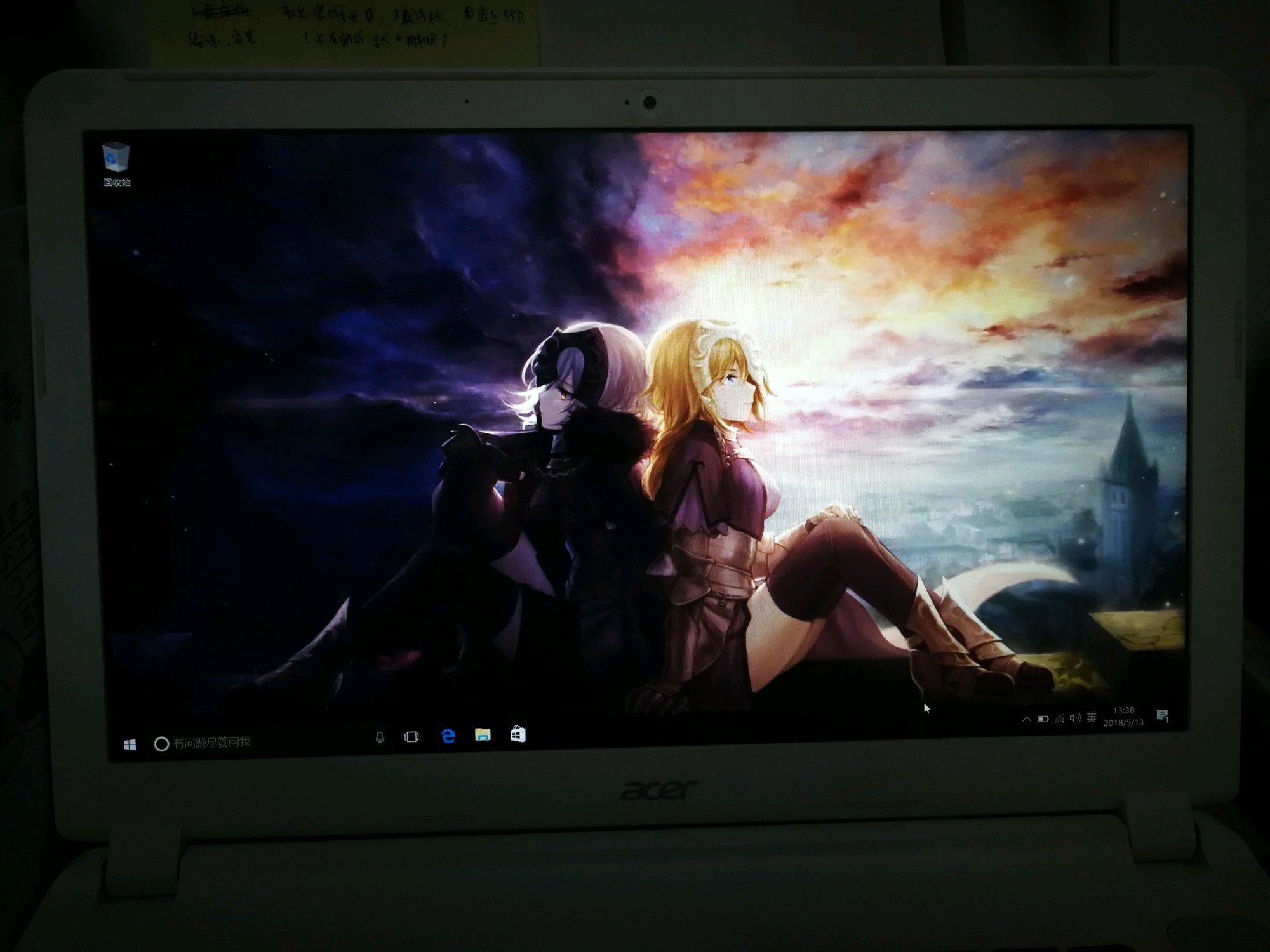
接着就是漫长的等待的过程。终于进入安装好进入桌面了!
2018年05月13日 15点05分 12
level 1
542950696 楼主
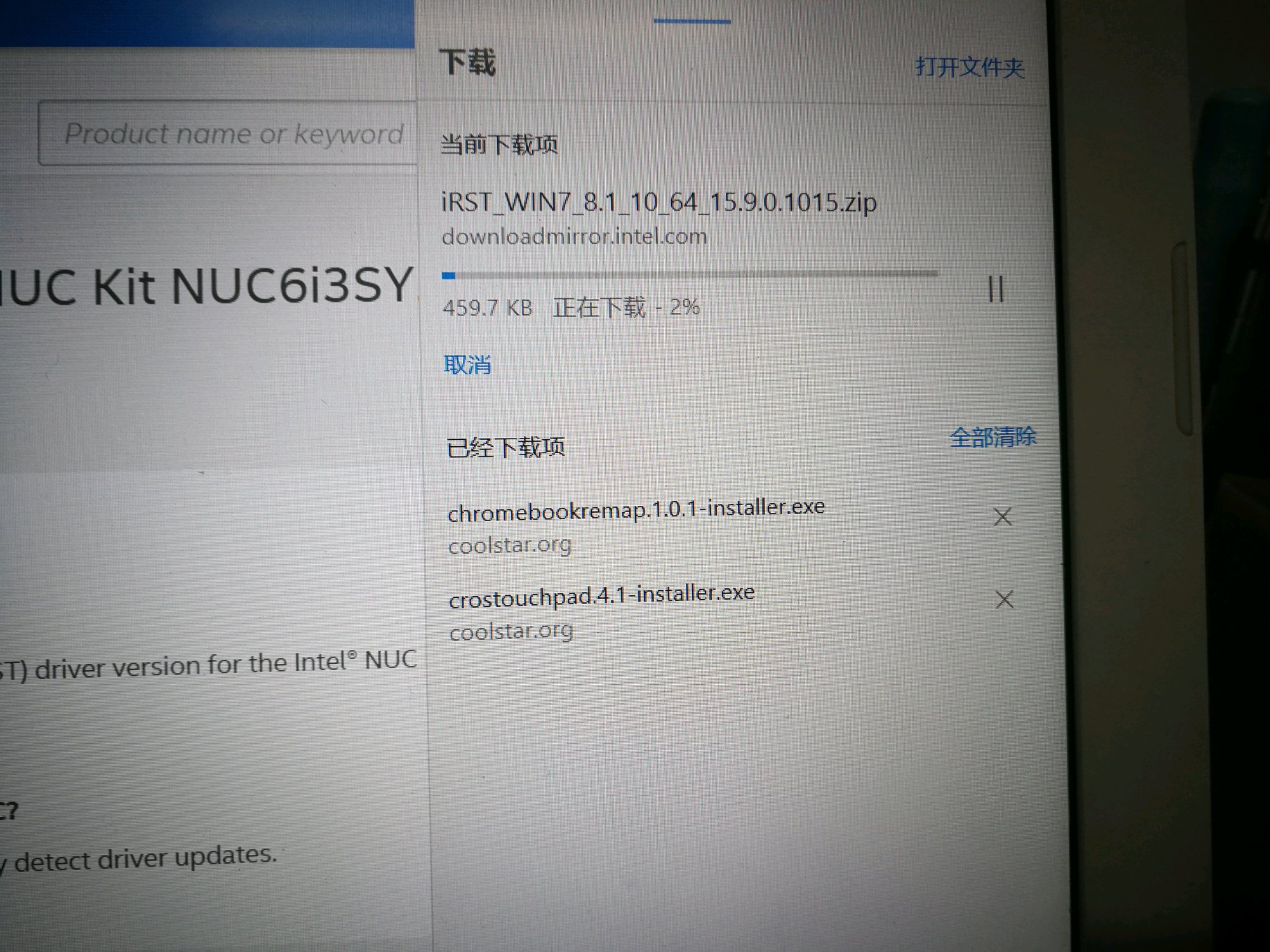
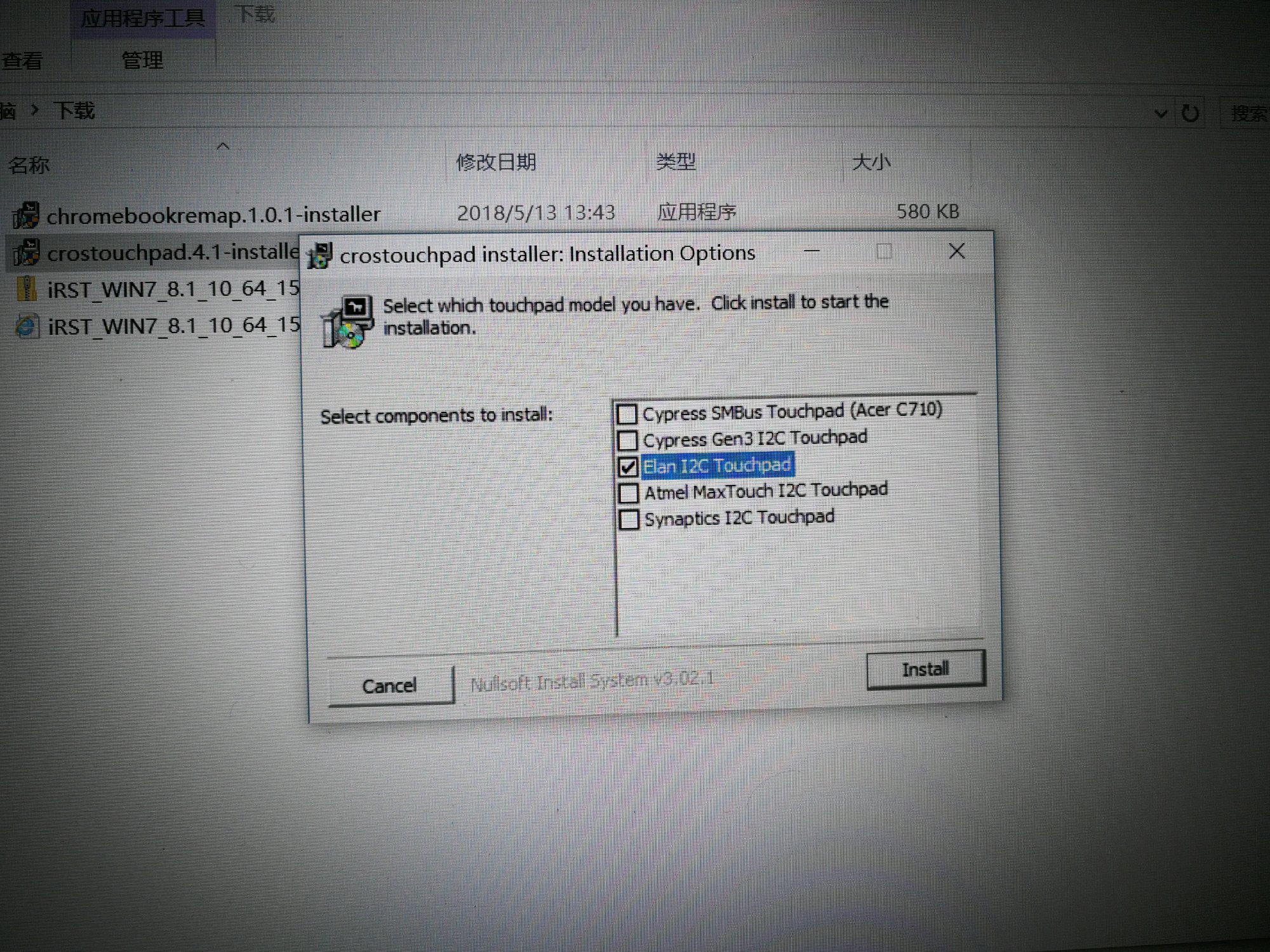
首先快速去Coolstar的网站上把触摸板驱动和键盘键位驱动下载安装了。我的触摸板是第三个。
2018年05月13日 15点05分 13
🈶️
2021年11月15日 22点11分
level 1
542950696 楼主
然后这里也是个重点!!
.
楼主强烈建议各位在这里耐心等待Win10更新到最新版本后再进行下一步的操作,因为更新(主要是新Win10版本)会刷写EFI分区的内容导致chromeOS启动失败,而出现Windows更新后无法启动chromeOS的情况的话,是需要重新修改EFI分区以修复的,这里的等待可以减少不少麻烦。
.
2018年05月13日 15点05分 14
level 1
542950696 楼主
下班回到宿舍看下,终于没有新的更新了,可以愉快地继续双系统折腾之旅了。
2018年05月14日 14点05分 16
level 1
542950696 楼主
首先,我们把将要用到的两个镜像文件从Windows拷贝至SD卡上,然后运行Ubuntu Live,在Ubuntu里找到它们。
.
其中,FlintOS的镜像文件由于单个文件太大,所以楼主把xz压缩包给拷贝来了,等会再解压。
.
2018年05月14日 14点05分 17
level 1
542950696 楼主
先说明,楼主接下来会运行一大堆代码,由于本教程还是面向于有一定Linux命令行基础的同学,所以楼主不会对具体命令的意思做太多的解释,同学发现看不懂的地方,还请自行百度下命令的用法。
.
如果还是有没看明白的地方,请留言吧。如果我觉得问题太小白,会扔回去让自己学习的。
2018年05月14日 14点05分 18
level 1
542950696 楼主
首先处理这本C910 / yuna自己的镜像,先用kpartx把它拆分挂载,然后就能在/dev/mapper看到被拆分的分区了。
2018年05月14日 14点05分 19
level 1
542950696 楼主
然后分别用dd命令把镜像的p1 / p3写入回对应的硬盘分区,接着把镜像的p12挂载,把里面的东西全部备份到我的SD卡上。
.
最后删掉/dev/mapper里面的分区镜像,原始镜像的使命就结束了。
.
P.S.其实kpartx分出的分区应该还需要乳腺挂载的步骤,这里楼主可能做的不规范,请自行百度下规范操作。
.
2018年05月14日 14点05分 20
1 2 3 4 尾页