
level 6
方向标天宇
楼主
一、在制作图片展示型PPT时,相信图片太多、没有排版的头绪是很多同学的头疼的原因。
在PPT1080之前的推送中,我们也介绍了运用形状裁剪、布尔运算、图形遮罩、矢量填充等各种方法对图片进行形状个性化填充(点击阅读PPT1080小技巧07:不会PS,轻松用PPT对图片形状进行个性化设计,PPT1080小技巧08:PPT图片形状个性化设计,几秒钟做出PS才能完成的酷炫设计)。
 那么,有没有更加简便的方法呢?答案肯定是有的。今天就让女神跟我们来一起学习。
 今天运用到的功能是PPT中的图片版式。先上一张效果图,下图中的在预先准备了背景和文字的情况下,只用了10秒的时间就完成了中间4张图片的插入。
 具体的操作步骤为:
1.准备好数张所需的图片,一并选择复制,在PPT中粘贴。此时粘贴后的图片凌乱地重叠在一起。
 2.选择这数张图片,执行图片工具格式-图片版式。注意,在框选时,只能选择图片,如果不小心圈选到图片外的元素如文字,图片版式按钮将变成灰色。
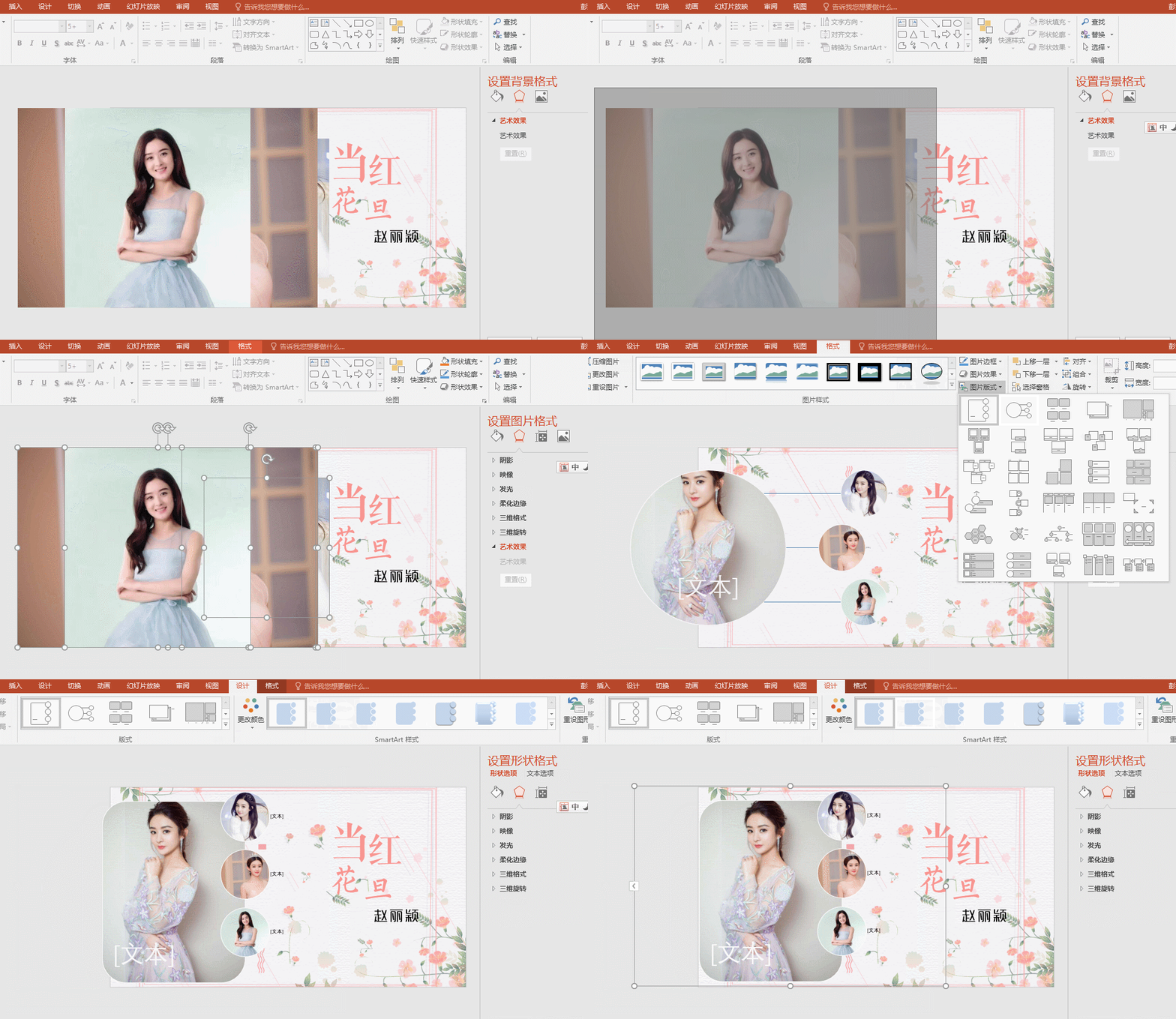 3.根据自己的需求选择合适的版式以及特效。
 4.使用裁剪工具,唤起图片在外框形状的填充区域,对图片进行灵活微调。
2018年04月04日 09点04分
1
在PPT1080之前的推送中,我们也介绍了运用形状裁剪、布尔运算、图形遮罩、矢量填充等各种方法对图片进行形状个性化填充(点击阅读PPT1080小技巧07:不会PS,轻松用PPT对图片形状进行个性化设计,PPT1080小技巧08:PPT图片形状个性化设计,几秒钟做出PS才能完成的酷炫设计)。
那么,有没有更加简便的方法呢?答案肯定是有的。今天就让女神跟我们来一起学习。今天运用到的功能是PPT中的图片版式。先上一张效果图,下图中的在预先准备了背景和文字的情况下,只用了10秒的时间就完成了中间4张图片的插入。具体的操作步骤为:1.准备好数张所需的图片,一并选择复制,在PPT中粘贴。此时粘贴后的图片凌乱地重叠在一起。
2.选择这数张图片,执行图片工具格式-图片版式。注意,在框选时,只能选择图片,如果不小心圈选到图片外的元素如文字,图片版式按钮将变成灰色。3.根据自己的需求选择合适的版式以及特效。4.使用裁剪工具,唤起图片在外框形状的填充区域,对图片进行灵活微调。