分享各版本cimatron安装包附详细图文教程
cimatron吧
全部回复
仅看楼主
level 11
sun_jxnc 楼主
Cimatron E13安装破解教程:
1、下载解压安装包
运行【CimatronE13.0_X64】目录下的文件【Cimatron13.exe】
点击【Cimatron】开始安装
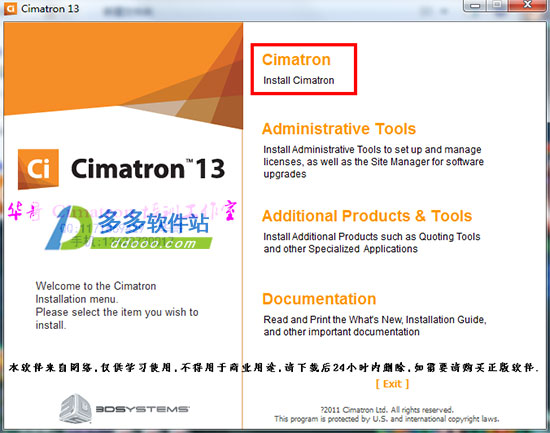
2、再次点击【Cimatron】,软件会自动安装必备项目
3、点击下一
4、允许用户协
5、选择安装目
6、确认无误后,点击下一步开始安
7、安装完成后,弹出激活界面,直接点击【完成】跳过
8、回到安装包,运行Aquário CI13目录下的【C13-Ajuste.exe】,然后打开计算机【C:\Ci13】目录,右键点击许可文件【lic.cml】以【CimLMRc DLL】运行
9、载入成功
Cimatron E13.0永久破解版:http://www.ddooo.com/softdown/86834.htm
2018年03月13日 08点03分 1
level 11
sun_jxnc 楼主
Cimatron E12 中文破解版:http://www.ddooo.com/softdown/70785.htm
Cimatron E11中文破解版:http://www.ddooo.com/softdown/70736.htm
Cimatron E10中文破解版:http://www.ddooo.com/softdown/99530.htm
2018年03月13日 08点03分 2
有需要的老铁可以看看[太开心]
2018年05月24日 10点05分
好的
2018年06月02日 02点06分
@sun_jxnc 能给个Cimatron 11的安装包吗[email protected] 谢谢
2018年06月21日 11点06分
授权不了什么情况
2018年08月01日 07点08分
level 11
sun_jxnc 楼主
自己顶顶
2018年03月14日 06点03分 3
求回复[玫瑰]
2018年03月19日 02点03分
@空城住着偏执心 有什么问题?
2018年03月19日 03点03分
回复
ddooo_sun
:就是下载完以后进不去,提示没有有效的授权文件,未授权怎么解决?安装我都是按视频教程来的
2018年03月20日 01点03分
@空城住着偏执心 你下载的是那个?
2018年03月20日 03点03分
level 7
感谢楼主分享
2018年03月16日 04点03分 4
level 7
下载大神的安装包 看看能不能解决我的问题[乖]
2018年03月19日 15点03分 6
有问题可以留言小楼
2018年03月20日 00点03分
你的问题解决了吗
2018年06月06日 09点06分
level 7
[哈哈]
2018年03月21日 08点03分 7
有什么问题吗
2018年03月21日 09点03分
level 3
先收藏
2018年03月22日 14点03分 8
level 12
看贴必顶
2018年03月25日 14点03分 9
level 4
谁有E11的教程?
2018年03月25日 14点03分 10
淘宝上可以买的
2018年07月07日 05点07分
有买到么,兄弟
2018年07月28日 17点07分
@奔跑的小欧 可以aa买啊
2018年09月08日 22点09分
level 11
sun_jxnc 楼主
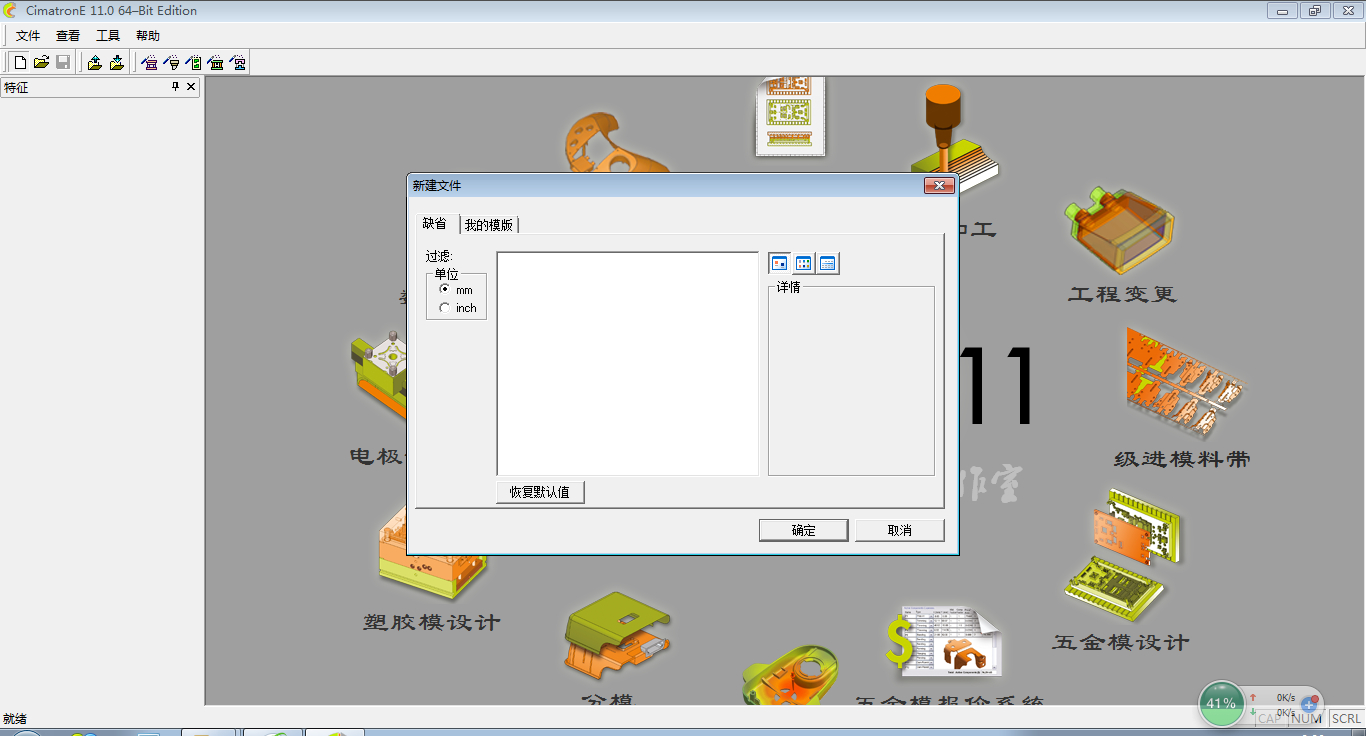
Cimatron E11安装教程
1、解压安装包,打开“CimatronE”目录,里面有32bit和64bit两个文件夹,大家请根据自己的操作系统打开,然后运行其中的安装程序"setup.exe"
2、点击NEX
3、点击I Accept
4、选择软件安装目录
5、确认目录后点击NEXT开始安装
6、等待安装完成
7、安装完成后,弹出界面点击NEXT跳过激活
8、解压汉化补丁并运行,选择符合需求的项目,点击右下角的“√”进行汉化
9、汉化完成后,右键点击计算机,选择设备管理器,右键点击我们的计算机名,选择添加过时硬件
10、选择第二项,手动从列表选择
11、点击下一步
12、解压安装包下的虚拟网卡工具,点击“从磁盘安装”,选择浏览打开解压出来的目录
13、32位系统的用户选择“I386”文件夹中的程序打开,64位操作系统的用户则选择“amd64”中的安装。
14、点击下一步
15、安装完毕后,我们在设备管理器中找到网络适配器,右键点击刚安装的虚拟网卡,选择属
16、解压永久破解的许可文件,在虚拟网卡的“高级”选项中,将许可证版本和时间前面的数字字母内容复制入内点击确定保存
17、点击开始菜单》CimatronE 11.0 (64-bit)》运行Cimatron E 11.0 Control Panel (64-bit),找到授权文件项,打开授权文件管理器
18、选择永久破解文件的存放地址(建议放在C盘),勾上“使用服务器授权”,点击保存即可完成破解。(如果虚拟网卡值输入有误的话,此处显示的授权会变为红色错误)
2018年04月07日 09点04分 11
level 7
大神 我的xp系统能装吗[乖]
2018年04月07日 22点04分 12
可以装下面这个版本
2018年04月08日 00点04分
@sun_jxnc XP是点32呢还是64呢?
2019年04月07日 10点04分
level 11
sun_jxnc 楼主
http://www.ddooo.com/softdown/99530.htm
CimatronE10安装破解教程:
http://www.ddooo.com/softdown/99530.htm
1、这里提供的CimatronE10汉化破解版支持32位和64位的Win7/XP系统,解压安装包,运行“autorun.exe”,选择点击“CimatronE”
2、选择你需要安装的版本,32位或64位
3、点击弹出安装窗口,点击Next
4、点击I Accept
5、点击NEXT
6、选择安装目录
7、等待安装完成
8、安装完成后,弹出许可窗口先不要关闭
9、打开安装包“Crack”目录,将CimatronE10永久许可“e10.cml”复制到硬盘根目录下,如C盘
10、回到刚才的许可界面,选择刚才许可复制的目录,如小编放在C盘了这里选择C盘,然后点击保存,然后安装程序可以全部退出了。
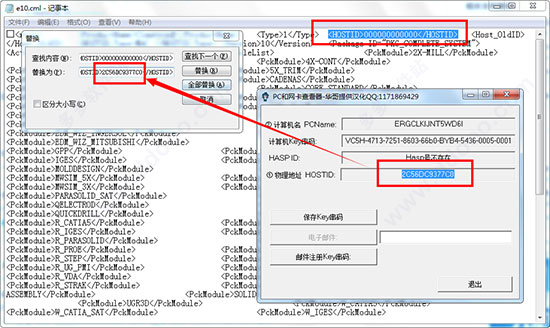
11、打开C盘,选择右键点击刚才复制入内的许可文件,以记事本方式打开
12、打开“Crack”目录下的“PC和网卡查看器.exe”,将许可文件中的“000000000000”替换为物理地址,如“000000000000”替换为“2C56DC9377C0”(建议使用Ctrl+H,选择全部替换,修改完成记得保存,先不要关闭我们再进行下一项修改)
13、打开“Crack”目录下的“key1.exe”,弹出窗口选择“key2.exe”,点击打开
14、跟刚才一样,此处将“xxxxxxxxxxxx”修改为“Key”,如“xxxxxxxxxxxx”替换为“L561M6614471”,然后记得保存退出
15、“Crack”目录下有“Win7 x32 E10”、“Win7 x64 E10”、“XP E10”三个文件夹,分别对应不同系统,我们选择符合系统的CimatronE10破解补丁“advapi32.dll”复制到安装目录“Program”文件夹下,默认目录C:\Program Files\Cimatron\CimatronE\Program
16、最后运行“crack.reg”,点击“是”载入注册表信息
17、CimatronE10破解版安装完成,重启后就可以使用了,但是对于需要使用汉化版的朋友,我们还需将安装包“cimatron E10 32&64bit\汉化包”目录下符合系统的CimatronE10汉化包解压出来,然后复制到安装目录“CimatronE”下覆盖源文件即可完成汉化,默认目录C:\Program Files\Cimatron\CimatronE
http://www.ddooo.com/softdown/99530.htm
2018年04月08日 00点04分 13
第十七步骤完成之后,要不要再把补丁给给打上
2019年08月21日 00点08分
level 3
是否支持Win10 64位系统
2018年04月10日 13点04分 14
1楼就是啊
2018年04月11日 01点04分
level 11
sun_jxnc 楼主
有提问的吗
2018年04月12日 03点04分 15
level 11
sun_jxnc 楼主
顶
2018年04月12日 06点04分 16
1 2 3 4 5 尾页